
|
Vadītais atbalsts var nodrošināt digitālus risinājumus Microsoft 365 problēmām Izmēģiniet vadītu atbalstu |
|---|
Vai jums ir problēmas ar Outlook startēšanu vai tiek rādīti kļūdas ziņojumi "Nevar startēt Microsoft Outlook. Nevar atvērt programmas Outlook logu”? Varam novērst šo problēmu jūsu vietā, vai arī varat izmantot tālāk sniegtās problēmu novēršanas darbības, lai novērstu startēšanas problēmas.
Vai esat Microsoft 365 darbam klients? Ļaujiet mums novērst šo problēmu
Izmantojiet klasisko Outlook startēšanas problēmu risinātāju, lai diagnosticētu un labotu vairākas bieži sastopamas klasiskās programmas Outlook darbam ar Windows problēmas.
Atlasiet zemāk esošo pogu, lai startētu klasisko Outlook startēšanas problēmu risinātāju.
Noklikšķiniet Atvērt, ja tiek parādīts uznirstošais logs, kas norāda, ka Šī vietne mēģina atvērt Palīdzības saņemšana.
Izpildiet uzvednes logā Palīdzības saņemšana.
Svarīgi!
- Lai palaistu problēmu risinātāju, jābūt instalētam Windows 10 vai jaunākai versijai.
- Lai palaistu problēmu risinātāju, jums ir jālieto tajā pašā Windows PC ar klasisko Outlook.
Ja problēmu risinātājs nevar novērst šo problēmu vai ja vēlaties to risināt pats, skatiet nākamo sadaļu.
Outlook startēšana drošajā režīmā un pievienojumprogrammu atspējošana
Dažreiz pievienojumprogrammas var būt pretrunā ar programmu Outlook. Programmas Outlook startēšana drošajā režīmā, palaižot programmu Outlook bez pievienojumprogrammām, var noteikt, vai pievienojumprogramma ir problēmas cēlonis.
Piezīme
Ja esat iespējojis ABBYY FineReader pievienojumprogrammu, novecojusi programmatūras versija var izraisīt Outlook startēšanas kļūdu. Papildinformāciju skatiet sadaļā Microsoft 365 programmas var avarēt, ja ir instalēta FineReader pievienojumprogramma.
Programmas Outlook startēšana drošajā režīmā
- Nospiediet taustiņu kombināciju Windows taustiņš+R, lai atvērtu Windows palaišanas dialoglodziņu. (Tas, visticamāk, tiks parādīts ekrāna lejasdaļā pa kreisi.)
- Lodziņā Atvērt ierakstiet
Outlook /safe, pēc tam izvēlieties Labi. - Dialoglodziņā Profilu izvēle akceptējiet Outlook noklusējuma iestatījumu un izvēlieties Labi.

- Ja tiek prasīts, ievadiet savu paroli un izvēlieties Pieņemt.
Padoms
Kā zināt, vai strādājat drošajā režīmā? Ekrāna augšdaļā redzama šāda etiķete.

Outlook
 uzdevumjoslā, ietver izsaukuma zīmi, kas brīdina, ka programma nedarbojas normāli.
Ja programmu Outlook var startēt drošajā režīmā, problēmu, visticamāk, izraisa kāda no pievienojumprogrammām. Pirms restartēt programmu Outlook, jāatspējo visas pievienojumprogrammas, kā aprakstīts šajās darbībās:
Ja Outlook NEVAR startēt drošajā režīmā, izmēģiniet nākamo tālāk piedāvāto risinājumu ar nosaukumu Jauna Outlook profila izveide.
Pievienojumprogrammu atspējošana
Programmas Outlook augšējā kreisajā stūrī izvēlieties Faila>opcijas>Pievienojumprogrammas.
Loga Office pievienojumprogrammu skatīšana un pārvaldība apakšā pārliecinieties, vai lodziņā Pārvaldība redzamas COM pievienojumprogrammas, un pēc tam izvēlieties Aiziet.
Piesardzības nolūkā, atverot pašreizējo COM pievienojumprogrammu sarakstu, rīkojieties šādi:
- Manuāli pierakstiet katras atlasītās pievienojumprogrammas nosaukumu, kas norādīta sadaļā Pieejamās pievienojumprogrammas.
vai arī - Izveidojiet ekrānuzņēmumu ar rekvizītu lapu un saglabājiet attēlu izvēlētā atrašanās vietā.
- Manuāli pierakstiet katras atlasītās pievienojumprogrammas nosaukumu, kas norādīta sadaļā Pieejamās pievienojumprogrammas.
Pēc tam, kad esat saglabājis atlasīto pievienojumprogrammu nosaukumus, notīriet visas atzīmētās izvēles rūtiņas un pēc tam izvēlieties Labi.
Brīdinājums
Noklikšķiniet uz izvēles rūtiņas, lai to notīrītu. Neatlasiet pievienojumprogrammu un izvēlieties Noņemt. Ja jums ir administratora tiesības, varat izdzēst pievienojumprogrammu. Lai izpildītu šo problēmu novēršanas darbību, atspējojiet pievienojumprogrammu, nevis izdzēsiet to.
IzvēlietiesIziet no faila>.
Restartējiet
Nospiediet taustiņu kombināciju Windows taustiņš+R, lai atvērtu dialoglodziņu Palaišana .
Lodziņā Atvērt ierakstiet Outlook.
Piezīme
Ja programma tiek ielādēta pareizi, visdrīzāk viena no pievienojumprogrammām ir kļūdas avots, un jums ir jānosaka, kura tā ir. Lai noteiktu, kura pievienojumprogramma rada problēmu, iespējojiet pa vienai pievienojumprogrammai.
Programmas Outlook augšējā kreisajā stūrī izvēlieties Faila>opcijas>Pievienojumprogrammas.
Atzīmējiet izvēles rūtiņu blakus pievienojumprogrammai, kuru vēlaties atkārtoti iespējot, un pēc tam izvēlieties Labi.
Atkārtojiet visas darbības, līdz brīdim, kad esat atkārtoti iespējojis visas sākotnējās pievienojumprogrammas un atklājis kļūdas avotu.
Svarīgi!
Atcerieties, ka, ja programma Outlook tiek atvērta drošajā režīmā, tikko iespējotā pievienojumprogramma ir kļūdas avots.
- Restartējiet programmu Outlook vēlreiz un atspējojiet pievienojumprogrammu, kas radīja problēmu, un pēc tam startējiet programmu Outlook.
- Katrai pievienojumprogrammai, kas sākotnēji bija iespējota programmā Outlook, noteikti veiciet restartēšanas, atspējošanas un restartēšanas procesu. Kļūdu varēja izraisīt vairākas pievienojumprogrammas.
Izveidojiet jaunu Outlook profilu.
Jūsu profilā ir iekļauti Outlook iestatījumi. Dažreiz profils var sabojāties. Varat noteikt, vai tas ir bojāts, izveidojot jaunu profilu un mainot izmantoto profilu, startējot programmu Outlook.
Lūdzu, atveriet sadaļu Outlook profila izveide , lai uzzinātu norādījumus par to, kā izveidot jaunu Outlook profilu, pēc tam turpiniet ar to, kā izmantot citu profilu.
Cita profila izmantošana
Restartējiet programmu Outlook.
Nolaižamajā sarakstā dialoglodziņā Profila izvēle izvēlieties jaunā profila nosaukumu.
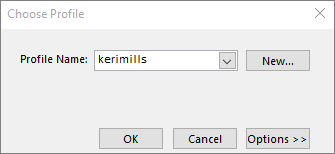
Izvēlieties Labi.
Piezīme
Ja programma Outlook tiek startēta kā parasti, jūs esat identificējis savu Outlook profilu kā bojātu un problēmas cēloni.
Ja vēlaties noņemt profilu, vispirms dublējiet datu failus. Viss bezsaistē kešotais saturs tiks izdzēsts, izvēloties Noņemt. Lai iegūtu papildinformāciju, skatiet tēmu Ievads par Outlook datu failiem (.pst un .ost).
Labojiet savus Outlook datu failus.
Outlook visus jūsu e-pasta ziņojumus, sapulces un pasākumus, kontaktpersonas un uzdevumus glabā datu failos. Šie faili dažreiz var tikt bojāti. Varat palaist iesūtnes labošanas rīku (scanpst.exe), lai skenētu Outlook datu failus un labotu kļūdas.
Izejiet no programmas Outlook, lai izmantotu iesūtnes labošanas rīku.
Piezīme
Saturu kreisajā rūtī nosaka Outlook versija, kuru izmantojat.
Apmeklējiet tālāk esošo saiti, lai skatītu norādījumus.
Komandas /resetnavpane palaišana
Navigācijas rūts programmā Outlook ir kreisā malējā rūts, kurā atrodas mapju saraksts un ikonas, lai pārvietotos starp Mail, Calendar, People un Tasks. Palaižot komandu /resetnavpane , tiek noņemti visi navigācijas rūts pielāgojumi.
Piezīme
Ja jums ir vairāki datori, izpildiet komandu visos datoros, jo navigācijas rūts pielāgojumi ir atkarīgi no lokālās programmas Outlook datorā.
- Aizveriet Outlook.
- Nospiediet taustiņu kombināciju Windows taustiņš+R, lai atvērtu dialoglodziņu Palaišana .
- Lodziņā Atvērt ierakstiet
Outlook.exe /resetnavpane, un pēc tam izvēlieties Labi.
Vecākas Outlook versijas var netikt atbalstītas
Papildinformāciju skatiet sadaļā Atbalsts Office 2016 un 2019 klientiem, veidojot savienojumu ar Microsoft 365 pakalpojumiem, ir beidzies.