
Svarīgi!
Outlook Mobile pārtrauca e-pasta ziņojumu atskaņošanas līdzekli 2024. gada jūnijā. Papildinformāciju skatiet sadaļā Cortana atbalsta beigas.
Ir daudz iemeslu, kāpēc klausīties e-pastu, piemēram, korektūra, vairākuzdevumu veikšana vai uzlabota izpratne un mācīšanās. Programma Outlook nodrošina iespēju noklausīties, izmantojot ierīces teksta-runas (TTS) iespēju, lai uzrakstīto tekstu atskaņotu kā izrunātus vārdus.
Ir vairāki rīki, lai noklausītos e-pasta ziņojumus programmā Outlook:
- Lasīšana balsī lasa visu e-pasta ziņojumu vai tā daļu.
- Izrunāšana lasa tikai atlasīto tekstu. Izrunāšanas līdzeklis ir pieejams tikai sistēmai Windows. Papildinformāciju par runas līdzekli skatiet sadaļā Teksta-runas izrunāšanas līdzekļa izmantošana, lai skaļi lasītu tekstu.
- Runas ievade ir iebūvēts pieejamības līdzeklis operētājsistēmā MacOS. Iestatot runas preferences Mac sistēmas preferencēs, varat atlasīt tekstu un to nolasīt, nospiežot definētu tastatūras kombināciju.
Lasīšanas balsī ieslēgšana vai izslēgšana programmā Outlook klasiskajā versijā
- Atlasiet Faila>opcijas>Pieejamība.
- Sadaļā Lietojumprogrammas attēlojuma opcijas atzīmējiet vai notīriet izvēles rūtiņu Rādīt lasīšanu balsī .
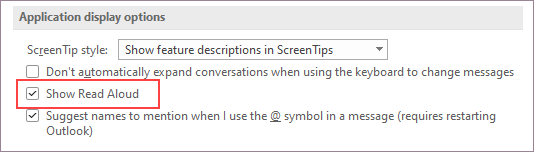
Ļaujiet programmai Outlook lasīt jūsu ziņojumus
Cilnē Sākums atlasiet Lasīt balsī. Lasīšanas balsī vadīklas tiek parādītas augšējā labajā stūrī un tiek atskaņotas pēc noklusējuma.
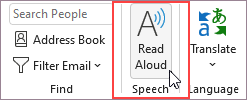
- Lai pauzētu lasīšanu balsī, atlasiet Pauze.
- Lai pārietu no vienas rindkopas uz citu, atlasiet Iepriekšējā vai Nākamā.
- Lai izietu no lasīšanas balsī, atlasiet Apturēt (x).
Ieslēgt lasīšanu balsī atvērtā e-pasta ziņojumā
Cilnes Ziņojums sadaļā Imersīvā atlasiet Lasīt balsī.
Lasīšanas balsī iestatījumu maiņa
Atlasiet zobrata ikonu vadīklās augšējā labajā stūrī.
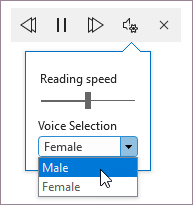
- Izmantojiet slīdni Lasīšanas ātrums , lai mainītu lasīšanas ātrumu.
- Sadaļā Balss atlase atlasiet vajadzīgo balsi.
Īsinājumtaustiņi
Varat viegli kontrolēt lasīšanu balsī, izmantojot tālāk norādītos īsinājumtaustiņus operētājsistēmā Windows.
| CTRL + Alt + atstarpes taustiņš | Sākt lasīšanu balsī |
|---|---|
| CTRL + atstarpes taustiņš | Atskaņot vai pauzēt lasīšanu balsī |
| CTRL + kreisā bultiņa | Pāriet uz iepriekšējās rindkopas sākumu |
| CTRL + labā bultiņa | Pāriet uz nākamās rindkopas sākumu |
Lasīšanas ātruma palielināšana
Dokumentu lasīšana, izmantojot izrunāšanas līdzekli
Izrunāšana ir iebūvēts līdzeklis programmā Word, Outlook, PowerPoint un OneNote. Izrunāšana balsī nolasa tikai atlasīto tekstu. Lasīšana balsī lasa visu dokumentu, sākot no kursora atrašanās vietas kā audiogrāmatu.
Lai izmantotu runas līdzekli:
- Dokumentā atlasiet vārdu vai teksta bloku.
- Ātrās piekļuves rīkjoslā atlasiet ikonu Izrunāt atlasīto tekstu.
Padoms
Norādījumus par to, kā ātrās piekļuves rīkjoslai pievienot izrunāšanas ikonu, skatiet palīdzības rakstā Izmantojiet teksta-runas izrunāšanas līdzekli, lai skaļi lasītu tekstu.
Atbalstītās valodas
Lasīšana balsī izmanto dokumentam iestatīto koriģēšanas valodu. Lai mainītu valodu, skatiet palīdzības rakstu Problēmu novēršana, kad teksta pārveidošanas runā tiek lasīta nepareizā valodā.
Balsis
Atkarībā no jūsu platformas teksta pārveidošana runā (TTS) izmanto programmatūru, kas ir iebūvēta jūsu ierīcē vai ar Microsoft pakalpojuma starpniecību. Pieejamās balsis TTS pakalpojumos atšķirsies. Ja izmantojat Tīrskata lasītājs, papildinformāciju skatiet palīdzības rakstā Balsu lejupielāde Tīrskata lasītājs, lasīšanas režīms un lasīšana balsī.
Mūsu komanda strādā pie tā, lai balsis skanētu dabiskāk, tāpēc turpiniet meklēt uzlabojumus.
Problēmu novēršana
Ja lasīšana balsī nav pieejama, pārliecinieties, vai esat pierakstījies savā Microsoft 365 kontā, un pēc tam mēģiniet restartēt programmu Outlook vai atteikties un atkal piekļūt.
Konfidencialitāte
Lasīšana balsī nesaglabā jūsu saturu vai audio datus. Microsoft izmanto jūsu saturu, tikai lai nodrošinātu jums audio rezultātus. Lai uzzinātu vairāk par līdzekļiem, kas analizē jūsu saturu, lasiet Office pieslēgtie līdzekļi.



Skatiet arī
E-pasta ziņojumu klausīšanās programmā Outlook darbam ar Mac