
Iztīriet iesūtni un uzturiet e-pastu organizētu, izmantojot automātisko filtrēšanu un kārtošanu, kā arī izmantojot tādus komandjoslas rīkus kā Tīrīšana, Arhivēšana un Pārvietošana.
Varat arī kārtot savu e-pastu, izmantojot iesūtnes kārtulas. Piemēram, varat izveidot kārtulas, kas automātiski pārvietos ziņojumus uz citām mapēm vai pat izdzēsīs tos, vadoties pēc noteiktiem kritērijiem. Papildinformāciju skatiet rakstā E-pasta ziņojumu pārvaldīšana, izmantojot kārtulas programmā Outlook.
Piezīme
Tīrīšanas kārtulas tiek izpildītas vienreiz dienā. Iesūtnes kārtulas tiek izpildītas, tiklīdz e-pasts nonāk jūsu pastkastē.
Tīrīšana (dzēšana)
Izmantojiet tīrīšanu, lai ātri iztīrītu nevēlamo e-pastu iesūtnē vai apakšmapē. Tīrīšana nodrošina iespējas automātiski izdzēst ienākošo e-pastu no kāda konkrēta sūtītāja, paturēt tikai jaunākos e-pasta ziņojumus vai izdzēst e-pasta ziņojumus, kas vecāki par 10 dienām.
Atlasiet e-pasta ziņojumu no sūtītāja, kura ziņojumus vēlaties dzēst.
Izvēļņu joslā atlasiet Tīrīšana.
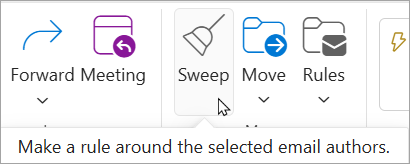
Piezīme
Opcija Tīrīšana nav pieejama šādām mapēm: Nevēlamais e-pasts, Melnraksti, Nosūtītie vienumi un Izdzēstie vienumi.
Izvēlieties, ko darīt ar e-pasta ziņojumiem no atlasītā sūtītāja.
Atlasiet Tīrīšana, lai veiktu atlasīto darbību.
Arhivēšana
Varat saglabāt e-pasta ziņojumus noklusējuma arhīva mapē.
- Atlasiet e-pasta ziņojumu, kuru vēlaties arhivēt.
- Atlasiet Arhivēt.

Lai atvērtu savu arhīva mapi:
- Sadaļā Mapes atlasiet Arhivēšana.
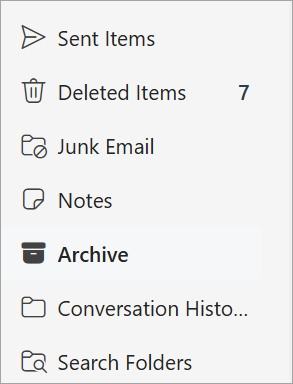
Lai atjaunotu arhivēto ziņojumu tā sākotnējā mapē, atlasiet to mapē Arhīvs, atlasiet Pārvietot uz un pēc tam atlasiet mapi vai ierakstiet tās mapes nosaukumu, uz kuru vēlaties to pārvietot. Lai iegūtu papildinformāciju, skatiet nākamo sadaļu.
Pārvietot uz:
Pārvietot uz: ļauj pārvietot e-pasta ziņojumus uz noteiktu mapi. Piemēram, varat pārvietot visus e-pasta ziņojumus no konkrēta sūtītāja no iesūtnes uz jebkuru izvēlētu mapi.
- Izvēlieties e-pasta ziņojumu no kāda konkrēta sūtītāja, lai pārvietotu visus e-pasta ziņojumus no šī sūtītāja uz citu mapi.
- Atlasiet Pārvietot uz.

- Izvēlieties kādu no pieejamajām mapēm vai izveidojiet jaunu mapi.
Papildinformāciju par mapēm skatiet sadaļā Darbs ar ziņojumu mapēm programmā Outlook tīmeklī.
Atzīmju izmantošana e-pasta kārtošanai
E-pasta kārtošana
- Izvēlieties e-pasta ziņojumu.
- Lentes sadaļā Atzīmes izvēlieties komandu, lai atzīmētu ziņojumus kā lasītus/nelasītus, kategorizētu tos ar kategoriju, piespraustu ziņojumu ziņojumu saraksta augšā vai atzīmētu ziņojumu ar karodziņu sekošanai. Varat arī atlikt ziņojumu, lai tas atkal tiktu rādīts noteiktā laikā, vai lietot arhivēšanas politiku.

E-pasta filtrēšana pēc prioritātes, karodziņiem, pielikumiem @mentionsun citām darbībām
- Atlasiet Filtrs iesūtnes augšdaļā.

- Sadaļā Filtrēt pēc izvēlieties jebkuru opciju, lai kārtotu savu e-pastu.
Saistītās tēmas
E-liekpasta un surogātpasta filtrēšana programmā Outlook tīmeklī