E-pasta ziņojumam pievienots ciparparaksts nodrošina citu drošības slāni, jo adresātam tiek nodrošināts, ka jūs, nevis viltvārdis, parakstījāt e-pasta ziņojuma saturu. Ciparparaksts, kurā ir iekļauts jūsu sertifikāts un publiskā atslēga, ir ciparu ID. Un šis ciparu ID kalpo kā jūsu unikāla digitālā zīme un signalizē saņēmējam, ka saturs pārsūtīšanas laikā nav mainīts. Lai iegūtu papildu konfidencialitāti, varat arī šifrēt e-pasta ziņojumus.
Kāda ir atšķirība starp ciparparakstu un standarta parakstu?
Ciparparaksts nav tas pats, kas paraksts, ko parasti iekļaujat izejošajā ziņojumā. Ikviens var kopēt e-pasta parakstu, kas būtībā ir pielāgojams noslēguma sveiciens. Taču ziņojumu ar pievienotu ciparparakstu var saņemt tikai tā ciparu ID īpašnieks, ar kuru tas tika parakstīts. Ciparu ID nodrošina sūtītāja autentiskuma pārbaudi, tādējādi palīdzot novērst ziņojuma pārveidošanu.
Ciparu ID iegūšana no sertificēšanas iestādes lietošanai jaunā programmā Outlook
Jums būs jāiegūst ciparu ID (sertifikāti), ko izsniegusi neatkarīga sertificēšanas iestāde. Tomēr jūsu organizācijai var būt politikas, kurām ir nepieciešama cita procedūra. Lai iegūtu papildinformāciju, sazinieties ar tīkla administratoru.
Ciparu ID (sertifikātu) importēšana vai eksportēšana jaunā Outlook
Pirms ciparu ID (sertifikātu) importēšanas jums ir jābūt piešķirtam ciparu ID un jāzina, kur tas atrodas jūsu ierīcē. Izmantojiet šos norādījumus, lai importētu vai eksportētu ciparu ID jaunā Outlook versijā.
Ciparu ID importēšana
- Atlasiet Iestatījumi>Pasts > S/MIME.
- Sadaļā Ciparu ID (sertifikāti) atlasiet Importēt , lai importētu ciparu ID.

-
Atlasiet Pārlūkot, lai atrastu ciparu ID, un ievadiet paroli, ko izmantojāt, eksportējot sertifikātu uz šo failu.
- Lai eksportētu ciparu ID, S/MIME iestatījumos noklikšķiniet uz Eksportēt. Lai aizsargātu šo informāciju, ir jāievada parole. Ja sarakstā nav redzams neviens konkrēts sertifikāts, iespējams, tas radās tāpēc, ka tas izveidošanas laikā nebija atzīmēts kā eksportējams.
Ciparu ID eksportēšana
- Lai eksportētu ciparu ID, atlasiet Iestatījumi>Pasts > S/MIME.
- Atlasiet Eksportēt.
- Rūtī Eksportēt ciparu ID atlasiet Pārlūkot , lai atrastu ID.
- Ievadiet paroli, lai aizsargātu šo informāciju. Ja sarakstā nav redzams neviens konkrēts sertifikāts, iespējams, tas izveidošanas laikā nebija atzīmēts kā eksportējams .
Viena ziņojuma parakstīšana ar ciparparakstu
- Ziņojuma cilnē Opcijas sadaļā Papildu opcijas atlasiet Parakstīt šim ziņojumam ar ciparparakstu.
Ja poga Parakstīt ziņojumu nav redzama, iespējams, jums nav konfigurēts ciparu ID ziņojumu ciparparakstīšanai vai arī tas nav aktīvs.
- Compose savu ziņojumu un pēc tam nosūtiet to.
Visu ziņojumu ciparparakstīšana jaunā programmā Outlook
Atlasiet Iestatījumi>Pasts > , S/MIME
Atlasiet Pievienot ciparparakstu visiem manis sūtītajiem ziņojumiem. Ja šī opcija nav pieejama, tas nozīmē, ka administrators pārvalda šo iestatījumu jūsu vārdā.
Piezīme
Tiek sinhronizēti jaunās programmas Outlook un Outlook tīmeklī iestatījumi. Tas nozīmē, ka visas jaunajā programmā Outlook veiktās izmaiņas tiks atspoguļotas Outlook tīmeklī un otrādi.
Klasiskajā Outlook varat veikt šādas darbības:
Ciparu ID saņemšana no sertificēšanas iestādes
Jums būs jāiegūst ciparu ID, ko izsniegusi neatkarīga sertificēšanas iestāde.
Tomēr jūsu organizācijai var būt politikas, kurām ir nepieciešama cita procedūra. Lai iegūtu papildinformāciju, sazinieties ar tīkla administratoru.
Atpakaļ uz sākumu
Ciparu ID importēšana, eksportēšana un dzēšana programmas Outlook klasiskajā versijā
Pirms ciparu ID importēšanas jums ir jābūt piešķirtam ciparu ID vai jāeksportē no citas atrašanās vietas. Izpildiet šos norādījumus, lai importētu un eksportētu ciparu ID klasiskajā Outlook.
Cilnē fails atlasiet Opciju>drošības kontroles centrs.
Programmas Microsoft Outlook drošības kontroles centrā atlasiet Drošības kontroles centra iestatījumi.
Cilnes E-pasta drošība sadaļā Šifrēts e-pasts atlasiet Iestatījumi.
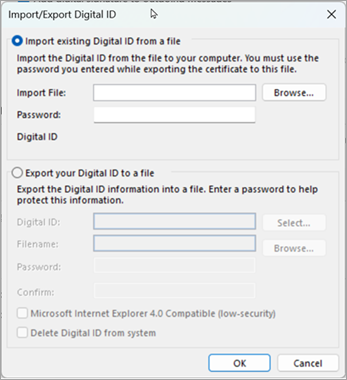
Sadaļā Ciparu ID (sertifikāti) atlasiet Importēt/eksportēt.
Lai importētu ciparu ID, atlasiet Pārlūkot , lai atrastu drošības profilu. Jums būs jāievada parole, ko izmantojāt, eksportējot sertifikātu uz šo failu.
Lai eksportētu ciparu ID, atlasiet radiopogu blakus Eksportēt savu ciparu ID uz failu. Lai aizsargātu šo informāciju, ir jāievada parole.
Lai izdzēstu ciparu ID, atzīmējiet izvēles rūtiņu blakus Dzēst digitālo ID no sistēmas.
Atlasiet Labi.
Atpakaļ uz sākumu
Ciparu ID norādīšana, kas jāizmanto Outlook klasiskajā versijā
Varat izvēlēties izmantot vairākus ciparu ID — vienu ciparparakstam, kam daudzās jomās var būt juridiska nozīme, bet otru — šifrēšanai.
Cilnē fails atlasiet Opciju>drošības kontroles centrs.
Programmas Microsoft Outlook drošības kontroles centrā atlasiet Drošības kontroles centra iestatījumi.
Cilnes E-pasta drošība sadaļā Šifrēts e-pasts atlasiet Iestatījumi.

Piezīme
Ja jums ir ciparu ID, šī ciparu ID lietošanas iestatījumi tiek konfigurēti automātiski. Ja vēlaties izmantot citu ciparu ID, veiciet tālāk norādītās darbības šajā procedūrā.
Sadaļā Drošības iestatījumu preferences atlasiet Jauns.
Lodziņā Drošības iestatījumu nosaukums ievadiet nosaukumu.
Sarakstā Kriptogrāfijas formāts atlasiet S/MIME. Atkarībā no sertifikāta tipa varat izvēlēties Exchange drošību .
Blakus lodziņam Parakstīšanas sertifikāts atlasiet Izvēlēties un pēc tam atlasiet sertifikātu, kas ir derīgs ciparparakstīšanai.
Piezīme
Lai uzzinātu, vai sertifikāts ir paredzēts ciparparakstīšanai un šifrēšanai, dialoglodziņā Sertifikāta atlase atlasiet Skatīt sertifikātu. Atbilstošs sertifikāts šifrēšanai (piemēram, ciparparakstīšanai) var norādīt, piemēram, "Aizsargā e-pasta ziņojumus".
Atzīmējiet izvēles rūtiņu Nosūtīt šos sertifikātus ar parakstītiem ziņojumiem, ja vien parakstītus ziņojumus nesūtīsit un nesaņemsit tikai savā organizācijā.
Piezīme
Izvēlētie iestatījumi kļūst par noklusējuma, nosūtot šifrēšanas ziņojumus. Ja nevēlaties, lai šie iestatījumi pēc noklusējuma tiktu izmantoti visiem šifrēšanas ziņojumiem, notīriet šī šifrēšanas ziņojuma formāta noklusējuma drošības iestatījumu izvēles rūtiņu.
Atpakaļ uz sākumu
Lai sūtītu un saņemtu šifrētus e-pasta ziņojumus, gan sūtītājam, gan saņēmējam ir savstarpēji jākopīgo savi ciparu ID sertifikāti.
- Atveriet ziņojumu, kam ir pievienots ciparparaksts, kā ziņojumu sarakstā norāda paraksta ikona.
- Lodziņā No atlasiet un turiet nospiestu vārdu (vai noklikšķiniet uz tā ar peles labo pogu) un pēc tam atlasiet Pievienot Outlook kontaktpersonām.
- Ja jums jau ir ieraksts par šo personu, laukā No atlasiet un turiet (vai noklikšķiniet ar peles labo pogu) uz šīs personas vārda. Atlasiet Rediģēt kontaktpersonu un pēc tam atlasiet Saglabāt & aizvērt.
Atpakaļ uz sākumu
- Navigācijas joslā atlasiet People.
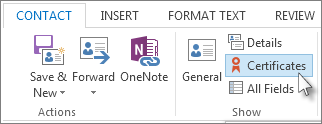
- Atlasiet personas vārdu un pēc tam cilnē Kontaktpersona atlasiet Sertifikāti.
Atpakaļ uz sākumu
Viena ziņojuma ciparparakstīšana Outlook klasiskajā versijā
Ziņojuma cilnē Opcijas grupā Šifrēt atlasiet Parakstīt.
Ja neredzat pogu Parakstīt ziņojumu , rīkojieties šādi:
- Ziņojumā atlasiet Opcijas.
- Grupā Papildu opcijas atlasiet dialoglodziņa ikonu
 apakšējā labajā stūrī.
- Atlasiet Drošības iestatījumi un pēc tam atzīmējiet izvēles rūtiņu Pievienot šim ziņojumam ciparparakstu .
- Atlasiet Labi un pēc tam Aizvērt.
Ja poga Parakstīt ziņojumu nav redzama, iespējams, ka jums nav konfigurēts ciparu ID, lai pievienotu ziņojumu ciparparakstu, un jums ir jāveic tālāk norādītās darbības, lai instalētu ciparparakstu.
- Izvēlnē Fails atlasiet Opciju>drošības kontroles centrs.
-
Microsoft Outlook drošības kontroles centrasadaļā atlasiet Drošības kontroles centra iestatījumi>E-pasta drošība
- Lai ciparu ID importētu no datorā saglabāta faila, atlasiet Importēt/eksportēt .
Compose savu ziņojumu un pēc tam nosūtiet to.
Atpakaļ uz sākumu
Visu ziņojumu parakstīšana ar ciparparakstu Outlook klasiskajā versijā
Cilnē fails atlasiet Opciju>drošības kontroles centrs.
Programmas Microsoft Outlook drošības kontroles centrā atlasiet Drošības kontroles centra iestatījumi.
Cilnes E-pasta drošība sadaļā Šifrēts pasts atzīmējiet izvēles rūtiņu Pievienot ciparparakstu izejošajiem ziņojumiem .
Ja pieejama, varat atlasīt kādu no šīm opcijām:
- Ja vēlaties, lai adresāti, kuriem nav S/MIME drošības, varētu izlasīt ziņojumu, atzīmējiet izvēles rūtiņu Nosūtot parakstītus ziņojumus , nosūtīt parakstītu ziņojumu ar notīrīta teksta palīdzību. Šī izvēles rūtiņa ir atzīmēta pēc noklusējuma.
- Lai pārbaudītu, vai paredzētie adresāti jūsu ziņojumu ar pievienotu ciparparakstu saņēma bez izmaiņām, atzīmējiet izvēles rūtiņu Pieprasīt S/MIME apliecinājumu visiem S/MIME parakstītiem ziņojumiem . Varat pieprasīt paziņojumu, kurā norādīts, kas ir atvēris ziņojumu un kad tas tika atvērts. Nosūtot ziņojumu, kurā tiek izmantots S/MIME atgriešanas apliecinājuma pieprasījums, šī verifikācijas informācija tiek atgriezta kā ziņojums, kas nosūtīts uz iesūtni.
Lai mainītu papildu iestatījumus, piemēram, izvēlēties starp vairākiem sertifikātiem, atlasiet Iestatījumi.
Katrā atvērtajā dialoglodziņā atlasiet Labi .
Atpakaļ uz sākumu
Īpaši gadījumi: ciparu ID iegūšana, lai nosūtītu ziņojumus, izmantojot Microsoft Exchange
Lai iegūtu Exchange Server ciparu ID, piemēram, izmantojot atslēgu pārvaldības pakalpojumu, jūsu Exchange konta administratoram serverī ir jādarbojas drošībai un jāpiešķir īpaša parole, ko sauc par marķieri. Papildinformāciju vaicājiet Exchange administratorsam.
On the File tab, >Options Trust>Center
Programmas Microsoft Outlook drošības kontroles centrā atlasiet Drošības kontroles centra iestatījumi.
Cilnes E-pasta drošība sadaļā Ciparu ID (sertifikāti) atlasiet Iegūt ciparu ID.
Exchange sadaļā > Labi atlasiet Iestatīt manu drošībuLabi
Lodziņā Ciparu ID nosaukums ierakstiet savu vārdu.
Lodziņā Marķieris ierakstiet īpašo paroli, ko jums piešķīris Exchange administratorss.
Microsoft Office Outlook drošības paroles dialoglodziņā ievadiet citu ciparu ID paroli un pēc tam vēlreiz ierakstiet paroli lodziņā Apstiprināt .
Piezīme
Iesūtnē saņemsit ziņojumu no Exchange administratorsa, kas pieprasīs ievadīt šajā darbībā izveidoto paroli.
Dialoglodziņā, kas tiek atvērts, ievadiet savu paroli, atzīmējiet izvēles rūtiņu Atcerēties paroli un pēc tam ievadiet minūšu skaitu, cik ilgi programmai Outlook jāatceras jūsu parole.
Parādītajā saknes sertifikātu krātuves ziņojumā atlasiet Jā.
Atpakaļ uz sākumu
Ciparu ID iegūšana no sertificēšanas iestādes lietošanai programmā Outlook tīmeklī
Jums būs jāiegūst ciparu ID, ko izsniegusi neatkarīga sertificēšanas iestāde. Tomēr jūsu organizācijai var būt politikas, kurām ir nepieciešama cita procedūra. Lai iegūtu papildinformāciju, sazinieties ar tīkla administratoru.
Viena ziņojuma ciparparakstīšana programmā Outlook tīmeklī
- Ziņojuma cilnē Opcijas sadaļā Papildu opcijas atlasiet Parakstīt šim ziņojumam ar ciparparakstu.
- Compose savu ziņojumu un pēc tam nosūtiet to.
Visu ziņojumu ciparparakstīšana programmā Outlook tīmeklī
Atlasiet Iestatījumi>Pasts > , S/MIME
Atlasiet Pievienot ciparparakstu visiem manis sūtītajiem ziņojumiem. Ja šī opcija nav pieejama, tas nozīmē, ka administrators pārvalda šo iestatījumu jūsu vārdā.
Piezīme
Tiek sinhronizēti jaunās programmas Outlook un Outlook tīmeklī iestatījumi. Tas nozīmē, ka visas programmā Outlook tīmeklī veiktās izmaiņas tiks atspoguļotas jaunajā programmā Outlook un otrādi.
Skatiet arī
E-pasta ziņojuma ciparparaksta pārbaude
Kā atrast ciparu ID vai ciparparakstu pakalpojumus
Šifrētu un aizsargātu ziņojumu atvēršana
Šifrētu S/MIME vai Microsoft Purview e-pasta ziņojumu sūtīšana programmā Outlook
Outlook iestatīšana S/MIME šifrēšanas izmantošanai
Uzziniet par e-pasta ziņojumu drošību un aizsardzību programmā Outlook
