
Pēdējoreiz atjaunināts: 2018. gada 17. decembris
Piezīme
Ja pastkastē neredzat mazsvarīgā e-pasta mapi, iespējams, jums ir svarīgo ziņojumu iesūtnes opcija. Lai iegūtu papildinformāciju, skatiet rakstu Svarīgo ziņojumu iesūtne programmai Outlook.
Mazsvarīgā e-pasta līdzekļa izslēgšana programmā Outlook 2016
Programmā Outlook 2016 ar peles labo pogu noklikšķiniet uz mapes Mazsvarīgi un atlasiet Pārvaldīt mazsvarīgo e-pastu. (Ja neredzat opciju Pārvaldīt mazsvarīgo e-pastu, iespējams, ka mazsvarīgais e-pasts jūsu organizācijai ir atspējots vai šobrīd izmantojat svarīgo ziņojumu iesūtni. Papildu opcijas skatiet nākamajā sadaļā.)
Pierakstieties programmā Outlook tīmeklī, izmantojot savu darba vai mācību kontu. Palīdzību skatiet rakstā Pierakstīšanās programmā Outlook tīmeklī.
Šādi tiks atvērta tieši lapa Mazsvarīgā e-pasta līdzekļa opcijas.Atkarībā no tā, kuru opciju redzat lapā Mazsvarīgā e-pasta līdzekļa opcijas, notīriet izvēles rūtiņu Atdalīt vienumus, kas noteikti kā mazsvarīgi vai atlasiet opciju Neatdalīt vienumus, kas noteikti kā mazsvarīgi.
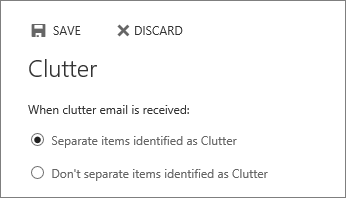

Noklikšķiniet uz Saglabāt, lai izslēgtu mazsvarīgā e-pasta līdzekli.
Mape Mazsvarīgi paliek programmā Outlook pat pēc līdzekļa izslēgšanas.
Mazsvarīgā e-pasta līdzekļa izslēgšana programmā Outlook tīmeklī
Pierakstieties Outlook tīmeklī. Palīdzību skatiet rakstā Pierakstīšanās programmā Outlook tīmeklī.
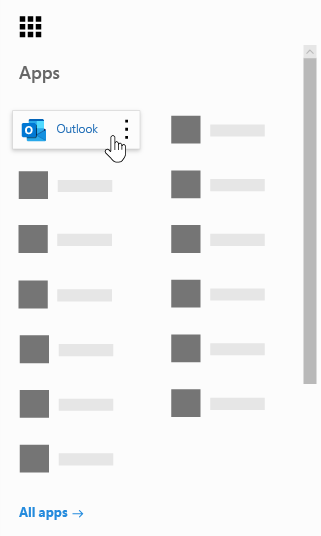
Lapas augšdaļā atlasiet lietojumprogrammu palaidēju
 >.
>.
Lapas augšdaļā atlasiet Iestatījumi
 un sadaļā Programmas iestatījumi atlasiet Pasts.
Sadaļā Automātiskā apstrāde atlasiet Mazsvarīgi.
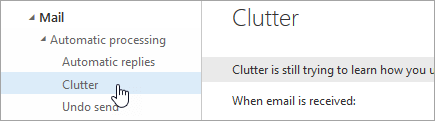
Atkarībā no tā, kuru opciju redzat lapā Mazsvarīgā e-pasta līdzekļa opcijas, notīriet izvēles rūtiņu Atdalīt vienumus, kas noteikti kā mazsvarīgi vai atlasiet opciju Neatdalīt vienumus, kas noteikti kā mazsvarīgi.
Noklikšķiniet uz Saglabāt, lai izslēgtu mazsvarīgā e-pasta līdzekli.
Mape Mazsvarīgi paliek programmā Outlook pat pēc līdzekļa izslēgšanas.
Mazsvarīgā e-pasta līdzekļa ieslēgšana
Padoms
Ja esat Microsoft 365 administrators un jūsu lietotājiem vairs nav pieejamas mazsvarīgā e-pasta līdzekļa izslēgšanas/ieslēgšanas opcijas, lūdzu, skatiet rakstu Mazsvarīgā e-pasta konfigurēšana savai organizācijai , lai saņemtu norādījumus par mazsvarīgā e-pasta līdzekļa atkārtotu iespējošanu.
Ja organizācijā ir iespējota svarīgo ziņojumu iesūtne, mazsvarīgā e-pasta līdzeklis nedarbojas. Ja svarīgo ziņojumu iesūtnes vietā vēlaties izmantot mazsvarīgā e-pasta līdzekli, veiciet tālāk norādītās darbības.
Mazsvarīgā e-pasta līdzekļa ieslēgšanas darbības:
- Pierakstieties Outlook tīmeklī. Palīdzību skatiet rakstā Pierakstīšanās programmā Outlook tīmeklī.
- Lapas augšdaļā atlasiet lietojumprogrammu palaidēju >.
- Lapas augšdaļā atlasiet Iestatījumi un sadaļā Jūsu programmas iestatījumi atlasiet Pasta>izkārtojums>Svarīgo ziņojumu iesūtne. Izvēlieties Nekārtot ziņojumus.
- Atsvaidziniet pārlūkprogrammu.
- Navigācijas joslā atgriezieties sadaļā Iestatījumi , un mazsvarīgā e-pasta opcijām tagad ir jābūt pieejamām: Iestatījumi>Pasta>automātiskās apstrādes>mazsvarīgais e-pasts.
- Izvēlieties Atdalīt vienumus, kas norādīti kā mazsvarīga e-pasta saglabāšana>.
Skatiet arī
Līdzekļa Mazsvarīgi izmantošana mazsvarīgu ziņojumu kārtošanai programmā Outlook