
Piezīme
Pierakstieties programmā Outlook tīmeklī, izmantojot savu darba vai mācību kontu.
Programmā Outlook tīmeklī lapa People tiek izmantota, lai izveidotu, skatītu un rediģētu kontaktpersonas, kontaktpersonu sarakstus un grupas.
Piezīme
Ja norādījumi neatbilst redzamajam, iespējams, ka izmantojat vecāku Outlook tīmeklī versiju. Izmēģiniet klasiskās Outlook tīmeklī instrukcijas.
Kā nokļūt lapā People
Lai pārietu uz People lapu, pierakstieties pakalpojumā Outlook tīmeklī un atlasiet People ikonu  lapas apakšā.

Lapā People redzamā informācija
- Izmantojiet meklēšanas lodziņu, lai meklētu personu vai kontaktpersonu sarakstu.
- Rīkjoslā ir pieejamas izvēlnes un komandas kontaktpersonu, kontaktpersonu sarakstu un grupu izveidei un modificēšanai atkarībā no konteksta.
- People, ko esat pievienojis izlasei, tiek rādīti izlasē.
- Visas saglabātās kontaktpersonas un kontaktpersonu saraksti no visām mapēm tiek rādīti mapē Kontaktpersonas.
- Visu kontaktpersonu saraksts tiek parādīts mapē Jūsu kontaktpersonu saraksti.
- Tags: Kārtojiet kontaktpersonas, pievienojot tām kategorijas. Noklikšķiniet uz kategorijas kreisajā navigācijas joslā, lai skatītu visas ar šo kategoriju saistītās kontaktpersonas.
- Noklusējuma mapē ar nosaukumu Kontaktpersonas ir ietvertas kontaktpersonas un kontaktpersonu saraksti.
- Grupas: dalībnieki rāda grupas, kurās piederat, bet īpašnieki rāda grupas, kas jums pieder.
- Vidējā rūtī tiek parādīta izlase, kontaktpersonas, kontaktpersonu saraksti vai grupas atkarībā no tā, ko esat atlasījis navigācijas rūtī. Izmantojiet filtru izvēlni, lai kārtotu un izvēlētos, kā tiek parādīti kontaktpersonu vārdi.
- Labajā rūtī tiek parādīta detalizēta informācija par vidējā rūtī atlasītajām kontaktpersonām, kontaktpersonu sarakstiem vai grupām.
- Jūs nevarēsit piekļūt publiskajām mapēm no programmas Outlook Web App. Lūdzu, apmeklējiet Outlook datora versiju, lai skatītu un pārvaldītu publisko(s) mapi(-es).
Darbs ar kontaktpersonu kategorijām
Kontaktpersonas var kārtot, izmantojot atzīmes. Varat izveidot savas kontaktpersonu atzīmes, lai paturētu noteiktas kontaktpersonas un tās būtu vieglāk atrast. Kontaktpersonas, kas sagrupētas zem atzīmes, varat noklikšķināt uz atzīmes kreisajā navigācijas rūtī.
Jūsu esošās mapes tiks migrētas uz kategorijām, un tās būs redzamas kā kategorijas kreisajā navigācijas rūtī. Kontaktpersonas, kas atrodas kādā noteiktā mapē(s), tiek apzīmogotas ar kategorijām, kurām ir tāds pats nosaukums kā mapei. Tām var piekļūt, kreisajā navigācijas rūtī noklikšķinot uz kategorijas.
* Zināms ierobežojums: Outlook datora mapes programmā Outlook tīmeklī tiks rādītas kā kategorijas. Jaunas izveidotās kategorijas vai kontaktpersonas, kas no jauna apzīmogotas ar kategorijām Outlook tīmeklī, Outlook darbvirsmā netiks atspoguļotas kā atbilstošās mapes.
Lai pievienotu jaunu(-as) kategoriju(-as), cilnes Kontaktpersonas labajā rūtī atlasiet Pievienot kategorijas.
Lai notīrītu visas kontaktpersonas kategorijas, atlasiet Notīrīt visas kategorijas.
Automātiska kontaktpersonu atjaunināšana (tikai uzņēmumu lietotājiem)
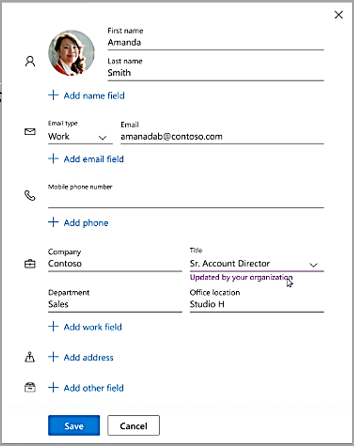
Visas jūsu kontaktpersonas, kas izveidotas, izmantojot organizācijas direktoriju, vienmēr automātiski tiks atjauninātas ar visiem atjauninājumiem vai izmaiņām organizācijas direktorijā.
Varat izvēlēties, vai saglabāt organizācijas atjauninājumu vai personisko rediģēšanu, izmantojot jauno kontaktpersonu redaktoru, lai nodrošinātu, ka lietotāju izvēle ir prioritāra.
Kontaktpersonu izveide, skatīšana un rediģēšana
Jauna kontaktpersona automātiski tiek saglabāta mapē Kontaktpersonas, un tā ir redzama arī zem mapes Jūsu kontaktpersonas. Ja vēlaties saglabāt jauno kontaktpersonu citā mapē, atlasiet mapi pirms kontaktpersonas izveides.
Jaunas kontaktpersonas pievienošana no sākuma
- Pierakstieties programmā Outlook tīmeklī.
- Navigācijas rūts apakšdaļā atlasiet ikonu .
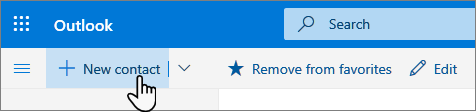
- Lapas People rīkjoslā atlasiet Jauna kontaktpersona.
- Ievadiet kontaktpersonas datus. Lai pievienotu papildinformāciju par kontaktpersonu, piemēram, adresi un dzimšanas dienu, atlasiet Pievienot vairāk.
- Atlasiet Izveidot.
Kontaktpersonas pievienošana no personas profila kartītes
Noklikšķinot uz kāda lietotāja vārda vai attēla programmā Outlook vai citās Office programmās un pakalpojumos, tiek parādīta lietotāja profila kartīte ar informāciju par šo personu. No viņu profila kartītes varat saglabāt tos pie savām kontaktpersonām, piemēram, ja vēlaties pievienot piezīmes vai citu informāciju.
Lūk, kā varat pievienot kontaktpersonu no e-pasta ziņojuma:
- Programmā Pasts lasīšanas rūtī atveriet e-pasta ziņojumu un pēc tam atlasiet tā sūtītāja vai saņēmēja vārdu, ko vēlaties pievienot savām kontaktpersonām.
- Atvērtajā profila vizītkartē atlasiet
 >Pievienot kontaktpersonām.

- Ja vēlaties, pievienojiet papildinformāciju. Lai pievienotu papildinformāciju par kontaktpersonu, piemēram, adresi un dzimšanas dienu, atlasiet Pievienot vairāk.
- Atlasiet Izveidot.
Piezīme
Kontaktpersona tiek saglabāta noklusējuma kontaktpersonu mapē lapā People.
Jūsu organizācijas personu pievienošana saglabātajām kontaktpersonām
Ja jūsu uzņēmumā ir iestatīts direktorijs, varēsit skatīt informāciju par saviem kolēģiem, nesaglabājot tos kā kontaktpersonas. Varat meklēt šo personu vai atlasīt tās vārdu vai attēlu e-pasta ziņojumā. Viņu profila kartītē būs redzama informācija, kas savākta no citām sistēmām (direktorijs). Ja vēlaties pievienot citu informāciju, piemēram, piezīmes, varat saglabāt kolēģus pie savām kontaktpersonām. Jaunā kontaktpersona tiek automātiski saistīta ar esošo direktorija kontaktpersonu. Tikai jūs redzēsit pievienoto informāciju.
Šīs jaunās kontaktpersonas automātiski atjauninās kontaktpersonas.
Kontaktpersonas pievienošana izlasei
Lai personu pievienotu izlasei, atlasiet kontaktpersonu un pēc tam rīkjoslā izvēlieties Pievienot izlasei .
Padoms
Izlases kontaktpersonas ar e-pasta adresi parādīsies arī pasta navigācijas rūtī, lai redzētu visus šo personu e-pasta ziņojumus vienuviet.
Kontaktinformācijas skatīšana un rediģēšana
Lapā People atlasiet kontaktpersonu vidējā rūtī, lai skatītu vai rediģētu informāciju par šo personu. Jūs skatāt profila kartītes versiju. Sadaļas un cilnes var atšķirties.
- Faili: pēdējie faili, ko kontaktpersona ir kopīgojusi ar jums.
- Sarunas: jaunākie e-pasta ziņojumi, e-pasta pielikumi un Teams tērzēšana starp jums un kontaktpersonu.
- LinkedIn: ja kontaktpersonai ir publisks LinkedIn profils ar to pašu e-pasta adresi, kuru esat saglabājis šai kontaktpersonai, šeit redzama LinkedIn informācija.
- Organizācija: ja kontaktpersona pieder jūsu organizācijai, varat redzēt arī organizācijas diagrammu.
Lai rediģētu kontaktpersonu, atlasiet Rediģēt kontaktpersonu pie Kontaktinformācija vai rīkjoslā atlasiet Rediģēt .

Kontaktpersonas fotoattēla pievienošana
Lapā Personas atlasiet kontaktpersonu.
Atlasiet kameras ikonu.

Atlasiet Augšupielādēt jaunu fotoattēlu, izvēlieties failu, kuru vēlaties izmantot, un pēc tam izvēlieties Atvērt , lai augšupielādētu.
Ja vēlaties fotoattēlu novietot citur, noklikšķiniet aplī un velciet rādītāju. Lai tuvinātu vai tālinātu, izmantojiet slīdni zem fotoattēla.
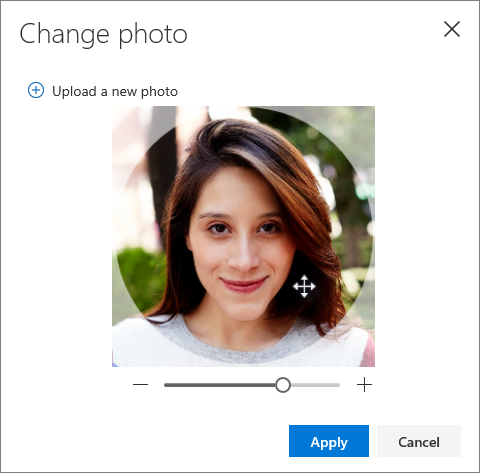
Atlasiet Lietot> gatavs.
Kontaktpersonu parādīšanas un kārtošanas veida maiņa
Lai mainītu kontaktpersonu vārdu attēlošanu, atlasiet Iestatījumi un pēc tam atlasiet Rādīt kontaktpersonas pēc>vārda vai uzvārda.
Lai kārtotu kontaktpersonas, izmantojiet saraksta augšdaļā esošo kārtošanas izvēlni. Piemēram, atlasiet Kārtot pēc>uzvārda.
Kontaktpersonas dzēšana
- Atlasiet vienu vai vairākas kontaktpersonas un pēc tam atlasiet Dzēst.
- Lai apstiprinātu, atlasiet Dzēst.
Kontaktpersonu sarakstu izveide, skatīšana un rediģēšana
Kontaktpersonu saraksts ir e-pasta adrešu kopums, kas lieti noder e-pasta ziņojumu sūtīšanai personu grupai. Kontaktpersonu saraksti dažkārt tiek dēvēti par adresātu sarakstiem.
Piemēram, varat izveidot kontaktpersonu sarakstu ar nosaukumu Mans grāmatu klubs un pievienot tam visus grāmatu kluba dalībniekus. Ja vēlaties nosūtīt e-pasta ziņojumu katram kluba dalībniekam, vienkārši ievadiet "Mans grāmatu klubs" e-pasta ziņojuma adresāta rindiņā.
Kontaktpersonu saraksta izveide
Piezīme
Pēc noklusējuma kontaktpersonu saraksti tiek izveidoti noklusējuma kontaktpersonu mapē, un jūs varat tos redzēt arī sadaļā Jūsu kontaktpersonu saraksti. Ja vēlaties saglabāt kontaktpersonu sarakstu citā mapē, atlasiet mapi, pirms atlasāt Jauns kontaktpersonu saraksts. Pēc izveides kontaktpersonu sarakstus nevar pārvietot no vienas mapes uz citu.
- Lapas People rīkjoslā atlasiet simbolu ˅ blakus Jauna kontaktpersona un atlasiet Jauns kontaktpersonu saraksts.

- Ievadiet saraksta nosaukumu un pēc tam pievienojiet vārdus un e-pasta adreses.
- Atlasiet Izveidot.
Citu personu pievienošana kontaktpersonu sarakstam
- Lapā People navigācijas rūtī atlasiet Jūsu kontaktpersonu saraksti vai meklējiet kontaktpersonu saraksta nosaukumu.
- Atlasiet kontaktpersonu sarakstu un pēc tam atlasiet Rediģēt.
- Ievadiet vārdus vai e-pasta adreses.
- Atlasiet Saglabāt.
Personu noņemšana no kontaktpersonu saraksta
- Lapā People navigācijas rūtī atlasiet Jūsu kontaktpersonu saraksti vai meklējiet kontaktpersonu saraksta nosaukumu.
- Atlasiet kontaktpersonu sarakstu un pēc tam — Rediģēt.
- Atlasiet tā vārda vai e-pasta adreses x, kuru vēlaties noņemt.
- Atlasiet Saglabāt.
Piezīme
Šajā rokasgrāmatā ietvertie līdzekļi un informācija attiecas uz programmu Outlook tīmeklī, kā tas ir pieejams, izmantojot Microsoft 365.