
Ja mēģināt ieplānot sapulci ar vairākām personām vai meklēt telpu vai citus resursus savai sapulcei, jums var palīdzēt plānošanas palīgs programmā Outlook tīmeklī.

Piezīme
Ja norādījumi neatbilst redzamajam, iespējams, ka izmantojat vecāku Outlook tīmeklī versiju. Izmēģiniet klasiskās Outlook tīmeklī instrukcijas.
Plānošanas režģa izmantošana
- Pierakstieties programmā Outlook tīmeklī.
- Lapas apakšdaļā atlasiet
 , lai pārietu uz Calendar.
 - Lapas augšā atlasiet Jauns pasākums.
- Lodziņā Lietotāju uzaicināšana ievadiet to lietotāju vārdus vai e-pasta adreses, kurus vēlaties uzaicināt.
Atlasiet Neobligāti, lai pievienotu papildu dalībniekus. - Notikuma formas sānos skatiet savus notikumus un citu dalībnieku aizņemto informāciju dienas skatā. Dalībnieka aizņemtā informācija jūsu kalendāra pasākumu augšdaļā tiek rādīta sarkanā krāsā.

- Noklikšķiniet jebkurā vietā uz režģa, lai atlasītu jaunu pasākuma laiku.
Plānošanas asistenta izmantošana
Plānošanas palīgu var izmantot pirms vai pēc notikuma informācijas sniegšanas. Ja norādāt notikuma datumu, laiku un ilgumu un pievienojat dalībniekus, pirms atverat plānošanas palīgu, šī informācija tiek pārnesta, un to var mainīt pēc vajadzības.
Izmantojot plānošanas palīgu, varat nekavējoties skatīt dalībnieka kalendāru un noteikt dalībnieka pieejamību — brīvs vai aizņemts — pasākuma datumam un laikam.
Plānošanas asistenta atvēršana
- Pierakstieties programmā Outlook tīmeklī.
- Lapas apakšdaļā atlasiet , lai pārietu uz Calendar.
- Lapas augšā atlasiet Jauns pasākums.
- Notikuma formas augšdaļā atlasiet Plānošanas palīgs.
Plānošanas palīgā varat pievienot dalībniekus un telpu, kā arī mainīt pasākuma datumu un laiku, taču nevarat mainīt pasākuma nosaukumu.
Dalībnieku pievienošana
- Plānošanas palīgā atlasiet Pievienot nepieciešamo dalībnieku vai Pievienot neobligātu dalībnieku.
- Ierakstiet pievienojamās personas vārdu vai e-pasta adresi un nospiediet taustiņu Enter.
Pievienot telpu
- Plānošanas palīgā atlasiet Pievienot telpu.
- Sarakstā izvēlieties telpu. Ēkas var mainīt, atlasot nolaižamo izvēlni saraksta augšdaļā.
Atlasot telpu sarakstu, plānošanas asistents parādīs konferenču telpas un to pieejamību.
Kalendāru skatīšana
Pievienojot dalībniekus un atrašanās vietu, to kalendāra informācija tiks parādīta kalendāra režģī.
- Atlasiet datumu plānošanas asistenta augšdaļā, lai izvēlētos jaunu sapulces datumu. Kalendārā atlasiet mēnesi vai izmantojiet augšup vai lejup vērsto bultiņu, lai mainītu mēnesi.
- Atlasiet sākuma vai beigu laiku, lai mainītu sapulces sākuma vai beigu laiku.
- Izmantojiet ritjoslu plānošanas asistenta lejasdaļā, lai skatītu dalībnieku pieejamību pirms vai pēc atlasītā laika.
- Varat arī atlasīt datumu un laiku tieši režģī un mainīt režģī redzamā atlases lielumu, lai mainītu pasākuma ilgumu.
Sapulces uzaicinājuma nosūtīšana
- Atlasiet Gatavs , lai saglabātu veiktās izmaiņas un aizvērtu plānošanas asistentu.
- Atlasiet Sūtīt, lai nosūtītu uzaicinājumu uz sapulci.
Norādījumi par klasisko Outlook tīmeklī versiju
Plānošanas asistenta atvēršana
Plānošanas palīgu var izmantot pirms vai pēc notikuma informācijas sniegšanas. Ja norādāt notikuma datumu, laiku un ilgumu un pievienojat dalībniekus, pirms atverat plānošanas palīgu, šī informācija tiek pārnesta, un to var mainīt pēc vajadzības.
Izmantojot plānošanas palīgu, varat nekavējoties skatīt dalībnieka kalendāru un noteikt dalībnieka pieejamību — brīvs vai aizņemts — pasākuma datumam un laikam.
Rīkjoslā Mail vai Calendar atlasiet pogu Jauns
 >event.
Jauna notikuma detalizētas informācijas lapā veiciet kādu no šīm darbībām:
- Pievienojiet detalizētu informāciju par notikumu, piemēram, nosaukumu un atrašanās vietu, sākuma un beigu datumu un laiku, kā arī citu informāciju, ja nepieciešams, pievienojiet personas un pēc tam atlasiet Plānošanas palīgs
 .
. -
Atlasiet Plānošanas palīgs , un pēc tam, ja nepieciešams, pievienojiet dalībniekus un pievienojiet telpu.
- Pievienojiet detalizētu informāciju par notikumu, piemēram, nosaukumu un atrašanās vietu, sākuma un beigu datumu un laiku, kā arī citu informāciju, ja nepieciešams, pievienojiet personas un pēc tam atlasiet Plānošanas palīgs
Plānošanas palīga detalizētas informācijas rūtī varat mainīt notikuma datumu un laiku, taču nevarat mainīt notikuma nosaukumu. Notikuma detalizētās informācijas lapā tiek piedāvātas opcijas, kas nav pieejamas ar plānošanas palīgu. Šīs opcijas ietver, piemēram, sapulces atgādinājuma iestatīšanu, nosūtāma e-pasta atgādinājuma pievienošanu un apraksta vai citas detalizētas informācijas sniegšanu par notikumu.
Dalībnieku pievienošana
Dalībniekus var pievienot notikumam pirms vai pēc plānošanas asistenta atlasīšanas. Ja dalībniekus pievienojāt pasākuma detalizētas informācijas lapā, atverot plānošanas asistentu, redzēsit šo dalībnieku kalendārus režģī pa labi no detalizētas informācijas rūts. Šajā sadaļā norādītās darbības ir paredzētas tikai dalībnieka pievienošanai pēc plānošanas asistenta atvēršanas.
Detalizētas informācijas rūts lodziņā Dalībnieki ierakstiet tās personas vārdu , kuru vēlaties uzaicināt uz pasākumu.

Piezīme
Sākot ar pirmo ierakstīto rakstzīmi, Outlook meklē atbilstošu jūsu ierakstu un piedāvā to personu vārdus, kas ir jūsu organizācijā vai ar kurām esat sazinājies.
Izvēlieties vārdu ieteikumu sarakstā, kas tiek rādīts zem lodziņa Dalībnieki , vai izvēlieties Meklēt direktorijā.
Piezīme
Katra persona, kuru pievienosit, tiks automātiski pievienota kā Obligāts. Un katras personas kalendārs kalendārs kalendāra rūtī pa labi no kalendāra tiek parādīts (tādā secībā, kādā tā ir izvēlēta), izveidojot režģi. Personu pievienošanas laikā būs redzams uzaicināto personu kopskaits un pastāvošo konfliktu skaits.
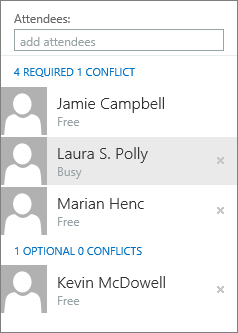
Lai mainītu dalībnieka statusu, ar peles labo pogu noklikšķiniet uz dalībnieka vārda vai, ja lietojat skārienierīci, pieskarieties un turiet vārdu un veiciet kādu no šīm darbībām:
- Izvēlieties Noņemt , lai izdzēstu dalībnieku. Vai arī blakus dalībnieka vārdam izvēlieties Noņemt

- Izvēlieties Neobligāta piedalīšanās.
- Izvēlieties Noņemt , lai izdzēstu dalībnieku. Vai arī blakus dalībnieka vārdam izvēlieties Noņemt
Telpas pievienošana savai atrašanās vietai
Ja pirms plānošanas asistenta atvēršanas pasākuma atrašanās vietai nepievienojāt telpu, varat pievienot telpu. Plānošanas asistenta detalizētās informācijas rūts lejasdaļā ir poga Pievienot telpu , kas ļauj skatīt konferenču zāles jūsu organizācijas adrešu sarakstā. Plānošanas asistents automātiski parāda tikai telpas, kas ir pieejamas tieši iestatītajā laikā, bet, ja vēlaties, varat skatīt arī citas telpas.
Ja organizācijai ir vairāk nekā dažas telpas, jūsu organizācijas administrators, iespējams, ir sakārtojis tās telpu sarakstos. Telpu saraksti ir telpu kolekcijas, kurām parasti ir līdzīgas īpašības, piemēram, telpām, kas atrodas vienā ēkā.
- Izvēlieties Pievienot telpu.
- Izvēlieties telpu vai izvēlieties telpu sarakstu un pēc tam atlasiet vienu no pieejamajām telpām šajā sarakstā.

Pēc telpas atlasīšanas tā tiek pievienota kalendāra režģī. Konferenču telpu var mainīt, izvēloties Mainīt telpu. Lai noņemtu konferenču telpu, noklikšķiniet uz tās ar peles labo pogu vai, ja lietojat skārienierīci, pieskarieties un turiet to un pēc tam atlasiet Noņemt.
Kalendāru skatīšana
Pievienojot dalībniekus un atrašanās vietu, to kalendāra informācija tiks parādīta kalendāra režģī.
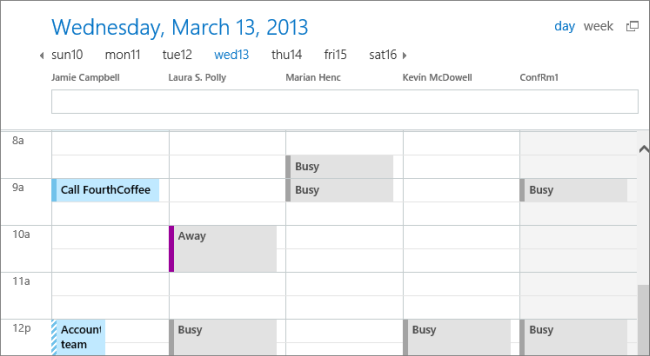
Kalendāra augšdaļā varat atlasīt dienas vai nedēļas skatu. Atlasot nedēļas skatu, kalendāra režģī tiek parādīts dalībnieku kalendāru sapludinātais skats.
Sapulces uzaicinājuma nosūtīšana
Kad esat pabeidzis darbu plānošanas palīgā, veiciet kādu no šīm darbībām:
- Lai saglabātu veiktās izmaiņas, atlasiet Labi
 .
. - Atlasiet Atmest , lai atceltu.
Jūs atgriezīsities jauna pasākuma detalizētās informācijas lapā, kur vajadzības gadījumā varēsit pievienot papildinformāciju par sapulci. Kad esat pabeidzis, veiciet kādu no šīm darbībām:
- Atlasiet Sūtīt, lai nosūtītu uzaicinājumu uz pasākumu.
- Atlasiet Atmest , lai atceltu visas veiktās izmaiņas.
Sapulces pieprasījuma vai tikšanās izveide, modificēšana un dzēšana programmā Outlook tīmeklī