
Varat izveidot, modificēt vai dzēst sapulci vai tikšanos programmā Outlook tīmeklī.
Piezīme
Ja norādījumi neatbilst redzamajam, iespējams, ka izmantojat vecāku Outlook tīmeklī versiju. Izmēģiniet klasiskās Outlook tīmeklī instrukcijas.
Sapulces vai tikšanās izveide
Lapas apakšdaļā atlasiet
 .
.Noklikšķiniet uz kalendāra datuma un laika, kad vēlaties ieplānot notikumu. Vai arī lapas augšdaļā atlasiet Jauns pasākums .
Pievienojiet notikumam nosaukumu. Ja tas ir pasākums visai dienai, atlasiet pārslēgu visai dienai .
Ja vēlaties uzaicināt cilvēkus uz pasākumu, ierakstiet viņu vārdus vai e-pasta adreses lodziņā Uzaicināt nepieciešamos dalībniekus . Pieejamo laiku varat skatīt zem datuma un laika nolaižamajām izvēlnēm.

Ierakstiet notikuma atrašanās vietu lodziņā Meklēt telpu vai atrašanās vietu . Outlook piedāvās ieteiktās atrašanās vietas atbilstoši jūsu ievadītajām rakstzīmēm.
Varat iestatīt papildu vienumus pilnajā pasākumu formā. Atlasiet
 vai Vairāk informācijas un pēc tam atlasiet šādas opcijas:
- Atlasiet Aizņemts, lai izvēlētos, kā jūsu statuss parādīsies pasākuma laikā, vai arī, lai padarītu pasākumu privātu.
- Atlasiet Kategorizēt, lai izvēlētos pasākuma kategoriju.
- Atlasiet Atbilžu opcijas, lai izvēlētos, vai vēlaties pieprasīt atbildes no dalībniekiem, atļaut pārsūtīt sapulces pieprasījumu vai paslēpt dalībnieku sarakstu.
- Atlasiet Neobligāti, lai pievienotu papildu dalībniekus.
- Atlasiet Atkārtot , lai padarītu šo par periodisku notikumu, un pēc tam izvēlieties sākuma un beigu datumu.
- Atlasiet Atgādināt man , lai izvēlētos, kad vēlaties saņemt atgādinājumu par notikumu. Pēc noklusējuma atgādinājuma laiks ir iestatīts kā 15 minūtes pirms pasākuma.
Ja tikšanos izveidojāt sev, atlasiet Saglabāt, vai, ja tā būs tikšanās ar dalībniekiem, atlasiet Sūtīt.
Piezīme
Ja jums ir vairāki kalendāri, varat izvēlēties, kurā kalendārā izveidot notikumu, atlasot attiecīgo kalendāru nolaižamajā sarakstā jauna notikuma loga augšdaļā.

Telpas atrašana sapulcei vai tikšanās reizei
Veidojot sapulci vai tikšanos, varat meklēt pieejamās telpas.
- Noklikšķiniet uz kalendāra datuma un laika, kad vēlaties ieplānot notikumu.
- Atlasiet Meklēt telpu vai atrašanās vietu , lai skatītu ieteikto atrašanās vietu sarakstu.
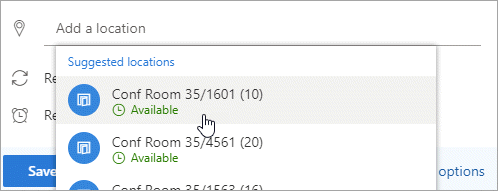
Lai apskatītu visus pieejamos numurus:
- Atlasiet vai Papildu opcijas , lai atvērtu pilnu logu.

- Pilnajā logā atlasiet Meklēt telpu vai atrašanās vietu>Pārlūkot citas telpas.

- Izvēlieties atrašanās vietu vai izmantojiet meklēšanas joslu, lai meklētu pilsētu vai istabu sarakstu.
Sapulces vai tikšanās modificēšana
Lapas apakšdaļā atlasiet
.Atlasiet notikumu, kuru vēlaties modificēt, un pēc tam atlasiet Rediģēt.
Ja šī būs periodiska sapulce vai tikšanās, ir jāizvēlas arī kāds no tālāk minētajiem vienumiem.- Šis notikums. Izvēlieties šo opciju, lai atvērtu un veiktu izmaiņas kalendārā atlasītajā pasākumā.
- Šis un visi turpmākie pasākumi. Izvēlieties šo opciju, lai dzēstu kalendārā atlasīto pasākumu un visus turpmākos pasākumus sērijā.
- Visi pasākumi sērijā. Izvēlieties šo opciju, lai atvērtu un veiktu izmaiņas pilnā pasākumu sērijā.
Mainiet informāciju par pasākumu un pēc tam atlasiet Saglabāt , ja šī ir tikšanās, ko izveidojāt sev, vai Sūtīt, ja tā būs sapulce ar dalībniekiem.
Sapulces atcelšana vai tikšanās dzēšana
Lapas apakšdaļā atlasiet
.Atlasiet pasākumu savā kalendārā.
Atlasiet Atcelt , ja pasākums ir sapulce, vai Dzēst , ja pasākums ir tikšanās. Ja atceļat sapulci, ja vēlaties, pievienojiet ziņojumu un atlasiet Sūtīt.
Ja šis ir periodisks pasākums, pirmo reizi atlasot Atcelt vai Dzēst, būs jāizvēlas kāda no tālāk minētajām opcijām.- Šis notikums: izvēlieties šo opciju, lai atceltu vai dzēstu pasākumu, ko esat atlasījis kalendārā.
- Šis un visi turpmākie pasākumi: izvēlieties šo opciju, lai atceltu vai dzēstu kalendārā atlasīto pasākumu un visus turpmākos pasākumus sērijā.
- Visi pasākumi sērijā: izvēlieties šo opciju, lai atceltu vai izdzēstu visu pasākumu sēriju.
Norādījumi par klasisko Outlook tīmeklī versiju
Sapulces vai tikšanās izveide
Sapulce ir kalendāra notikums, ko nosūtāt citām personām. Jūs izveidojot sapulci tāpat kā tikšanos, taču uzaicināt uz to dalībniekus.
Lapas apakšdaļā atlasiet Calendar.

Lapas augšdaļā atlasiet NewCalendar>notikums.

Sadaļā Izveidot tikšanos pievienojiet nosaukumu un atrašanās vietu. (Ja veidojat sapulces pieprasījumu, lapu nosaukumi tiek mainīti uz Ieplānot sapulci pēc tam, kad pievienojat personas kā dalībniekus vēlākā darbībā.)
Izvēlieties sākuma un beigu laiku. Varat atlasīt arī kādu no šiem papildu vienumiem:
- Visa diena: atzīmējiet šo izvēles rūtiņu, ja tas būs pasākums visai dienai.
- Privāta: atzīmējiet šo izvēles rūtiņu, ja nevēlaties, lai citi lietotāji skatītu detalizētu informāciju par šo kalendāra notikumu.
- Atkārtošana: atlasiet kādu no sarakstā iekļautajām opcijām, lai padarītu sapulci vai tikšanos par periodisku notikumu. Pēc tam atlasiet datumus, kuros jābūt periodiskam notikumam, izmantojot lodziņus No un Līdz .
Ja nepieciešams, varat arī pievienot vai noņemt laika joslas. Noklikšķiniet uz Laika josla>Pievienojiet vai noņemiet laika joslas un pēc tam meklējiet atbilstošās laika joslas.
Ja nepieciešams, lodziņā Atgādinājums pielāgojiet atgādinājuma laiku. Pēc noklusējuma tas ir iestatīts uz 15 minūtēm pirms notikuma.
Ja vēlaties sev (vai dalībniekiem, ja tā ir sapulce) nosūtīt e-pasta atgādinājumu, noklikšķiniet uz Pievienot e-pasta atgādinājumu un ievadiet tālāk minēto papildinformāciju.
- E-pasta atgādinājums: izvēlieties e-pasta atgādinājuma sūtīšanas laiku.
- Sūtīt atgādinājumu uz: ja vēlaties nosūtīt atgādinājumu (piemēram, par tikšanos) tikai sev, izvēlieties Es. ja vēlaties nosūtīt atgādinājumu visiem sapulces dalībniekiem, izvēlieties Visi dalībnieki.
- Atgādinājuma ziņojums, kas jāsūta: šeit ierakstiet ziņojumu, ko vēlaties nosūtīt, un pēc tam noklikšķiniet uz Aizvērt.
Sadaļā Personas ievadiet to personu vārdus vai aizstājvārdus, kuras vēlaties uzaicināt.
(Neobligāti) Vai neesat pārliecināts, kāds ir piemērots laiks visiem tikties? Noklikšķiniet uz Aptauja par tikšanās laiku, lai atrastu sev un dalībniekiem piemērotus laikus. Lai iegūtu papildinformāciju, lapā Tikšanās laiks aptaujai noklikšķiniet uz Kas tas ir.
Sadaļā Dalībnieki noklikšķiniet uz Pieprasīt atbildes
 un pēc tam izvēlieties Jā vai Nē atkarībā no tā, vai vēlaties, lai cilvēki jūs informētu, ka viņi apmeklēs sapulci. Noklusējuma atlase ir Jā.
Ja šo tikšanos izveidojāt sev, Outlook navigācijas joslā noklikšķiniet uz Saglabāt. Ja tas būs ziņojums sapulcei ar dalībniekiem, noklikšķiniet uz Sūtīt.
Sapulces vai tikšanās modificēšana
Lapas apakšdaļā atlasiet Calendar.
Kalendārā atlasiet kalendāra notikumu, piemēram, sapulci vai tikšanos, un pēc tam noklikšķiniet uz Rediģēt.
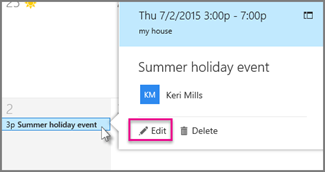
Ja šī būs periodiska sapulce vai tikšanās, ir jāizvēlas arī kāds no tālāk minētajiem vienumiem.
- Rediģēt gadījumu: izvēlieties šo opciju, lai atvērtu un veiktu izmaiņas atsevišķā kalendāra notikumā.
- Rediģēt sēriju: izvēlieties šo opciju, lai atvērtu un veiktu izmaiņas kalendāra notikumu sērijā.
Ja šo tikšanos izveidojāt sev, pēc vajadzības mainiet informāciju par sapulci vai tikšanos un pēc tam noklikšķiniet uz Saglabāt, bet, ja tā būs sapulce ar citiem dalībniekiem, noklikšķiniet uz Sūtīt.
Sapulces vai tikšanās dzēšana
Lapas apakšdaļā atlasiet Calendar.
Atlasiet sapulci vai tikšanos savā kalendārā.
Ja pasākums ir sapulce, atlasiet Atcelt. Ja pasākums ir tikšanās, atlasiet Dzēst.
Ja šis ir periodisks pasākums, vispirms atlasot Atcelt vai Dzēst, būs jāizvēlas kāda no tālāk minētajām opcijām.
- Dzēst gadījumu: izvēlieties šo opciju, lai atceltu kalendārā atlasītās sapulces gadījumu.
- Dzēst sēriju: izvēlieties šo opciju, lai atceltu sapulces sēriju.
Skatiet arī
Kalendāra koplietošana programmā Outlook tīmeklī
Kalendāra importēšana vai abonēšana programmā Outlook tīmeklī