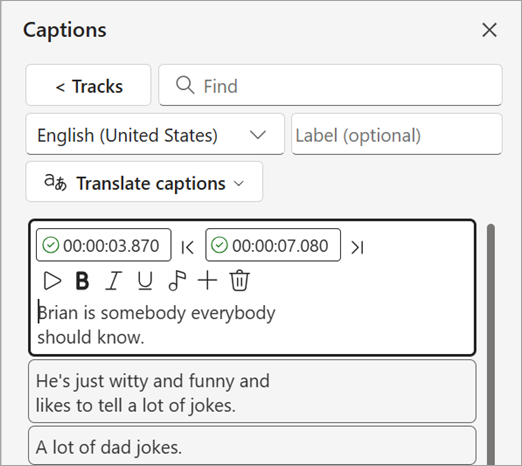
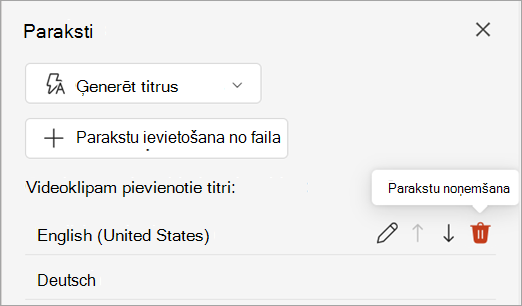
Programmā PowerPoint darbam ar Windows, macOS un tīmeklī varat pievienot slēptos titrus vai subtitrus video un audio failiem jūsu prezentācijās. Pievienojot slēptos titrus, jūsu prezentācija ir pieejama lielākai auditorijai, tostarp cilvēkiem ar dzirdes traucējumiem un cilvēkiem, kuri nerunā video atskaņotajā valodā.
Informāciju par labāko pieejamības praksi skatiet rakstā Personām ar funkcionāliem traucējumiem pieejamu PowerPoint prezentāciju izveide.
Sākot ar Office 2016, programmai PowerPoint ir jauns, vienkāršāks formāts titru failiem, ko sauc par WebVTT. Video atskaņotājs tālāk norādītajās PowerPoint versijās var rādīt šos titrus, kad atskaņosit video:
- PowerPoint 2016
- PowerPoint 2019
- PowerPoint 2021
- PowerPoint 2024
- PowerPoint pakalpojumam Microsoft 365
Slēptie titri tiek glabāti teksta failā ar faila nosaukuma paplašinājumu .vtt. Varat izveidot slēpto titru failu patstāvīgi vai, izmantojot titru izveides rīku. Lai tiešsaistē meklētu pieejamos rīkus un detalizētas instrukcijas, meklētājprogrammā ierakstiet "izveidot vtt failu".
Sākot ar versiju 2411, varat arī ievietot subtitru failus SubRip Text (SRT) formātā, kas izmanto UTF-8 kodējumu.
Norādījumus par titru rādīšanu, skatoties video šajās PowerPoint versijās, skatiet rakstā Pieejamības līdzekļi video un audio atskaņošanai programmā PowerPoint.
Šī līdzekļa prasības
Office 2016 slēpto titru līdzekļa pieejamība ir atkarīga no Microsoft 365 instalēšanas veida. Slēptie titri ir pieejami tikai Office 2016 Click-to-Run instalācijām. Instalācijās, kuru pamatā ir MSI , nav slēpto titru līdzekļu. Izlasiet nākamo sadaļu, lai uzzinātu, vai līdzeklis ir pieejams jūsu PowerPoint 2016 instalācijai.
Pārbaudiet, vai Microsoft 365 ir instalēts, izmantojot Click-to-Run vai MSI
Atveriet Office 2016 lietojumprogrammu.
Izvēlnē Fails atlasiet Konts.
Office 2016 Click-to-Run instalācijām būs pieejama poga Atjaunināšanas opcijas .
Instalācijās, kuru pamatā ir MSI, nav pieejama poga Atjaunināšanas opcijas. Jūs redzēsit tikai lietojumprogrammas nosaukuma> pogu Par<.
Ja jums ir Office 2016 instalācija, kuras pamatā ir MSI, skatiet šī raksta cilni Office 2010–2013 , lai uzzinātu, kādi titru līdzekļi jums ir pieejami.
Slēpto titru izveide
Pirms titru pievienošanas sagatavojiet teksta titru failu ar faila nosaukuma paplašinājumu .vtt. Norādījumus par to, kā izveidot titru failu, skatiet rakstā Slēpto titru izveide videoklipam.
Slēpto titru pievienošana video
Varat pievienot titrus prezentācijās, ko esat ierakstījis ar video stāstījumu, ekrāna ierakstiem un jebkāda cita veida video (izņemot tiešsaistes videoklipus), kas ievietoti programmā PowerPoint.
Programmā PowerPoint normālskatā atveriet slaidu, kurā ir video, kuram vēlaties pievienot titrus.
Slaidā atlasiet videomateriālu.
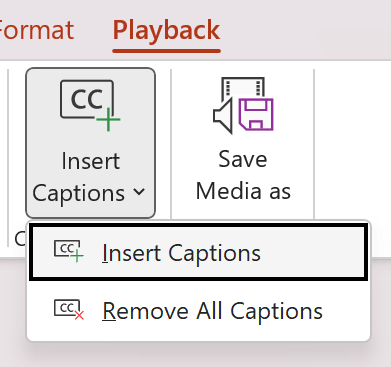
Cilnē Atskaņošana atlasiet Ievietot titrus, pēc tam atlasiet Ievietot titrus.
Dialoglodziņā Ievietot titrus atlasiet failu vai failus un pēc tam noklikšķiniet uz Ievietot.
Ja vēlaties pievienot papildu titru failus, vienkārši atkārtojiet šo procesu.
Atskaņojiet video un pārbaudiet, vai titri parādās pareizi.
Slēpto titru noņemšana no video
Ja vēlaties rediģēt slēpto titru failu, kas ievietots videoklipā programmā PowerPoint, vispirms noņemiet failu, modificējiet un pēc tam pievienojiet atpakaļ videoklipā. Pirms faila noņemšanas no PowerPoint video, pārliecinieties, vai datorā ir saglabāts slēpto titru faila oriģināls.
Ja videoklipam esat pievienojis vairākus slēpto titru failus, veicot tālāk aprakstīto procesu, tiek noņemti visi videoklipam pievienotie slēpto titru faili.
Programmā PowerPoint normālskatā atveriet slaidu, kurā ir video ar titriem.
Slaidā atlasiet videomateriālu.
Cilnē Atskaņošana atlasiet Ievietot titrus un pēc tam atlasiet Noņemt visus titrus.

Papildu veidi, kā pievienot slēptos titrus
Sākot ar versiju 2111, varat arī ievietot slēptos titrus no pieejamības lentes , izmantojot pogu Ievietot titrus .
Sākot ar versiju 2208, varat arī ievietot slēptos titrus no kontekstizvēlnes, kas tiek parādīta, ar peles labo pogu noklikšķinot uz video.
Padoms
Ja izmantojat Microsoft 365, prezentācijas laikā varat arī rādīt tiešraides subtitrus, tostarp tiešraides tulkojumu citā valodā, ja vēlaties. Papildinformāciju skatiet rakstā Prezentēšana ar reāllaika automātiskajiem titriem vai subtitriem programmā PowerPoint.
Titru pievienošana audio failam
Sākot ar versiju 2303, slēptos titrus audio varat ievietot tāpat kā video.
Padoms
Slēptie titri tiks rādīti tikai tajā slaidā, kurā ir ievietots audio fails, pat tad, ja audio turpina atskaņošanu citos slaidos, jo iestatījums Atskaņot pāri slaidiem ir ieslēgts .
Saistītās tēmas
Personām ar funkcionāliem traucējumiem pieejamu PowerPoint prezentāciju izveide