
Varat ieiet sapulču telpā tikai ar viedtālruni un demonstrēt prezentāciju uz lielā ekrāna.
Video: Isa bezvadu režīmā nosūta (vai "demonstrē") slaidrādi no sava tālruņa uz Surface Hub ekrānu
Noklikšķiniet uz zemāk norādītā sadaļas virsraksta, lai atvērtu un skatītu detalizētu informāciju.
Kas ir vajadzīgs, lai demonstrētu prezentāciju no viedtālruņa
PowerPoint prezentācija tālrunī vai mākoņpakalpojumā, piemēram, OneDrive.
Android tālrunis, kas atbalsta Miracast. Piemēram:
Zīmols Tālrunis Alcatel A7 un A7 XL HTC U11 Plus un U11 Life LG V30 un V30 Plus Samsung Galaxy S8 un Galaxy Note8 Sony Xperia XA2 un XA2 Ultra Xiaomi Mi 5X Lai uzzinātu, vai jūsu tālrunis atbalsta Miracast, izlasiet tālruņa lietotāja rokasgrāmatu vai sazinieties ar ražotāju.
Tālrunī instalēta PowerPoint darbam ar Android.
Liels ekrāns, kas atbalsta Miracast.
Daži lieli pie sienas piestiprināmi monitori (un lielāki televizori), kuros ir iebūvēts Miracast. Ja monitorā vai projektorā nav iebūvēts Miracast, var izmantot adapteri. Piemēram:
Lai ārējā ekrānā vai projektorā demonstrētu prezentāciju no Samsung tālruņa, izmantojot bezvadu režīmu
Norādījumi var atšķirties atkarībā no jūsu tālruņa zīmola. Šie norādījumi (tāpat kā augstāk minētais video) apraksta procesu Samsung Galaxy S8 vai Note8 tālrunī.
Tālruņa ekrānā velciet no augšas uz leju, lai atvērtu ātros iestatījumus.
Pieskarieties pie Smart View, lai atvērtu šo programmu.
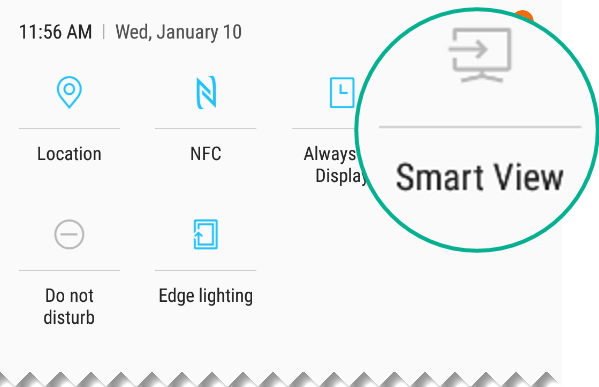
Smart View meklē tuvāko monitoru, kurš atbalsta Miracast. Kad monitors ir atrasts, tiek izveidots savienojums starp tālruni un monitoru. Ja ir pieejami vairāki ekrāni, tie tiek norādīti tālruņa ekrānā. Pieskarieties pie ekrāna nosaukuma, lai izveidotu ar to savienojumu.
Kad ir izveidots savienojums starp monitoru un tālruni, monitorā tiek parādīts ekrāna saturs.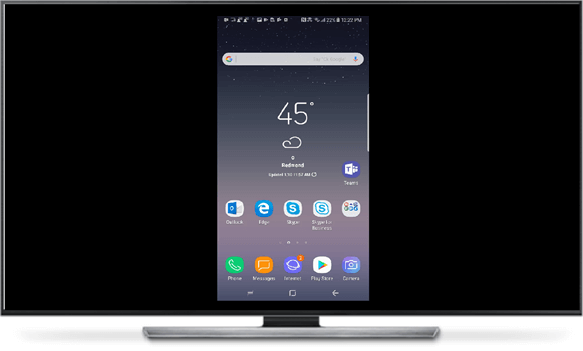
Tālrunī pārslēdzieties uz programmu PowerPoint un atveriet prezentāciju. Pieskarieties pie Slaidrāde
 lai sāktu prezentāciju.
Pārvietojieties prezentācijā tāpat kā parasti, tālruņa ekrānā pieskaroties pie bultiņām, kas redzamas slaida kreisajā un labajā pusē.

Lai ieslēgtu lāzera rādītāju, nospiediet un turiet slaidu. Kad rādītājs tiek parādīts, velciet, lai to pārvietotu.
Lai pārtrauktu tālruņa pārraidi uz ekrānu, pieskarieties savienojuma ikonai
 , lai atvērtu Smart View vadīklas, un pēc tam pieskarieties vienumam Atvienot.
Lūdzu, aizpildiet nelielu aptauju par šo jauno līdzekli
Seel arī
Lāzera rādītāja izmantošana viedtālrunī, rādot prezentāciju programmā PowerPoint