Pamatdarbības
Lai mainītu slaida izmērus:
- Atlasiet rīkjoslas lentes cilni Noformējums .
- Atlasiet Slaida izmēri
 rīkjoslas tālākajā galā .
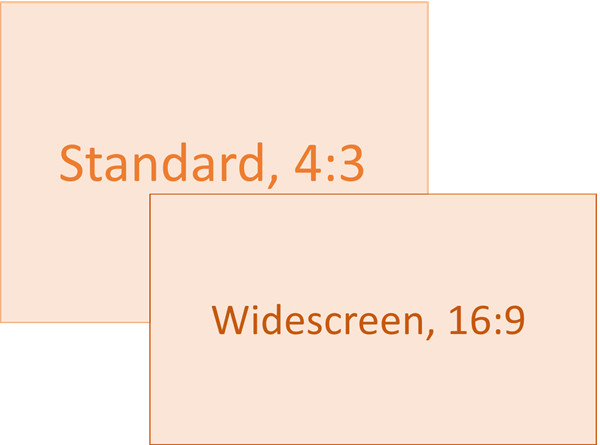
- Atlasiet Standard (4:3 malu attiecības) vai platekrāna (16:9) vai pielāgotu slaida izmēru.
Lai iegūtu papildinformāciju par iepriekš definētajiem izmēriem (tostarp formātiem, piemēram, Virs galvas, A3, A4, Reklāmkarogs, B4 un B5) vai saviem pielāgotajiem izmēriem, atlasiet virsrakstu tālāk, lai to izvērstu un skatītu detalizētu informāciju.
Detalizētas darbības
Standard vai Widescreen slaida izmēru izvēle
Lentes cilnē Noformējums atrodiet Slaida izmēri grupā Pielāgot rīkjoslas tālākajā galā.

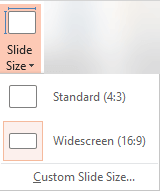
Atlasiet Slaida izmēri un pēc tam atlasiet Standard (4:3) vai Widescreen (16:9).
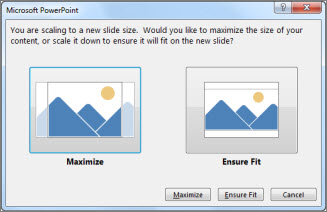
Ja PowerPoint nevar automātiski mērogot jūsu saturu, tiek piedāvātas divas opcijas:
Maksimizēt: atlasiet šo opciju, lai palielinātu slaidu satura izmērus, kad mērogojat uz lielāku slaidu. Izvēloties šo opciju, jūsu saturs var neietilpt slaidā.
Ietilpināt: atlasiet šo opciju, lai samazinātu satura izmērus, mērogojot uz mazāku slaidu. Jūsu saturs var izskatīties mazāks, taču varēsit redzēt visu slaida saturu.
16:9 platekrāna iestatījums ir noklusējuma vērtība jūsu izveidotajām prezentācijām. Mainot prezentācijas slaida izmērus, izvēlētie izmēri tiek lietoti tikai šai prezentācijai. Tomēr varat sev viegli izveidot jaunu 4:3 prezentāciju, kad vien vēlaties, definējot pielāgotu dizainu, kurā izmantotas 4:3 proporcijas. Skatiet tālāk esošo sadaļu ar nosaukumu "Noklusējuma izmēra iestatīšana, no kura sākt veidošanu jaunas prezentācijas".
Izvēlieties citu lielumu, piemēram, A3, B4 vai Overhead
Lentes cilnē Noformējums atrodiet Slaida izmēri grupā Pielāgot rīkjoslas tālākajā galā.
Atlasiet Slaida izmēri un pēc tam Pielāgoti slaida izmēri.
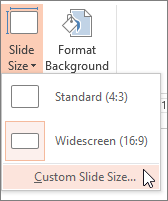
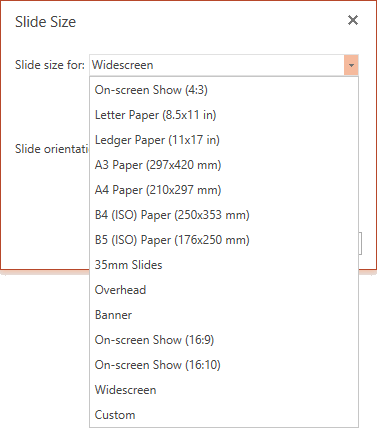
Lodziņā Slaida izmēri atlasiet lejupvērsto bultiņu blakus Slaidu izmēri un atlasiet opciju. To izmēri ir uzskaitīti zemāk:
| Nosaukums |
Platums |
Augstums |
| Slaidrāde ekrānā (4:3) |
10 collas / 25,4 cm |
7,5 collas / 19,05 cm |
| Vēstuļu papīrs (8,5x11 collas) |
10 collas / 25,4 cm |
7,5 collas / 19,05 cm |
| Virsgrāmatas papīrs (11x17 collas) |
13.319 collas / 33.831 cm |
9.99 collas / 25.374 cm |
| A3 papīrs (297x420 mm) |
14 collas / 35,56 cm |
10,5 collas / 26,67 cm |
| A4 formāta papīrs (210x297 mm) |
10.833 collas / 27.517 cm |
7,5 collas / 19,05 cm |
| B4 (ISO) papīrs (250x353mm) |
11.84 collas / 30.074 cm |
8.88 collas / 22.556 cm |
| B5 (ISO) papīrs (176x250mm) |
7.84 collas / 19.914 cm |
5.88 collas / 14.936 cm |
| 35 mm slaidi |
11.25 collas / 28.575 cm |
7,5 collas / 19,05 cm |
| Pieskaitāmās izmaksas |
10 collas / 25,4 cm |
7,5 collas / 19,05 cm |
| Reklāmkarogs |
8 collas / 20,32 cm |
1 colla / 2,54 cm |
| Slaidrāde ekrānā (16:9) |
10 collas / 25,4 cm |
5.625 collas / 14.288 cm |
| Slaidrāde ekrānā (16:10) |
10 collas / 25,4 cm |
6.25 collas / 15.875 cm |
| Platekrāna režīms |
13.333 collas / 33.867 cm |
7,5 collas / 19,05 cm |
Virs galvas proporcijas ir ļoti tuvas standarta slaida izmēram 4:3.
Ir divas opcijas formātam 16:9:
-
Slaidrāde ekrānā (16:9) iestata slaidu izmēru 10 x 5,625 collas.
-
Platekrāna iestata izmēru 13,333 x 7,5 collas.
Abām šīm opcijām ir vienādas proporcijas, tāpēc normālskatā tās izskatās vienādi, jo programma PowerPoint automātiski pielāgo tālummaiņas līmeni.
Platekrāna ekrāns (13,333 x 7,5 collas) nodrošina lielāku slaida virsmas laukumu saturam, tāpēc tas ir labākā izvēle prezentācijām. Platekrāna sistēma neietilps uz 8,5x11" papīra lapas bez nepieciešamības to samazināt.
Atlasiet Labi , lai akceptētu izmērus, un aizveriet dialoglodziņu Slaida izmēri .
Izvēlieties pielāgotus izmērus (collās, centimetros vai pikseļos)
Lentes cilnē Noformējums atrodiet Slaida izmēri grupā Pielāgot rīkjoslas tālākajā galā.
Atlasiet Slaida izmēri un pēc tam Pielāgoti slaida izmēri.
Tiek atvērts dialoglodziņš Slaida izmēri.
Dialoglodziņā Slaida izmēri pārliecinieties, vai orientācija ir iestatīta atbilstoši jūsu vēlmēm.
Lodziņos Augstums un Platums programma PowerPoint akceptē mērījumus collās, centimetros vai pikseļos. Ievadiet skaitli, pēc kura jāievada atstarpe un pēc tam atbilstošs saīsinājums: in, cm, vai px.
|
Platums vai augstums |
|
Minimālais: |
1 collā
2,54 cm
120 pikseļi |
|
Maksimums: |
56 collas
142,24 cm
720 pikseļi |
Pēc tam PowerPoint mērījumus, ja nepieciešams, konvertē uz jūsu operētājsistēmas izmantotās vienības tipu.
Atlasiet Labi.
Ja PowerPoint nevar automātiski mērogot jūsu saturu, tiek piedāvātas divas opcijas:
Maksimizēt: atlasiet šo opciju, lai palielinātu slaidu satura izmērus, kad mērogojat uz lielāku slaidu. Izvēloties šo opciju, jūsu saturs var neietilpt slaidā.
Ietilpināt: atlasiet šo opciju, lai samazinātu satura izmērus, mērogojot uz mazāku slaidu. Jūsu saturs var izskatīties mazāks, taču varēsit redzēt visu slaida saturu.
Ja vēlaties , varat mainīt mērvienību, kas tiek rādīta PowerPoint dialoglodziņos .
Noklusējuma lieluma iestatīšana, no kura sākt prezentāciju izveidei
Šīs PowerPoint versijas jaunās prezentācijas noklusējuma lielums ir 16:9, taču varat izveidot citu noklusējuma izmēru.
Startējiet programmu PowerPoint.
Rīkjoslas lentes cilnē Fails atlasiet Jauns. Pēc tam veiciet dubultklikšķi uz tukšās prezentācijas , lai izveidotu jaunu, tukšu prezentāciju.
Pēc tam cilnē Noformējums atlasiet Slaida izmēri un izvēlieties vēlamo noklusējuma izmēru.
(Ja vēlaties slaida noklusējuma izmērus, kas atšķiras no šeit uzskaitītajiem, atlasiet Pielāgoti slaida izmēri , pēc tam dialoglodziņā Slaida izmēri izvēlieties savu lielumu un pēc tam atlasiet Labi.)
On the Design tab, select the More arrow in the bottom corner of the Themes group: 
Atlasiet Saglabāt pašreizējo dizainu.
Piešķiriet dizainam nosaukumu, ko ir viegli atcerēties, un atlasiet Saglabāt. Nemainiet mapi, kurā tiks saglabāts jaunais dizains.
Cilnē Noformējums vēlreiz atlasiet bultiņu Vēl grupas Dizaini apakšējā stūrī. Tikko saglabātais dizains ir redzams zem pielāgota virsraksta.
Ar peles labo pogu noklikšķiniet uz jaunā pielāgotā dizaina zem virsraksta Pielāgots un pēc tam atlasiet Iestatīt kā noklusējuma dizainu:
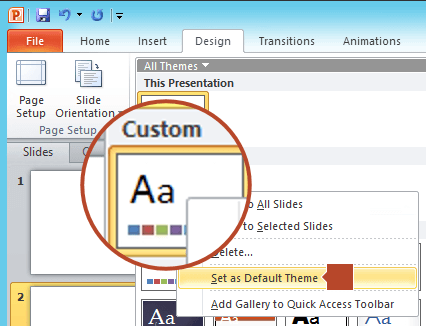
Aizvērt programmu PowerPoint Nesaglabājiet failus, ja tiek parādīta uzvedne.
Vēlreiz atveriet programmu PowerPoint. Rīkjoslas lentes cilnē Fails atlasiet Jauns.
Pielāgotais dizains, ko tikko saglabājāt, ir norādīts augšējā kreisajā stūrī ar nosaukumu Noklusējuma dizains. Sīktēls izskatās kā platekrāna slaids, taču patiesībā, veidojot jaunu prezentāciju, par pamatu ņemot šo dizainu, prezentācijai tiek piešķirtas proporcijas, kādas esat definējis šim noklusējuma dizainam.
Nākamajā reizē, kad atvērsit PowerPoint, noklusējuma dizains būs redzams dizainu galerijas augšējā kreisajā pusē. Kad to atlasāt, visi slaidi būs pielāgotā lielumā, ko izvēlējāties pēc noklusējuma.
Izmēru maiņa tiek lietota visiem prezentācijas slaidiem
PowerPoint nevar mainīt viena slaida izmērus prezentācijā. Visi prezentācijas slaidi ir vienāda izmēra.
Ja vēlaties pieprasīt šo līdzekli, lūdzu, nosūtiet mums savas atsauksmes, lai palīdzētu mums noteikt prioritāti jaunajiem līdzekļiem turpmākajos atjauninājumos. Papildinformāciju skatiet rakstā Kā var sniegt atsauksmes par Microsoft 365.
Orientācija tiek lietota visiem prezentācijas slaidiem
PowerPoint nevar mainīt noteiktu slaidu lappuses orientāciju. Visiem prezentācijas slaidiem ir vienāda lappuses orientācija.
Ja vēlaties pieprasīt šo līdzekli, lūdzu, nosūtiet mums savas atsauksmes, lai palīdzētu mums noteikt prioritāti jaunajiem līdzekļiem turpmākajos atjauninājumos. Papildinformāciju skatiet rakstā Kā var sniegt atsauksmes par Microsoft 365.
Skatiet arī
Mainiet lappuses orientāciju programmā PowerPoint starp ainavu un portretu
Portreta un ainavas slaidu orientācijas izmantošana vienā prezentācijā
Attēla faila lieluma samazināšana
Pamatdarbības
Lai mainītu slaida izmērus:
- Izvēlnē Fails atlasiet Lappuses iestatīšana.
-
Dialoglodziņa Lappuses iestatīšana sadaļā Slaidu izmēri atlasiet iepriekš definētu izmēru vai izvēlieties Pielāgots un norādiet vajadzīgos izmērus.
Lai iegūtu papildinformāciju par iepriekš definētajiem izmēriem (tostarp formātiem, piemēram, Virs galvas, A3, A4, Reklāmkarogs, B4 un B5) vai saviem pielāgotajiem izmēriem, atlasiet virsrakstu tālāk, lai to izvērstu un skatītu detalizētu informāciju.
Detalizētas darbības
Standard vai Widescreen slaida izmēru izvēle
Lentes cilnē Noformējums atrodiet Slaida izmēri grupā Pielāgot rīkjoslas tālākajā galā.

Atlasiet slaida izmērus.

Atlasiet Standard (4:3) vai Widescreen (16:9).
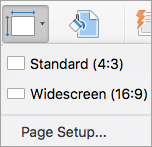
Programmā PowerPoint var tikt piedāvāts mērogot saturu. Izvēlieties kādu no šīm opcijām:
Mērogs: Atlasiet šo opciju, lai samazinātu vai palielinātu slaidu satura lielumu. Mērogojot uz mazāku slaidu, jūsu saturs var izskatīties mazāks, taču varēsit redzēt visu slaida saturu.
Nemērogot: Atlasiet šo opciju, lai saglabātu slaidu satura izmērus. Izvēloties šo opciju, jūsu saturs var neietilpt slaidā.

Izvēlieties citu lielumu, piemēram, A3, B4 vai Overhead
Lentes cilnē Noformējums atrodiet Slaida izmēri grupā Pielāgot rīkjoslas tālākajā galā.
Atlasiet slaida izmērus.
Izvēlnē, kas tiek parādīta, izvēlieties Lappuses iestatīšana .
Lappuses iestatīšana sniedz dažādas iepriekš definētas slaida/lappuses izmēru opcijas. Iespējas un to izmēri ir uzskaitīti zemāk:
| Nosaukums |
Platums |
Augstums |
| Slaidrāde ekrānā (4:3) |
10 collas / 25,4 cm |
7,5 collas / 19,05 cm |
| Vēstuļu papīrs (8,5x11 collas) |
10 collas / 25,4 cm |
7,5 collas / 19,05 cm |
| Virsgrāmatas papīrs (11x17 collas) |
13.319 collas / 33.831 cm |
9.99 collas / 25.374 cm |
| A3 papīrs (297x420 mm) |
14 collas / 35,56 cm |
10,5 collas / 26,67 cm |
| A4 formāta papīrs (210x297 mm) |
10.833 collas / 27.517 cm |
7,5 collas / 19,05 cm |
| B4 (ISO) papīrs (250x353mm) |
11.84 collas / 30.074 cm |
8.88 collas / 22.556 cm |
| B5 (ISO) papīrs (176x250mm) |
7.84 collas / 19.914 cm |
5.88 collas / 14.936 cm |
| 35 mm slaidi |
11.25 collas / 28.575 cm |
7,5 collas / 19,05 cm |
| Pieskaitāmās izmaksas |
10 collas / 25,4 cm |
7,5 collas / 19,05 cm |
| Reklāmkarogs |
8 collas / 20,32 cm |
1 colla / 2,54 cm |
| Slaidrāde ekrānā (16:9) |
10 collas / 25,4 cm |
5.625 collas / 14.288 cm |
| Slaidrāde ekrānā (16:10) |
10 collas / 25,4 cm |
6.25 collas / 15.875 cm |
| Platekrāna režīms |
13.333 collas / 33.867 cm |
7,5 collas / 19,05 cm |
Lodziņā Slaida izmēri atlasiet lejupvērsto bultiņu blakus Slaidu izmēri un atlasiet opciju.
Virs galvas proporcijas ir ļoti tuvas standarta slaida izmēram 4:3.
Ir divas opcijas formātam 16:9:
-
Slaidrāde ekrānā (16:9) iestata slaidu izmēru 10 x 5,625 collas.
-
Platekrāna režīmā tiek iestatīti izmēri 13,333 x 7,5 collas.
Abām šīm opcijām ir vienādas proporcijas, tāpēc normālskatā tās izskatās vienādi, jo programma PowerPoint automātiski pielāgo tālummaiņas līmeni.
Platekrāna ekrāns (13,333 x 7,5 collas) nodrošina lielāku slaida virsmas laukumu saturam, tāpēc tas ir labākā izvēle prezentācijām. Platekrāna sistēma neietilps uz 8,5x11" papīra lapas bez nepieciešamības to samazināt.
Atlasiet Labi , lai akceptētu izmērus, un aizveriet dialoglodziņu Slaida izmēri .
Pielāgotu izmēru izvēle (collās, centimers vai pikseļos)
Lentes cilnē Noformējums atrodiet Slaida izmēri grupā Pielāgot rīkjoslas tālākajā galā.
Atlasiet Slaida izmēri un pēc tam atlasiet Lappuses iestatīšana.
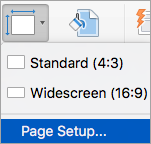
Tiek atvērts dialoglodziņš Lappuses iestatīšana .
Lodziņos Platums un Augstums programma PowerPoint akceptē mērījumus collās, centimetros vai pikseļos. Ievadiet skaitli, pēc tam atstarpi un atbilstošo saīsinājumu: in (collās) vai cm (centimetros), vai px (pikseļos).
Pēc tam PowerPoint mērījumus, ja nepieciešams, konvertē par jūsu operētājsistēmas izmantotajām mērvienībām.
|
Platums vai augstums |
|
Minimālais: |
1 collā
2,54 cm
120 pikseļi |
|
Maksimums: |
56 collas
142,24 cm
720 pikseļi |
Atlasiet Labi.
Programmā PowerPoint var tikt piedāvāts mērogot saturu. Izvēlieties kādu no šīm opcijām:
-
Mērogs: Atlasiet šo opciju, lai samazinātu vai palielinātu slaidu satura lielumu. Mērogojot uz mazāku slaidu, jūsu saturs var izskatīties mazāks, taču varēsit redzēt visu slaida saturu.
-
Nemērogot: Atlasiet šo opciju, lai saglabātu slaidu satura izmērus. Izvēloties šo opciju, jūsu saturs var neietilpt slaidā.
Jauna slaida lieluma padarīšana par noklusējumu jaunās prezentācijās
Lentes cilnē Noformējums atrodiet Slaida izmēri grupā Pielāgot rīkjoslas tālākajā galā.
Atlasiet Slaida izmēri un pēc tam atlasiet Lappuses iestatīšana.
Izpildiet iepriekšējā sadaļā sniegtās darbības, lai izvēlētos nepieciešamo slaida lielumu.
Cilnē Noformējums atlasiet bultiņu Vēl zem standarta dizainiem.

Loga apakšdaļā atlasiet Saglabāt pašreizējo dizainu .

Piešķiriet dizainam nosaukumu, ko ir viegli atcerēties, un atlasiet Saglabāt.
Cilnē Noformējums vēlreiz atlasiet bultiņu Vēl zem standarta dizainiem. Tikko saglabātais dizains ir redzams sadaļā Pielāgots.

Ar peles labo pogu noklikšķiniet uz jaunā pielāgotā dizaina un pēc tam atlasiet Iestatīt kā noklusējuma dizainu.

Nākamajā reizē, kad atvērsit PowerPoint, noklusējuma dizains būs redzams dizainu galerijas augšējā kreisajā pusē. Kad to atlasāt, visi slaidi būs jūsu noklusējuma dizainam izvēlētajā lielumā.
Izmēru maiņa tiek lietota visiem prezentācijas slaidiem
Daži lietotāji ir jautājuši par viena slaida izmēru maiņu prezentācijā. PowerPoint to nevar izdarīt. Visi prezentācijas slaidi ir vienāda izmēra.
Orientācija tiek lietota visiem prezentācijas slaidiem
Daži cilvēki ir jautājuši arī par lappuses orientācijas maiņu noteiktos slaidos. PowerPoint to nevar izdarīt. Visiem prezentācijas slaidiem ir vienāda lappuses orientācija.
Skatiet arī
Mainiet lappuses orientāciju programmā PowerPoint starp ainavu un portretu
Pamatdarbības
Lai mainītu slaida izmērus:
- Atlasiet rīkjoslas lentes cilni Noformējums .
- Atlasiet Slaida izmēri rīkjoslas tālākajā galā .
- Atlasiet Standard (4:3 malu attiecības) vai platekrāna (16:9) vai pielāgotu slaida izmēru.
Lai iegūtu papildinformāciju par iepriekš definētajiem izmēriem (tostarp formātiem, piemēram, Virs galvas, A3, A4, Reklāmkarogs, B4 un B5) vai saviem pielāgotajiem izmēriem, atlasiet virsrakstu tālāk, lai to izvērstu un skatītu detalizētu informāciju.
Detalizētas darbības
Standard vai Widescreen slaida izmēru izvēle
Rīkjoslas lentes cilnes Noformējums grupā Pielāgot atlasiet Slaida izmēri.
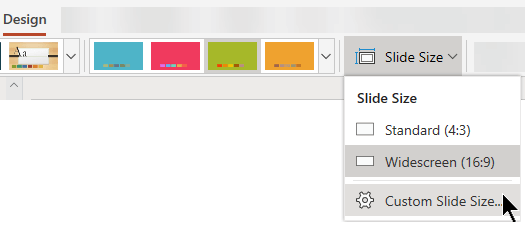
Atlasiet Standard (4:3) vai Widescreen (16:9).
Ja PowerPoint tīmeklim nevar automātiski mērogot jūsu saturu, tiek piedāvātas divas opcijas:
Maksimizēt: atlasiet šo opciju, lai palielinātu slaidu satura izmērus, kad mērogojat uz lielāku slaidu. Izvēloties šo opciju, jūsu saturs var neietilpt slaidā.
Ietilpināt: atlasiet šo opciju, lai samazinātu satura izmērus, mērogojot uz mazāku slaidu. Jūsu saturs var izskatīties mazāks, taču varēsit redzēt visu slaida saturu.

16:9 platekrāna iestatījums ir noklusējuma vērtība jūsu izveidotajām prezentācijām. Mainot prezentācijas slaida izmērus, izvēlētie izmēri tiek lietoti tikai šai prezentācijai.
Varat arī mainīt visu prezentācijas slaidu orientāciju. Instrukcijas skatiet sadaļā Lappuses orientācijas maiņa .
Izvēlieties citu lielumu, piemēram, A3, B4 vai Overhead
Lentes cilnē Noformējums atrodiet Slaida izmēri grupā Pielāgot rīkjoslas tālākajā galā.
Atlasiet Slaida izmēri un pēc tam Pielāgoti slaida izmēri.
Lodziņā Slaida izmēri atlasiet lejupvērsto bultiņu blakus Slaidu izmēri un atlasiet opciju. To izmēri ir uzskaitīti zemāk:
| Nosaukums |
Platums |
Augstums |
| Slaidrāde ekrānā (4:3) |
10 collas / 25,4 cm |
7,5 collas / 19,05 cm |
| Vēstuļu papīrs (8,5x11 collas) |
10 collas / 25,4 cm |
7,5 collas / 19,05 cm |
| Virsgrāmatas papīrs (11x17 collas) |
13.319 collas / 33.831 cm |
9.99 collas / 25.374 cm |
| A3 papīrs (297x420 mm) |
14 collas / 35,56 cm |
10,5 collas / 26,67 cm |
| A4 formāta papīrs (210x297 mm) |
10.833 collas / 27.517 cm |
7,5 collas / 19,05 cm |
| B4 (ISO) papīrs (250x353mm) |
11.84 collas / 30.074 cm |
8.88 collas / 22.556 cm |
| B5 (ISO) papīrs (176x250mm) |
7.84 collas / 19.914 cm |
5.88 collas / 14.936 cm |
| 35 mm slaidi |
11.25 collas / 28.575 cm |
7,5 collas / 19,05 cm |
| Pieskaitāmās izmaksas |
10 collas / 25,4 cm |
7,5 collas / 19,05 cm |
| Reklāmkarogs |
8 collas / 20,32 cm |
1 colla / 2,54 cm |
| Slaidrāde ekrānā (16:9) |
10 collas / 25,4 cm |
5.625 collas / 14.288 cm |
| Slaidrāde ekrānā (16:10) |
10 collas / 25,4 cm |
6.25 collas / 15.875 cm |
| Platekrāna režīms |
13.333 collas / 33.867 cm |
7,5 collas / 19,05 cm |
Virs galvas proporcijas ir ļoti tuvas standarta slaida izmēram 4:3.
Ir divas opcijas formātam 16:9:
-
Slaidrāde ekrānā (16:9) iestata slaidu izmēru 10 x 5,625 collas.
-
Platekrāna iestata izmēru 13,333 x 7,5 collas.
Abām šīm opcijām ir vienādas proporcijas, tāpēc normālskatā tās izskatās vienādi, jo programma PowerPoint automātiski pielāgo tālummaiņas līmeni.
Platekrāna ekrāns (13,333 x 7,5 collas) nodrošina lielāku slaida virsmas laukumu saturam, tāpēc tas ir labākā izvēle prezentācijām. Platekrāna sistēma neietilps uz 8,5x11" papīra lapas bez nepieciešamības to samazināt.
Atlasiet Labi , lai akceptētu izmērus, un aizveriet dialoglodziņu Slaida izmēri .
Izvēlieties pielāgotus izmērus
Lentes cilnē Noformējums atrodiet Slaida izmēri grupā Pielāgot rīkjoslas tālākajā galā.
Atlasiet Slaida izmēri un pēc tam Pielāgoti slaida izmēri.
Tiek atvērts dialoglodziņš Slaida izmēri.
Lodziņā Platums un Augstumsierakstiet mērījumu collās. PowerPoint nepieņem mērījumus, kas pārsniedz zemāk norādīto minimālo un maksimālo vērtību:
|
Platums vai augstums |
|
Minimālais: |
1 colla
(Viena colla ir vienāda ar 2,54 cm.) |
|
Maksimums: |
56 collas
(Piecdesmit sešas collas ir vienādas ar 142,24 cm.) |
Atlasiet Labi.
Ja PowerPoint tīmeklim nevar automātiski mērogot jūsu saturu, tiek piedāvātas divas opcijas:
Maksimizēt: atlasiet šo opciju, lai palielinātu slaidu satura izmērus, kad mērogojat uz lielāku slaidu. Izvēloties šo opciju, jūsu saturs var neietilpt slaidā.
Ietilpināt: atlasiet šo opciju, lai samazinātu satura izmērus, mērogojot uz mazāku slaidu. Jūsu saturs var izskatīties mazāks, taču varēsit redzēt visu slaida saturu.
Skatiet arī
Mainiet lappuses orientāciju programmā PowerPoint starp ainavu un portretu