
Izveidojot prezentāciju un saglabājot to kā PowerPoint veidnes (.potx) failu, varat to koplietot ar kolēģiem un izmantot no jauna. Lai izveidotu veidni, ir jāmodificē slaidu šablons un slaidu izkārtojumu kopa.
Padoms
 Izvēlieties kādu no tūkstošiem bezmaksas veidņu, kuras var lejupielādēt vietnē Microsoft veidnes
Atlasiet tēmu, lai skatītu detalizētus norādījumus:
PowerPoint veidnes izveidošana
Atveriet tukšu prezentāciju: Fails>Jauna>tukša prezentācija
Cilnē Noformējums atlasiet Slaida izmēri>Pielāgoti slaida izmēri un izvēlieties vēlamo lappuses orientāciju un izmērus.
Cilnes Skats grupā Šablona skati atlasiet Slaidu šablons.

Slaidu šablons ir lielākais slaida attēls slaidu sīktēlu saraksta augšdaļā pa kreisi no slaidiem. Saistītie slaidu izkārtojumi ir novietoti zem slaidu šablona.
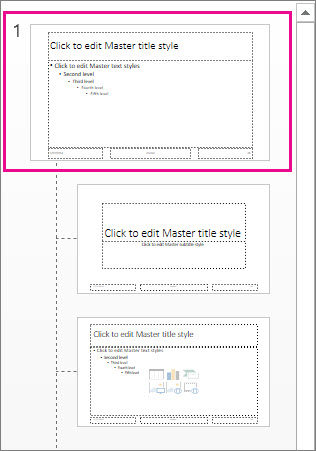
Lai veiktu izmaiņas slaidu šablonā vai izkārtojumā, cilnē Slaidu šablons veiciet kādu no šīm darbībām:
Lai pievienotu krāsainu dizainu ar īpašiem fontiem un efektiem, atlasiet Dizaini un galerijā izvēlieties dizainu. Lai skatītu citus dizainus, izmantojiet ritjoslu labajā pusē.

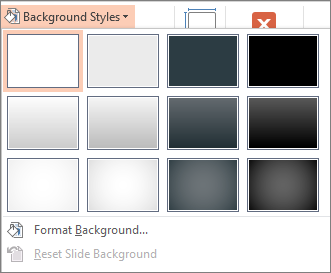
Lai mainītu fonu, atlasiet Fona stili un izvēlieties fonu.
Lai pievienotu vietturi (teksta, attēla, diagrammas, video, skaņas un citu objektu vajadzībām), sīktēlu rūtī atlasiet slaida izkārtojumu, kas jāfiksē vietturī, un veiciet tālāk norādītās darbības.
-
Atlasiet Ievietot vietturi un izvēlieties pievienojamā viettura veidu.
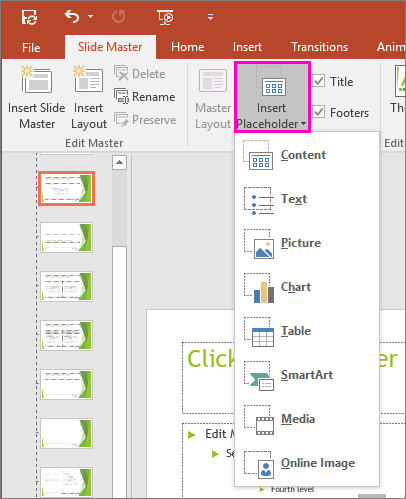
- Slaidu šablonā vai slaida izkārtojumā atlasiet un velciet, lai uzzīmētu viettura lielumu.
Padoms.Lai mainītu viettura izmērus, velciet kādu no apmales stūriem.
-
Atlasiet Ievietot vietturi un izvēlieties pievienojamā viettura veidu.
Lai pārvietotu vietturi slaidu šablonā vai slaida izkārtojumā, atlasiet viettura malu un pēc tam velciet to uz jauno pozīciju.

Lai slaidu šablonā vai slaida izkārtojumā noņemtu nevajadzīgu vietturi, atlasiet to slaidu sīktēlu rūtī un pēc tam atlasiet viettura apmali slaidā un nospiediet taustiņu Delete.
Lai iestatītu lappuses orientāciju visiem prezentācijas slaidiem, atlasiet Pielāgoti>slaida izmēri.
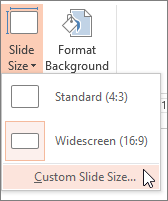
Sadaļā Orientācija izvēlieties Portrets vai Ainava.

Prezentācijas saglabāšana PowerPoint veidnes (.potx) formātā
Cilnē Fails atlasiet Saglabāt kā (vai Saglabāt kopiju, ja izmantojat Microsoft 365).
Sarakstā Saglabāt kā tipu izvēlieties PowerPoint veidne.

Izvēloties tipu "veidne", PowerPoint parasti pārslēdz krātuves atrašanās vietu uz atbilstošo mapi, t.i., mapi Pielāgotas Office veidnes .
Dialoglodziņa Saglabāt kā lodziņā Faila nosaukums ierakstiet savas veidnes faila nosaukumu vai nedariet neko, lai akceptētu ieteikto faila nosaukumu.
Atlasiet Saglabāt.
Veidnes izmantošana jaunai prezentācijai
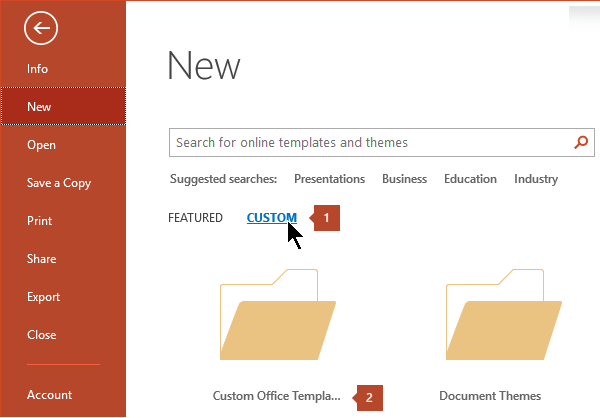
- Atlasiet Fails>Jauns.
- Atlasiet Personisks un pēc tam veiciet dubultklikšķi uz saglabātās veidnes.
Skatiet arī
- Sava dizaina izveide programmā PowerPoint
- Slaida noformējuma (dizaina) saglabāšana veidnes veidā
- Viettura rediģēšana, mainīšana vai dzēšana
- Kas ir slaidu šablons?
- Kas ir slaida izkārtojums?
- Savas veidnes izveide un izmantošana programmā Microsoft 365 darbam ar Mac
- PowerPoint zīmola prezentācijas izveide