
Varat ierakstīt savu PowerPoint prezentāciju vai tikai vienu slaidu un tvert balsi, rokraksta žestus un video klātbūtni. Pabeigtais ieraksts ir kā jebkura cita prezentācija. Varat to atskaņot auditorijai slaidrādē vai eksportēt kā video failu. Tātad, tā vietā, lai vienkārši nodotu klāju kādam, cilvēki var redzēt jūsu prezentāciju ar visu jūsu aizrautību un personību neskartu.
Ieraksts ir uzlabota slaidrādes ierakstīšanas versija programmai PowerPoint darbam ar Windows. Šis līdzeklis aizstāj vecāku līdzekli un nodrošina uzlabotas iespējas prezentāciju tveršanai vēlākai skatīšanai.
Kas jauns?
Jauni piekļuves punkti prezentācijas video ierakstīšanai
Poga Jauns ieraksts primārajā atrašanās vietā atrodas augšējā programmas joslā blakus pogām Kopīgot un Prezentēt programmā Teams , kas atvieglo video ierakstīšanu no pašreizējā slaida.
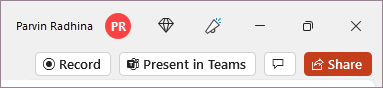
Cilnē Ieraksts ir visas opcijas slaidrādes ierakstīšanai.

Vecā poga Ierakstīt slaidrādi cilnē Slaidrāde ir pārdēvēta par Ierakstīt ar jaunu ikonu.
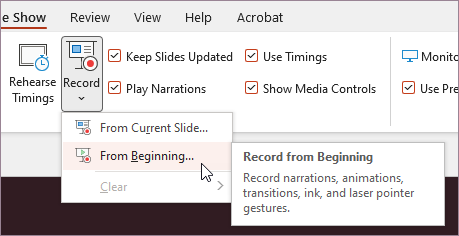
Pievienoti jauni līdzekļi video ierakstīšanai
Jaunā ieraksta logā ir divi ekrāni: Ieraksts un Eksportēšana.
Atlasot Ierakstīt, pēc noklusējuma tiek atvērts ekrāns Ieraksts .
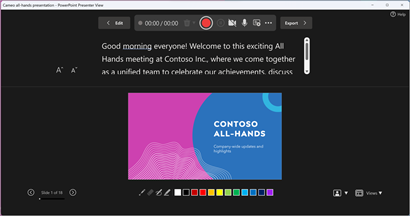
Ja ierakstīšanas ekrāna augšējā labajā stūrī atlasāt Eksportēt, tiek atvērts eksportēšanas ekrāns.

Varat pārslēgties starp ekrāniem Ierakstīt un Eksportēt , izmantojot pogas Ierakstīt un Eksportēt loga augšējā joslā.
Logam Ieraksts pievienoti jauni līdzekļi
Logā Ierakstīšana būs redzami šādi jauni līdzekļi:
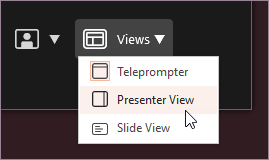
Telepromptera skatā tiek rādītas jūsu piezīmes pašreizējam slaidam virs slaida priekšskatījuma. Tas ļauj jums lasīt piezīmes, saglabājot acu kontaktu ar ierakstītajā videoklipā redzamo auditoriju.

Izmantojot automātiskās ritināšanas funkciju Teleprompter, ir vēl vieglāk koncentrēties uz stāstījumu un uzturēt acu kontaktu ar kameru.Prezentētāja skatā tiek rādītas piezīmes par pašreizējo slaidu un nākamo animāciju vai slaidu sānu rūtī.
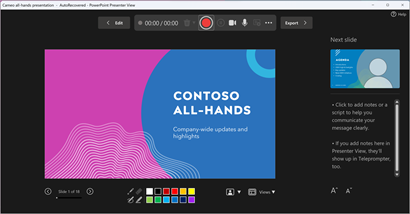
Varat pārslēgties starp skatiem nolaižamajā izvēlnē Skati apakšējā labajā stūrī.
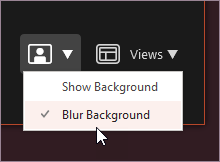
Kameras fona aizmiglošana ļauj aizmiglot apkārtni ierakstīšanas laikā. Šai opcijai varat piekļūt kameras režīmu nolaižamajā izvēlnē apakšējā labajā stūrī.
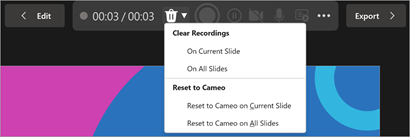
Dzēšana ļauj ātri izdzēst un atkārtoti ierakstīt savu video pašreizējā slaidā vai visos slaidos. Lai gan "Notīrīt" ļauj izdzēst ierakstīto stāstījumu, "Atiestatīt uz Cameo" papildus aizstāj ierakstīto stāstījumu ar kameras plūsmu, lai to viegli atkārtotu.
Ierakstīšanas indikators ierakstīšanas laikā rāda sarkanu apli, bet citos gadījumos — pelēku apli.

Priekšskatījuma ierakstīšana ļauj priekšskatīt ierakstīto stāstījumu, animācijas, rokraksta un lāzera rādītāja žestus pašreizējā slaidā, neizejot no ierakstīšanas loga. Varat priekšskatīt ierakstu pašreizējā slaidā, noklikšķinot uz pogas Atskaņot vai Pauzēt meklēšanas joslā, kas tiek parādīta automātiski, kad pašreizējā slaidā tiek ierakstīts stāstījums.

Meklēšanas joslu varat arī izmantot, lai pārietu uz jebkuru vietu, kad skatāt video pašreizējā slaidā.
Jauns eksportēšanas logs
Eksportēšanas logs ir vēl viena ieraksta līdzekļa izmaiņa. Pēc ierakstīšanas jums tiks sniegti norādījumi, lai izveidotu koplietojamu prezentācijas videofailu. Pēc noklusējuma video ir Full HD 1080p izšķirtspējā mp4 formātā un tiek saglabāts tajā pašā vietā, kur tiek glabāta prezentācija.

Eksportētajā video iekļauta visa ierakstītā hronometrāža, stāstījums, animācijas, pārejas, multivide, rokraksts un lāzera rādītāja žesti. Ja prezentācijā nav ierakstīta hronometrāža, pēc noklusējuma eksportētajā video slaids tiks rādīts 5 sekundes.
Pēc noklusējuma eksportētajam videoklipam ir tāds pats faila nosaukums kā prezentācijai, bet, ja vēlaties, varat izveidot unikālu faila nosaukumu eksportētajam videoklipam.
Atkarībā no prezentācijas lieluma, eksportēšana var aizņemt dažas minūtes. Kad eksportēšana ir sākta, varat sekot tās norisei eksportēšanas logā. Varat arī iziet no loga Ierakstīšana un sekot norisei statusa joslā programmā PowerPoint.
Izmantojot pogu Pielāgot eksportēšanu , tiek atvērta Backstage eksportēšanas izvēlne, kurā varat mainīt izšķirtspēju un katrā eksportētā video slaidā pavadīto laiku.
Padomi par ierakstīšanu
- Ieraksti tiek pievienoti prezentācijai katram slaidam. Ja vēlaties mainīt ierakstu, varat atkārtoti ierakstīt vienu vai vairākus slaidus. Ierakstītā prezentācijā varat mainīt slaidu secību, neko neierakstot atkārtoti. Tas arī nozīmē, ka ir vienkārši izmantot pārtraukumu, kamēr ierakstāt prezentāciju.
- PowerPoint neieraksta audio vai video pāreju starp slaidiem laikā, tāpēc pārliecinieties, ka nestāstīsiet, kad maināt slaidu. Katra slaida sākumā un beigās ir arī īss klusuma buferis.
- Izmantojiet video priekšskatījumu, lai pirms ierakstīšanas pārliecinātos, vai viss ir iestatīts pareizi.
- Prezentācijas ierakstīšana vislabāk darbojas ar skārienekrāna datoriem, kam ir tīmekļa kamera, bet varat izmantot ārēju tīmekļa kameru un/vai mikrofonu.
- Ja PowerPoint izmantojat planšetdatorā vai klēpjdatorā un rakstāt ar roku, izmantojot irbuli, varat izmantot ārējo kameru un mikrofonu, lai samazinātu irbuļa troksni.
- Kad esat pabeidzis pirmā slaida ierakstīšanu, atskaņojiet to, lai pārliecinātos, vai audio un video ir iestatīti tā, kā paredzēts.
- Video un rokraksta izmēru varat pielāgot rediģēšanas skatā.