Visātrākais veids, kā PowerPoint slaidā izveidot vienkāršu tīmekļa hipersaiti, ir ierakstīt esošas tīmekļa lapas adresi (piemēram, http://www.contoso.com) un nospiest taustiņu Enter.
Varat izveidot saiti uz tīmekļa vietni, vai arī varat izveidot saiti uz jaunu dokumentu vai vietu esošā dokumentā, vai arī varat sākt ziņojumu nosūtīšanai uz e-pasta adresi.
48 sekundes
Saite uz tīmekļa vietni
Atlasiet tekstu, formu vai attēlu, kuru vēlaties izmantot kā hipersaiti.
Atlasiet Ievietot>saiti > , Ievietot saiti.
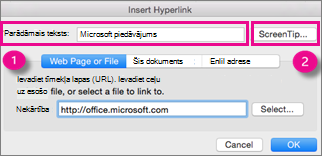
Atlasiet Esošs fails vai tīmekļa lapa un pievienojiet:
- Parādāmais teksts: Ierakstiet tekstu, kas jārāda kā hipersaite.
- Ekrāna padoms: Ierakstiet tekstu, kas jāparāda, kad lietotājs novieto kursoru virs hipersaites (nav obligāti).
- Pašreizējā mape, Pārlūkotās lapas vai Nesenie faili: Atlasiet, kur vēlaties izveidot saiti.
-
Adrese: Ja vēl neesat atlasījis vietu iepriekšējā darbībā, ievietojiet tās tīmekļa vietnes vietrādi URL, uz kuru vēlaties izveidot saiti.
Izveidojot saiti uz failu savā datorā un pārvietojot PowerPoint prezentāciju uz citu datoru, ir jāpārvieto arī visi saistītie faili.
Atlasiet Labi.
Saite uz vietu dokumentā, jaunu dokumentu, vai e-pasta adresi
Atlasiet tekstu, formu vai attēlu, kuru vēlaties izmantot kā hipersaiti.
Atlasiet Ievietot>saiti>,Ievietot saiti un atlasiet kādu opciju:
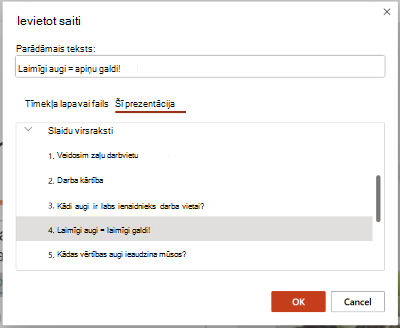
- Ievietot šajā dokumentā Saite uz konkrētu slaidu prezentācijā.
- Jauna dokumenta izveide Saite no jūsu prezentācijas uz citu prezentāciju.
- E-pasta adrese Parādītās e-pasta adreses saistīšana, lai atvērtu lietotāja e-pasta programmu.
Aizpildiet Parādāmais teksts, Ekrāna padoms un norādiet, kur vēlaties izveidot saiti.
Atlasiet Labi.
Hipersaites krāsas maiņa
Atlasiet hipersaiti, kuras krāsu vēlaties mainīt.
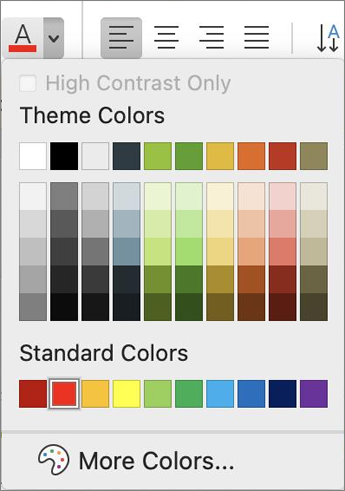
Lai atvērtu krāsu izvēlni, lentes cilnē Sākums atlasiet lejupvērsto bultiņu blakus pogai Fonta krāsa.
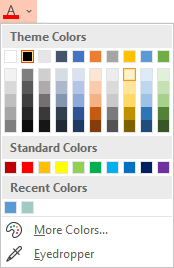
Atlasiet vēlamo hipersaites krāsu.
Hipersaites pārbaude
Kad esat ievietojis saiti, varat to pārbaudīt (normālskatā), ar peles labo pogu noklikšķinot uz hipersaites un atlasot Atvērt hipersaiti.
Rādīšana un atgriešanās
Lodziņš Rādīt un atgriezties ir pelēkots, ja vien nesaistāt ar pielāgotu slaidrādi savā prezentācijā.
Ja esat Microsoft 365 abonents un vēlaties izmantot tādu līdzekli kā rādīt un atgriezties, noklikšķiniet šeit, lai lasītu par saistīšanu ar citu slaidu, izmantojot PowerPoint tālummaiņu, un skatiet šī raksta beigās apspriesto līdzekli "Izvēlēties atgriezties".
Skatiet arī
Pasvītrojuma noņemšana no hipersaites teksta
Hipersaites teksta krāsas maiņa visā prezentācijā
Grāmatzīmes pievienošana slaidam un saites izveide uz to no citām prezentācijas vietām