PowerPoint prezentācijā varat animēt tekstu, attēlus, formas, tabulas, SmartArt grafikas un citus objektus.
Efekti var likt objektam parādīties, pazust vai pārvietoties. Tie var mainīt objekta izmērus vai krāsu. Efekti var reaģēt uz peles klikšķiem vai citām darbībām, piešķirot prezentācijai interaktīvu izskatu.
Pievienojiet animāciju tekstam, attēliem, formām un citiem objektiem prezentācijā
- Atlasiet objektu vai tekstu, kuru vēlaties animēt.
- Atlasiet Animācijas un izvēlieties animāciju.
- Atlasiet Efekta opcijas un izvēlieties efektu.
Animāciju un efektu pārvaldīšana
Ir vairāki veidi, kā prezentācijā startēt animācijas:
-
Pēc klikšķa: startējiet animāciju, noklikšķinot uz slaida.
-
Ar iepriekšējo: atskaņojiet animāciju vienlaikus ar iepriekšējo secības animāciju.
-
Pēc iepriekšējās: startējiet animāciju tūlīt pēc iepriekšējās animācijas.
-
Ilgums: pagariniet vai saīsiniet efektu.
-
Aizkave: pievienojiet laiku, kam jāpaiet, līdz efekts sāk darboties.
Citu efektu pievienošana animācijai
- Atlasiet objektu vai tekstu ar animāciju.
- Atlasiet Pievienot animāciju un izvēlieties.
Animāciju secības mainīšana
Atlasiet animāciju marķieri.
Atlasiet nepieciešamo opciju:
-
Pārvietot agrāk: lai animācija secībā tiktu rādīta agrāk.
-
Pārvietot vēlāk: lai animācija secībā tiktu rādīta vēlāk.
Animācijas pievienošana grupētiem objektiem
Grupētiem objektiem varat pievienot animāciju, tekstu un citus elementus.
- Nospiediet taustiņu Ctrl un atlasiet objektus.
-
Atlasiet Formas formatēšanas>grupa>Grupējiet objektus.
- Atlasiet Animācijas un izvēlieties animāciju.
Animācijas pievienošana tekstam, objektam vai diagrammai
Atlasiet vienumu, kuru vēlaties animēt, atlasiet cilni Animācijas un pēc tam izvēlieties vienu no šīm opcijām:
|
Ja vēlaties, lai vienums tiktu |
Noklikšķiniet šeit lentes cilnē Animācijas |
| Parādītos slaidā |
 (atlasiet labo bultiņu, lai skatītu papildu izvēles iespējas)
 |
| Izcelšanas saņemšana |

|
| Iziešana no slaida |

|
| Sekot noteiktam ceļam |

|
Vienam objektam var lietot vairākas animācijas. Vienkārši vēlreiz atlasiet objektu un lietojiet papildu efektu.
Katrs animācijas efekts slaidā tiek attēlots ar ciparu  blakus objektam, kas norāda uzrādīšanas secību. Ja divi animācijas efekti ir iestatīti rādīšanai vienlaikus, tie tiek attēloti ar numurētu grēdu.
  .
.
Animācijas efektu rediģēšana
Lai mainītu, noņemtu vai pārkārtotu animācijas efektus:
Atlasiet slaidu un pēc tam tajā atlasiet animācijas efekta numuru, kuru vēlaties rediģēt.
Animāciju rūtī labajā pusē tiek rādītas visas slaida animācijas.
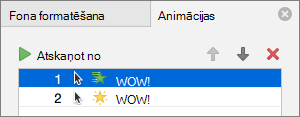
Šeit jūs varat:
Animāciju pārkārtošana vai noņemšana atskaņošanas opcijā No
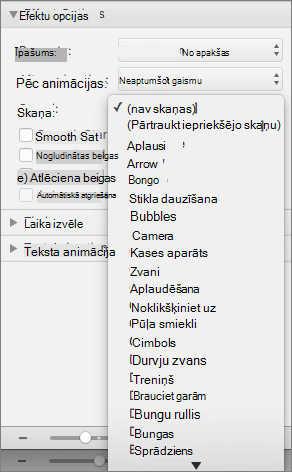
Mainiet animācijas darbību vai pievienojiet skaņu sadaļā Efektu opcijas
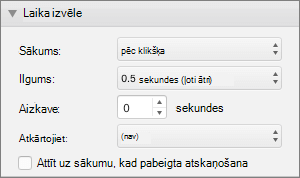
Mainiet animācijas sākuma veidu un ilgumu hronometrāžas sadaļā
Izvēlieties Atskaņot no, lai priekšskatītu veiktās izmaiņas.
Pievienojiet animāciju tekstam, attēliem, formām un citiem objektiem prezentācijā
- Atlasiet objektu vai tekstu, kuru vēlaties animēt.
- Atlasiet cilni Animācijas un pēc tam izvēlieties animācijas efektu.
- Atlasiet Efekta opcijas un pēc tam izvēlieties efektu.
Animāciju un efektu pārvaldīšana
Cilnē Animācijas pieejamā opcija Sākums piedāvā dažādus veidus, kā prezentācijā startēt animācijas efektus:
-
Pēc klikšķa: animācijas efekts sākas, kad noklikšķināt uz slaida.
-
Ar iepriekšējo: animācijas efekts tiek atskaņots vienlaikus ar iepriekšējo secības animāciju.
-
Pēc iepriekšējā: animācijas efekts sākas tūlīt pēc iepriekšējā efekta.
Cilnē Animācijas ir pieejamas vēl divas opcijas, kas saistītas ar hronometrāžu:
-
Ilgums: ļauj pagarināt vai saīsināt animācijas efektu.
-
Aizkave: ļauj pievienot laiku pirms animācijas efekta palaišanas.
Citu efektu pievienošana objektam
- On the Animations tab, select
 Animation Pane.
- Atlasiet objektu, kuram vēlaties pievienot efektu.
- Animācijas rūts augšdaļā atlasiet Pievienot.
Jaunais efekts tiek pievienots efektu saraksta beigās. Tas ir nosaukts objekta vārdā. PowerPoint tai automātiski piešķir noklusējuma efektu, piemēram, izgaišana.
- Atlasiet jauno efektu, lai to atvērtu. Pēc tam atlasiet animācijas efektu, ko vēlaties piešķirt, un pielāgojiet sākuma, ilguma un aizkaves iestatījumus, ja nepieciešams.
Animāciju secības mainīšana
On the Animations tab, select Animation Pane.
Animācijas efekti ir sakārtoti secīgi.
Atlasiet animācijas efektu, kuru vēlaties pārvietot.
Noklikšķiniet un turiet, pēc tam velciet to uz augšu vai uz leju, lai novietotu to atbilstošajā vietā sarakstā.
Plāna sarkana horizontāla līnija norāda, kur sarakstā varat novietot efektu. Atlaidiet peles pogu, lai ievietotu vienumu šajā slotā.
Padoms
Varat nospiest taustiņu kombināciju Ctrl+Z, lai atsauktu netīšu gājienu.
Animācijas pievienošana grupētiem objektiem
Grupētiem objektiem varat pievienot animācijas efektu, tekstu un citus elementus.
- Nospiediet taustiņu Ctrl un atlasiet objektus.
- On the Shape tab, select
 Grupa>Grupējiet , lai objektus sagrupētu.
- Atlasiet cilni Animācijas un pēc tam atlasiet animācijas efektu.
Skatiet arī
Animācijas efektu mainīšana vai noņemšana
Vārdu rādīšana pa vienai rindiņai
Aizzīmju punktu animēšana pa vienam
Teksta parādīšana pa vienai rindiņai, vienam vārdam un vienam burtam
Animēta GIF attēla pievienošana slaidam
Vairāku animācijas efektu lietošana vienam objektam
Kustības trajektorijas animācijas efekta pievienošana
3D animācijas efekti programmā PowerPoint
Pārejas starp slaidiem
Atšķirība starp animācijām un pārejām
