Programmā PowerPoint varat mainīt vienu animācijas efektu, kas lietots objektam, cita vietā, modificēt animācijas iestatījumus vai noņemt animāciju no objekta.
Animācijas efekta mainīšana
- Atlasiet objektu, kuram ir animācijas efekts, kuru vēlaties mainīt.
- Cilnē Animācijas atlasiet jauno animāciju, kuru vēlaties lietot.

Viena animācijas efekta noņemšana
Varat noņemt animācijas efektus, kas iepriekš lietoti tekstam vai objektiem (piemēram, attēliem, formām, SmartArt grafikām un citiem).
On the Animations tab, select Animation Pane.
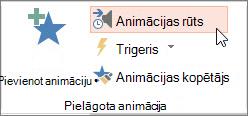
Slaidā atlasiet animētu objektu, kuram vēlaties noņemt efektu.
Padoms
Visi šim objektam lietotie efekti ir izcelti animācijas rūtī.
Animācijas rūtī atlasiet noņemamo efektu, atlasiet lejupvērsto bultiņu un pēc tam atlasiet Noņemt.

Vairāku vai visu animācijas efektu noņemšana
- Lai noņemtu vairākus animācijas efektus no teksta vai objekta, animācijas rūtī nospiediet taustiņu Ctrl, atlasiet katru animācijas efektu, kuru vēlaties noņemt, un pēc tam nospiediet taustiņu Delete.
- Lai noņemtu visus animācijas efektus no teksta vai objekta, atlasiet objektu, kura animēšanu vēlaties pārtraukt. Pēc tam cilnes Animācijas animācijas efektu galerijā atlasiet Nav.

Visu animāciju izslēgšana prezentācijā
Lai gan nevar noņemt visas animācijas no visas prezentācijas, veicot vienu darbību (animācijas ir jānoņem katram objektam atsevišķi, kā aprakstīts iepriekš), varat atspējot visas animācijas savā prezentācijā.
- Cilnē Slaidrāde atlasiet Iestatīt slaidrādi.
- Sadaļā Rādīšanas opcijas atlasiet Rādīt bez animācijas.
Skatiet arī
Teksta vai objektu animēšana
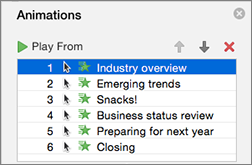
Lai mainītu vai noņemtu izveidoto animācijas efektu, atlasiet slaidu, atlasiet cilni Animācijas un pēc tam izmantojiet animāciju rūti labajā pusē, lai rediģētu vai pārkārtotu efektus.
Padoms
Ja nav redzama animāciju rūts, pārliecinieties, vai ir aktivizēts normālskats, un pēc tam cilnē Animācijas atlasiet Animācijas rūts.

Animāciju rūtī varat veikt kādu no šīm darbībām:
Animācijas pārvietošana vai dzēšanaAtlasiet efektu rūtī Animācijas . Rūts augšdaļā atlasiet bulttaustiņus, lai mainītu animāciju secību, vai atlasiet sarkano krustiņu, lai dzēstu animāciju.
Lai no slaida uzreiz izdzēstu visas animācijas, atlasiet pirmo vienumu sarakstā, nospiediet un turiet nospiestu taustiņu SHIFT, kad atlasāt pēdējo vienumu sarakstā, un pēc tam atlasiet sarkano X.

Mainīt uz citu animāciju Atlasiet efektu rūtī Animācijas un cilnes Animācijas lentē atlasiet citu efektu.
Citas animācijas pievienošana tam pašam objektam Vispirms atlasiet tekstu vai objektu slaidā (nevis animāciju rūtī) un pēc tam atlasiet papildu efektu, kuru vēlaties lietot.
Efektu rekvizītu mainīšanaAtlasiet efektu animāciju rūtī un veiciet nepieciešamās izmaiņas sadaļā Efekta opcijas.

Šeit pieejamie iestatījumi ir atkarīgi no atlasītās animācijas veida. Šajā piemērā parādītas ielidošanas animācijas opcijas.
Efekta hronometrāžas maiņaAtlasiet efektu animāciju rūtī un veiciet nepieciešamās izmaiņas sadaļā Hronometrāža. Pieejamās opcijas ietver animācijas aktivizēšanas veidu, tās ilgumu un to, vai vēlaties tās sākumu atlikt vai atkārtot.

Garākām animācijām, kas prezentācijas laikā var tikt aktivizētas vēlreiz, varat izvēlēties attīt uz sākumu, kad tā ir pabeigta , lai otrajā reizē procesu nedaudz paātrinātu.
Ja vēlaties atspējot animācijas visā prezentācijā, atlasiet cilni Slaidrāde , atlasiet Iestatīt slaidrādi un pēc tam atlasiet Rādīt bez animācijas.
Skatiet arī
Vairāku animācijas efektu lietošana vienam objektam
Kustības trajektorijas animācijas efekta pievienošana
Vārdu animēšana vai rādīšana pa vienai rindiņai
Aizzīmju punktu animēšana pa vienam
Kā pievienot, rediģēt vai noņemt pārejas starp slaidiem
Animācijas efekta mainīšana
- Atlasiet objektu, kuram ir animācijas efekts, kuru vēlaties mainīt.
- Cilnē Animācijas atlasiet jauno animāciju, kuru vēlaties lietot.

Viena animācijas efekta noņemšana
Varat noņemt animācijas efektus, kas iepriekš lietoti tekstam vai objektiem (piemēram, attēliem, formām, SmartArt grafikām un citiem).
On the Animations tab, select  Animation Pane.
Slaidā atlasiet animētu objektu, kuram vēlaties noņemt efektu.
Padoms
Visi šim objektam lietotie efekti tiek izcelti animācijas rūtī.
Animācijas rūtī atlasiet noņemamo efektu. Pēc tam atlasiet  Dzēst.
Vairāku animācijas efektu noņemšana vienlaikus
- On the Animations tab, select Animation Pane.
-
Animācijas rūtī veiciet vairākatlasi efektiem, kurus vēlaties noņemt: Nospiediet un turiet taustiņu Ctrl, vienlaikus atlasot katru animācijas efektu pēc kārtas.
- Rūts augšdaļā atlasiet Dzēst.
Padoms
Lai visus animācijas efektus noņemtu vienam objektam vienlaikus, varat atlasīt objektu un pēc tam cilnē Animācijas atvērt animāciju galeriju un atlasīt Nav.
