Katrs PowerPoint dizains ietver slaidu izkārtojumu kopu — iepriekš definētu izkārtojumu jūsu slaidu saturam. "Vietturu" lodziņi nodrošina vietu, kur varat pievienot savu saturu, veicot tikai nelielu manuālu formatēšanu un izkārtošanu vai vispār to neveicot. Izvēlnē programmā PowerPoint izvēlieties izkārtojumu un pēc tam ievietojiet vārdus un grafikas.
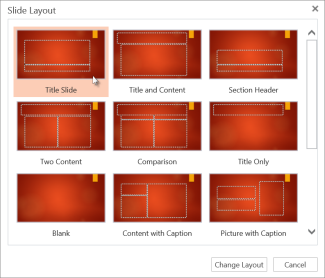
Iepriekš definētie izkārtojumi ietver virsraksta slaidu sākumā, vispārīgu virsraksta un satura izkārtojumu, blakus novietotu salīdzinājuma izkārtojumu un attēla ar parakstu izkārtojumu.
Papildinformāciju par slaidu izkārtojumiem skatiet rakstā Kas ir slaida izkārtojums?
Izkārtojiet slaidu saturu, izmantojot dažādus slaidu izkārtojumus, atbilstoši savai gaumei un vēlmēm, vai arī, lai uzlabotu satura skaidrību un lasāmību.
Atlasiet slaidu, kuram vēlaties mainīt izkārtojumu.
Atlasiet Sākuma>slaida izkārtojums.
Atlasiet nepieciešamo izkārtojumu.
Izkārtojumi satur teksta, videoklipu, attēlu, diagrammu, formu, klipkopu, fona un citu vienumu vietturus. Izkārtojumi arī satur šo objektu formatējumu, piemēram, dizaina krāsas, fontus un efektus.
Piezīme
Ja esat veicis izkārtojuma izmaiņas, kas jums nepatīk, un vēlaties atgriezt uz sākotnējo izkārtojumu, atlasiet Sākuma>atiestatīšana . Izmantojot Atiestatīt, netiek izdzēsts pievienotais saturs.
Slaidu orientācijas maiņa
Atsevišķā palīdzības rakstā ir aprakstīts, kā pārslēgties starp portreta un ainavas orientāciju:
 ainava
 portrets
Skatiet arī
Standarta slaida izkārtojuma izvēle
Cilnes Sākums skatā Parasts noklikšķiniet uz Izkārtojums.
Izvēlieties izkārtojumu, kurš vislabāk atbilst jūsu slaida saturam.

Slaida izkārtojuma pielāgošana
Cilnē Skats noklikšķiniet uz Slaidu šablons.

Slaidu izkārtojumi tiek parādīti kā sīktēli kreisajā rūtī zem slaidu šablona.

Veiciet vienu vai abas no šīm darbībām:
- Noklikšķiniet uz nepieciešamā izkārtojuma un pielāgojiet to. Varat pievienot, noņemt vietturus vai mainīt to izmērus, kā arī varat izmantot cilni Sākums, lai mainītu fontus, krāsas un citus noformējuma elementus.
- Noklikšķiniet uz Ievietot izkārtojumu, lai pievienotu jaunu slaidu un to formatētu.
Noklikšķiniet uz Aizvērt šablonu lai pārtrauktu izkārtojumu rediģēšanu.
Pārskatītais slaida izkārtojums būs pieejams kā jauns slaids ievietošanai jebkurā prezentācijā vietā.
Izmaiņu saglabāšana jauna dizaina veidā
- Noklikšķiniet uz Noformējums un norādiet uz jebkuru dizainu.
- Noklikšķiniet uz lejupvērstās bultiņas, kas tiek parādīta zem dizainu paneļa.
- Noklikšķiniet uz Saglabāt pašreizējo dizainu, piešķiriet dizainam nosaukumu un noklikšķiniet uz Saglabāt. Jaunajā dizainā būs iekļauts tikko pārskatītais slaida izkārtojums, un tas būs pieejams dizainu galerijā.
Slaidu orientācijas maiņa
ainava
portrets
Katrā slaida izkārtojumā ir vietturi tekstam, attēliem, diagrammām, formām un citiem vienumiem. Kad kārtojat saturu slaidos, izvēloties savam saturam piemērotāku slaidu izkārtojumu, ir vieglāk sākt darbu.
Izvēlieties izkārtojumu, pievienojot jaunu slaidu.
- Cilnē Sākums noklikšķiniet uz Jauns slaids.
- Izvēlieties jaunā slaida izkārtojumu, un tiks parādīts jaunais slaids, vai noklikšķiniet uz Pievienot slaidu.
Esošā slaida izkārtojuma maiņa:
- Cilnē Sākums noklikšķiniet uz Slaida izkārtojums.
- Izvēlieties izkārtojumu, kas labāk atbilst slaida saturam, un tiek parādīts jaunais izkārtojums, vai noklikšķiniet uz Mainīt izkārtojumu.
Slaidu orientācijas maiņa
ainava
portrets
Tālrunī vai planšetdatorā:
- Pieskarieties slaidam, kura izkārtojumu vēlaties definēt.
- Peldošajā rīkjoslā loga lejasdaļā pieskarieties pie Sākuma>izkārtojums:

- Pieskarieties, lai atlasītu nepieciešamo slaida izkārtojumu.
Tiek lietots šis izkārtojums. Varat turpināt rediģēt slaidu vai pāriet pie cita slaida.
Tālrunī vai planšetdatorā:
- Pieskarieties slaidam, kura izkārtojumu vēlaties definēt.
- Peldošajā rīkjoslā loga lejasdaļā pieskarieties pie Sākuma>izkārtojums:
- Pieskarieties, lai atlasītu nepieciešamo slaida izkārtojumu.
Tiek lietots šis izkārtojums. Varat turpināt rediģēt slaidu vai pāriet pie cita slaida.
Planšetdatorā:
- Pieskarieties slaidam, kura izkārtojumu vēlaties definēt.
- Cilnē Sākums pieskarieties pie Izkārtojums.
- Pieskarieties, lai atlasītu nepieciešamo slaida izkārtojumu.
Tiek lietots šis izkārtojums. Varat turpināt rediģēt slaidu vai pāriet pie cita slaida.
