
Diagrammu var izveidot programmā PowerPoint vai Excel. Ja diagrammā jāievada daudz datu, veidojiet diagrammu programmā Excel un pēc tam iekopējiet to savā prezentācijā. Šis ir arī labākais veids, ja dati regulāri mainās un jūs vēlaties, lai diagramma vienmēr atspoguļotu jaunākos skaitļus. Šajā gadījumā, ja kopējat un ielīmējat diagrammu, nodrošiniet, lai tā būtu saistīta ar sākotnējo Excel failu.
Izmēģiniet!
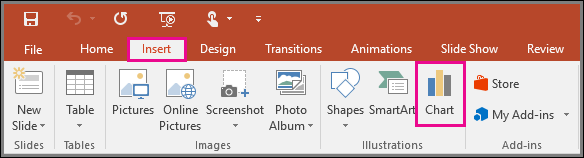
Lai programmā PowerPoint pilnīgi no jauna izveidotu vienkāršu diagrammu, noklikšķiniet uz Ievietot>diagrammu un izvēlieties vajadzīgo diagrammu.
Noklikšķiniet uz Ievietot>diagrammu.
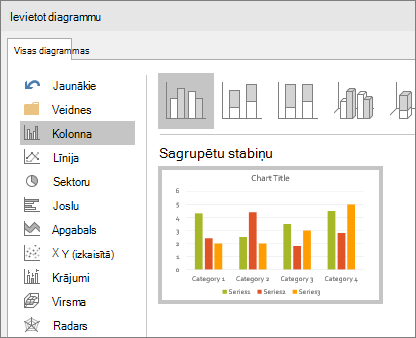
Noklikšķiniet uz diagrammas tipa un pēc tam veiciet dubultklikšķi uz vajadzīgās diagrammas.
Padoms
Lai izlemtu, kura diagramma ir vispiemērotākā jūsu datiem, skatiet rakstu Pieejamie diagrammu tipi.
Parādītajā darblapā viettura datus aizstājiet ar savu informāciju.
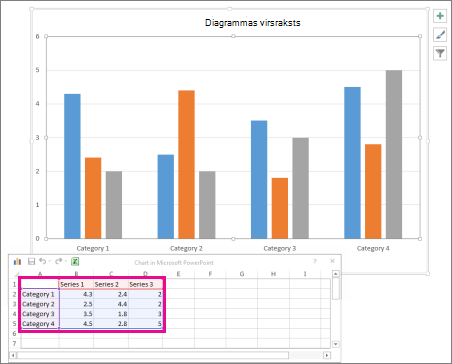
Kad ievietojat diagrammu, blakus augšējam labajam stūrim parādās nelielas pogas. Izmantojiet diagrammas elementu
 , lai rādītu, paslēptu vai formatētu tādus elementus kā asu nosaukumi vai datu etiķetes. Vai izmantojiet pogu Diagrammu stili
 , lai ātri mainītu diagrammas krāsu vai stilu.
Padoms
Poga Diagrammas
 ir sarežģītāka opcija, kas rāda vai paslēpj datus diagrammā.
Kad esat pabeidzis, aizveriet darblapu.