
Varat izmantot morfējuma pāreju, lai objekti pārvietotos un pārveidotos pa slaidiem. Metamorfoze ir pieejama programmā PowerPoint darbam ar Mac pakalpojumam Mac pakalpojumam Microsoft 365, PowerPoint darbam ar Mac un PowerPoint lietotājiem iPad un iPhone.
Morfējuma pārejas iestatīšana
Lai efektīvi iestatītu morfējuma pāreju, ir nepieciešami divi slaidi ar vismaz vienu kopīgu objektu. Vienkāršs veids, kā to iestatīt, ir kopēt un ielīmēt slaidu ar objektiem, kuriem vēlaties lietot metamorfozi, un pēc tam pārvietot objektus otrajā slaidā uz citu vietu. Varat arī vienkārši kopēt un ielīmēt objektus no viena slaida uz nākamo.
Kad morfējuma pārejas sākums un beigas ir iestatīti divos slaidos, varat lietot morfējuma pāreju, lai tos automātiski animētu un pārvietotu. Rīkojieties šādi:
Morph izmantošana Mac datorā
- Sīktēlu rūtī atlasiet slaidu, kurā vēlaties lietot morfējuma pāreju. Tam vajadzētu būt otrajam slaidam, kurā pievienojāt objektus, attēlus vai vārdus, kam vēlaties lietot morfējuma efektu.
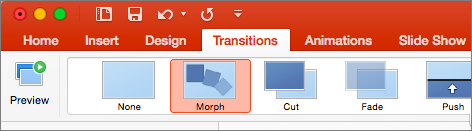
- Lentē atlasiet Pāreju>morfējums.
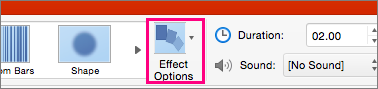
- Pēc tam atlasiet Efekta opcijas , lai izvēlētos izveidojamo morfējuma pārejas veidu. Varat izvēlēties optimizēt objektus, vārdus vai rakstzīmes.
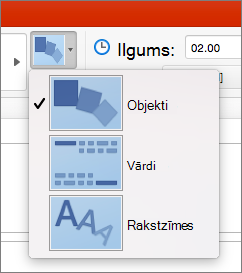
Varat izvēlēties pārvietot objektus slaidā, mainīt krāsas, pārvietot vārdus un rakstzīmes, kā arī veikt daudz citu darbību.
Morfējuma pārejas izmantošana programmā PowerPoint darbam ar iPad un PowerPoint darbam ar iPhone
- Sīktēlu rūtī atlasiet slaidu, kurā vēlaties lietot morfējuma pāreju. Tam vajadzētu būt otrajam slaidam, kurā pievienojāt objektus, attēlus vai vārdus, kam vēlaties lietot morfējuma efektu.
- Lentē atlasiet Pārejas,Pārejas efekts>>,Morfējums.
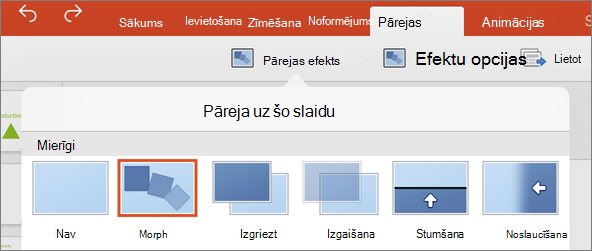
- Pēc tam atlasiet Efekta opcijas , lai izvēlētos izveidojamo morfējuma pārejas veidu. Varat izvēlēties optimizēt objektus, vārdus vai rakstzīmes.
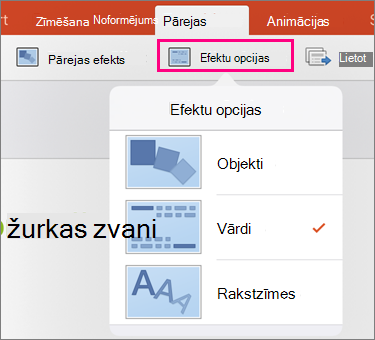
Varat izvēlēties pārvietot objektus slaidā, mainīt krāsas, pārvietot vārdus un rakstzīmes, kā arī veikt daudz citu darbību.