
Izdzēšot vienumu, vienmēr varat to atjaunot. Kad vienumus dzēšat no dokumentu bibliotēkas vai saraksta pakalpojumā Microsoft Teams vai SharePoint, tie netiek nekavējoties noņemti. Izdzēstie vienumi uz noteiktu laika periodu vai līdz brīdim, kad tiek iztukšoti no atkritnes, tiek ievietoti SharePoint vietnes atkritnē. SharePoint vietnes atkritne nav tā pati, kas Windows atkritne, ko redzat uz darbvirsmas.
Kamēr vienumi atrodas vietnes atkritnē, varat atjaunot izdzēstos vienumus to sākotnējā atrašanās vietā. Ja izmantojat SharePoint pakalpojumā Microsoft 365, varat pat skatīt un atjaunot citas personas izdzēstos vienumus, ja vien jums ir rediģēšanas atļaujas.
Informāciju par pakalpojumā OneDrive saglabātu SharePoint failu atjaunošanu skatiet rakstā Faila iepriekšējās versijas atjaunošana pakalpojumā OneDrive.
Piezīme
- Ja izdzēšat failus vai mapes, ko sinhronizējat, varat tos atjaunot no Windows atkritnes datorā. Lai novietotu Windows atkritni uz darbvirsmas, skatiet rakstu Atkritnes rādīšana vai paslēpšana.
- Informācija šajā rakstā attiecas arī uz OneDrive (darba vai mācību iestādēm) failiem. Lai uzzinātu, kā atjaunot failus pakalpojumā OneDrive, skatiet rakstu Izdzēsto failu un mapju atjaunošana pakalpojumā OneDrive.
Vienumu atjaunošana no SharePoint atkritnes pakalpojumā Microsoft 365 vai SharePoint Server
Varat atjaunot izdzēstos vienumus, ko esat izdzēsis, un vienumus, kurus izdzēš citas personas (ja jums ir rediģēšanas atļaujas).
Piezīme
Organizācijām, kuras ir piekritušas piedalīties pirmā laidiena programmā, dažas funkcijas tiek piedāvātas pakāpeniski. Tas nozīmē, ka šis līdzeklis vēl nav redzams vai tas var izskatīties citādi, nekā aprakstīts palīdzības rakstos.
- Dodieties uz SharePoint vietni, no kuras tika izdzēsti vienumi. (Pakalpojumā Microsoft Teams cilnē Files jūsu kanāla augšdaļā atlasiet Vairāk>.Atvērt pakalpojumā SharePoint.)
-
Piezīme
Opciju Atvērt SharePoint redzēsit tikai sava kanāla Teams cilnēFiles. Jūs nevarat izdzēst failu no Teams tērzēšanas cilnes Files, un Teams tērzēšanā neatradīsit opciju Atvērt pakalpojumā SharePoint.
Ātrās palaišanas joslas navigācijā ekrāna apakšējā kreisajā stūrī noklikšķiniet uz Atkritne.
Ja ātrās palaišanas joslā neredzat atkritni , rīkojieties šādi:Piezīme
Ja produktā SharePoint Server 2016 vai 2013 neredzat atkritni, iespējams, atkritne ir atspējota. Sazinieties ar savas fermas vai servera administratoru. Ja esat administrators, skatiet rakstu SharePoint atkritnes iestatījumu konfigurēšana.
- Noklikšķiniet uz pogas IestatījumiOffice
 un pēc tam uz Vietnes saturs.
 - Atkritne atrodas vietnes satura lapas augšējā labajā daļā.

- Noklikšķiniet uz pogas IestatījumiOffice
Atkritnes lapā noklikšķiniet uz lodziņa pa kreisi no atjaunojamajiem vienumiem vai failiem.
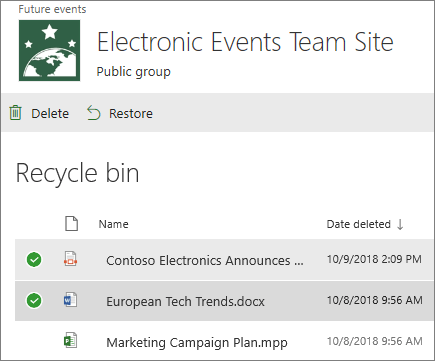
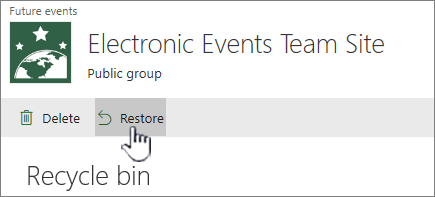
Noklikšķiniet uz Atjaunot.
Piezīme
Ja neredzat vajadzīgo vienumu un tas nesen tika izdzēsts, vietņu kolekcijas administrators, iespējams, var atjaunot to no vietņu kolekcijas atkritnes. Ja esat vietņu kolekcijas administrators, skatiet rakstu Izdzēsto vienumu atjaunošana no vietņu kolekcijas atkritnes.
Kad vienums tiek atjaunots, tas tiek atjaunots tajā pašā atrašanās vietā, no kuras tas tika izdzēsts.
Izdzēstie vienumi noteiktu laika periodu tiek saglabāti atkritnēs. SharePoint gadījumā saglabāšanas laiks ir 93 dienas. Tā sākas, kad izdzēšat vienumu tā sākotnējā atrašanās vietā. Dzēšot vienumu no vietnes atkritnes, tas tiek pārvietots uz vietņu kolekcijas atkritni. Tas tur paliek atlikušo 93 dienu laikā un pēc tam tiek neatgriezeniski izdzēsts.
Sarakstu, saraksta elementu, bibliotēku, failu vai faila versiju varat atjaunot tā sākotnējā atrašanās vietā, ja vien vēl neesat izdzēsis vecākfailu. Piemēram, nevar atjaunot faila versiju, ja pats fails ir izdzēsts. Tas ir tāpēc, ka, dzēšot failu, tiek izdzēstas visas faila versijas. Tāpat failu nevar atjaunot, ja bibliotēka, kurai tas piederēja, ir izdzēsta. Vispirms ir jāatjauno bibliotēka un pēc tam fails jāatjauno bibliotēkā.
Atjaunojot bibliotēku, tiek atjaunoti arī visi bibliotēkā esošie faili. Turklāt, atjaunojot vienumu, kas sākotnēji atradās izdzēstā mapē, mape tiek atkārtoti izveidota tās sākotnējā atrašanās vietā, un vienums tiek atjaunots mapē. Tomēr viss mapes saturs netiek atjaunots. Ja fails vai mape jau pastāv sākotnējā ceļā, vienums tiks atjaunots ar numuru, kas pievienots faila nosaukuma beigās.