
Lai noteiktu, kā maršrutēt dokumentu, satura organizators izmanto jūsu izveidotās kārtulas. Kārtulu pamatā ir satura tipu un metadatu kombinācija.
Šajā rakstā ir izskaidrots, kā izveidot dokumentu un ierakstu organizēšanas un maršrutēšanas kārtulas. Jebkurai SharePoint uzņēmuma vietnei var iespējot dokumentu maršrutēšanu.
Svarīgi!
Vispirms ir jāiespējo satura organizatora līdzeklis un jākonfigurē organizators, lai maršrutētu ierakstus. Papildinformāciju par satura organizatoru konfigurēšanu skatiet sadaļā Satura organizatora konfigurēšana dokumentu maršrutēšanai.
Tēmas šajā rakstā
- Pirms kārtulu izveides: Pirmās darbības
- Informācija par dokumentu maršrutēšanu
- Kārtulu izveide dokumentu maršrutēšanai
Pirms kārtulu izveides: Pirmās darbības
Pirms izveidot dokumentu maršrutēšanas kārtulas, ir jāveic vairākas svarīgas darbības.
- Aktivizējiet satura organizatora līdzekli.
- Izveidojiet bibliotēkas un mapes, uz kurām vēlaties maršrutēt dokumentus. Iespējams, vēlēsities izveidot mapes katram maršrutējamā dokumenta tipam. Piemēram, izveidojiet bibliotēku tikai e-pasta ierakstiem vai Excel izklājlapām. Informāciju par bibliotēku izveidi skatiet sadaļā Dokumentu bibliotēkas izveide pakalpojumā SharePoint.
- Satura tipiem jābūt saistītiem ar maršrutējamiem dokumentiem. Tajos satura tips var būt daļa no kritērijiem, kas nosaka galīgo atrašanās vietu, kurā dokuments tiek glabāts.
Informācija par dokumentu maršrutēšanu
Varat maršrutēt dokumentus uz bibliotēku vai mapi ierakstu centra vietnē vai jebkura cita veida SharePoint vietnē. Nodošanas bibliotēka, kas tiek automātiski izveidota, aktivizējot satura organizatora līdzekli, kalpo kā noklusējuma atrašanās vieta. Dokumentu maršrutēšanas process sastāv no vairākiem elementiem:
Mērķa bibliotēkas un mapes Satura pārvaldnieki vai ierakstu pārvaldnieki manuāli izveido bibliotēkas un mapes, uz kurām jāmaršrutē dokumenti, un norāda šīs bibliotēkas kā mērķa bibliotēkas.
Vietnes satura tipi Katram dokumentam ir jābūt satura tipam, un lietotāji var manuāli pievienot atbilstošus vietnes satura tipus mērķa bibliotēkām.
Nodošanas bibliotēka Dokumenti, kas neatbilst kārtulai vai kuriem trūkst obligāto metadatu, tiek nosūtīti uz nomešanas bibliotēku, lai lietotāji varētu ievadīt nepieciešamos metadatus. Vai arī varat konfigurēt satura organizatoru tā, lai visi augšupielādētie dokumenti tiktu īslaicīgi maršrutēti uz nomešanas bibliotēku.
Piezīme
Nomešanas bibliotēka ir paredzēta kā visaptverošs apkopojums tiem vienumiem, kas neatbilst nevienai kārtulai. Tā ir paredzēta kā pagaidu atrašanās vieta, nevis kā pastāvīga sadarbības vieta.
Dokumenta kārtulu saraksts Šī ir visu maršrutēšanas kārtulu kolekcija. Satura pārvaldnieki vai ierakstu pārvaldnieki apmeklē šo sarakstu, lai izveidotu, pārvaldītu un skatītu maršrutēšanas kārtulas.
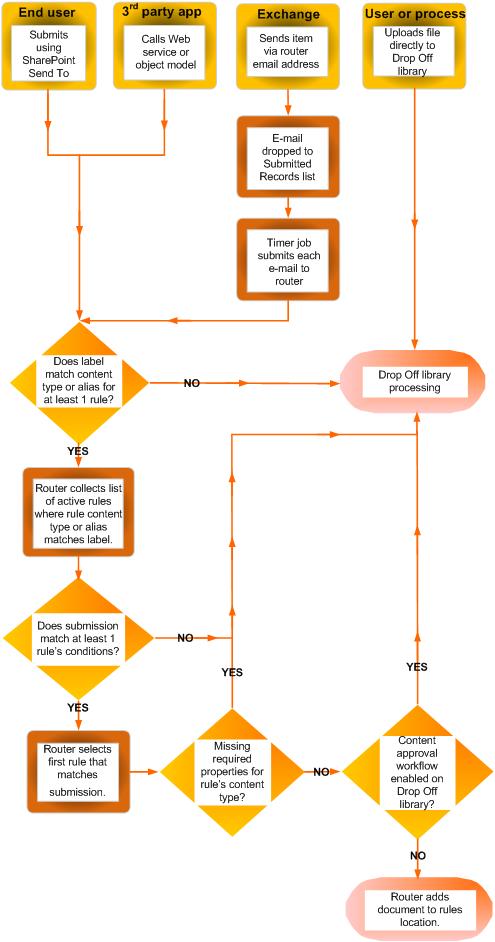
Tālāk redzamajā shēmā ir parādīts, kā dokumenti un e-pasta ziņojumi tiek maršrutēti, pamatojoties uz atbilstību noteiktiem kritērijiem, un kā dokumenti, kuros trūkst informācijas, tiek nosūtīti uz nomešanas bibliotēku.
Kārtulu izveide dokumentu maršrutēšanai
Katram ieraksta tipam, ko pievienojat ierakstu maršrutēšanas sarakstam, norādiet ieraksta nosaukumu un aprakstu. Jānorāda arī atrašanās vieta vietnē, kurā ieraksts tiek glabāts. Lai nodrošinātu, ka visi attiecīgie ieraksti tiek maršrutēti uz atbilstošo atrašanās vietu, var norādīt alternatīvus ieraksta tipa nosaukumus.
Piezīme
Jums jābūt vismaz vietnes īpašnieka atļaujām, lai izveidotu kārtulas dokumentu maršrutēšanai.
Naviģējiet uz vietni, kurai vēlaties izveidot satura organizatora kārtulas.
Ātrās palaišanas panelī, lai skatītu vietnes satura opcijas, atlasiet Vairāk.
Programmu izvēlnes rindā atlasiet Iestatījumi.
Lapas Vietnes iestatījumi sadaļā Vietnes administrēšana atlasiet Satura organizatora kārtulas.
Lapas Satura organizatora kārtulas sadaļā Noklikšķiniet, lai pievienotu jaunu vienumu, atlasiet Pievienot.
Sadaļā Kārtulas nosaukums ievadiet nosaukumu, kas apraksta kārtulas nosacījumus un darbības.
Lai kārtulu lietotu ienākošajam saturam, sadaļā Kārtulas statuss un prioritāte atlasiet Aktīvs. Pēc tam atlasiet prioritāti, lai noteiktu, kā saturs tiek maršrutēts, ja tas atbilst vairākām satura organizatora kārtulām.
Ja nevēlaties, lai šī kārtula attiektos uz ienākošo saturu, atlasiet Neaktīvs.Sadaļā Iesnieguma satura tips saistiet kārtulu ar satura tipu. Šādi rīkojoties, satura organizatorā iesniegtie dati tiek apzīmēti ar atlasīto satura tipu, un tiek identificēti rekvizīti, kas izmantoti kārtulas nosacījumos.
- Atlasiet atbilstošo satura grupu. Atlasītā grupa nosaka satura tipus, kurus varat izvēlēties nākamajā darbībā.
- Atlasiet atbilstošo satura tipu.
- Ja atlasītajam satura tipam ir cits nosaukums citā SharePoint vietnē, sadaļā Alternatīvie nosaukumi atzīmējiet izvēles rūtiņu. Pēc tam norādītajā laukā ievadiet nosaukumu, kas tiek izmantots citā vietnē, un atlasiet Pievienot. Alternatīvo satura tipu nosaukumi tiek parādīti apakšā esošajā sarakstā.
Sadaļā Nosacījumi atlasiet nosacījumus, kuriem iesniegšanas rekvizītiem jāatbilst kārtulai. Piemēram, varat iestatīt, lai kārtula attiektos uz visiem dokumentiem, kuru nosaukumā ir vārds "budžets". Lai pievienotu papildu nosacījumus, atlasiet saiti Pievienot citu nosacījumu .
Piezīme
Nolaižamajā izvēlnē Rekvizīts pieejamie rekvizīti atšķiras atkarībā no 6. darbībā atlasītā satura tipa.
Sadaļā Mērķa atrašanās vieta ievadiet atrašanās vietu vai pārlūkojiet uz to, lai ievietotu saturu, kas atbilst kārtulai. Lai līdzīgus dokumentus grupētu mapēs, atzīmējiet izvēles rūtiņu Automātiski izveidot mapi . Piemēram, ja jums ir rekvizīts, kas uzskaita visus dokumentus projektiem jūsu organizācijā, varat likt satura organizatoram izveidot atsevišķu mapi katram projektam.
Piezīme
Satura organizatora kārtulas ir paredzētas dokumentu maršrutēšanai uz dažādām atrašanās vietām. Mēs neatbalstām kārtulu izmantošanu, lai sadarbības laikā failus atkārtoti publicētu tajā pašā atrašanās vietā.