
Varat izveidot pielāgotus dokumentu bibliotēkas skatus, lai vienumus parādītu sev saprotamā veidā. Piemēram, varat atlasīt kolonnas, kuras vēlaties parādīt, un sakārtot tās vēlamajā secībā. Varat arī kārtot, filtrēt vai grupēt vienumus, lai izveidotu skatu, kas atbilst jūsu vajadzībām. Kad esat pabeidzis, vienkārši piešķiriet skata nosaukumu un saglabājiet to. Saite uz pielāgoto skatu tiks parādīta skata izvēlnē tās dokumentu bibliotēkas lapas augšējā labajā stūrī, kurā šis skats tika izveidots.
Izmantojiet vienu vai vairākas no tālāk norādītajām metodēm, lai izveidotu pielāgotu dokumentu bibliotēkas skatu. Kad tas ir paveikts, varat piešķirt skatam nosaukumu un to saglabāt. Tās bibliotēkas, kurā izveidojāt pielāgoto skatu, skata izvēlnē tiks parādīta saite uz saglabāto skatu.
Izvēlieties, kuras kolonnas parādīt dokumentu bibliotēkā
- Dodieties uz dokumentu bibliotēku, kurā vēlaties izveidot pielāgotu skatu.
- Dokumentu bibliotēkas lapā atlasiet Add column.
- Lai izveidotu un pievienotu jaunu kolonnas tipu iekļaušanai pielāgotajā skatā, atlasiet kolonnas tipu, kuru vēlaties pievienot, piešķiriet tam nosaukumu un citus nepieciešamos datus un atlasiet Saglabāt. Ja jums ir bibliotēkas īpašnieka vai administratora atļaujas bibliotēkā, kurā vēlaties izveidot un pievienot jaunu kolonnas tipu, atlasiet Vairāk..., lai nokļūtu bibliotēkas iestatījumu lapā, kur varat izveidot un pievienot citu tipu kolonnas. Papildinformāciju par citu kolonnu izveidi un pievienošanu skatiet sadaļā Saraksta vai bibliotēkas skata izveide, mainīšana vai dzēšana.
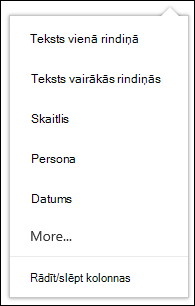
- Lai izvēlētos, kuras kolonnas rādīt, atlasiet Rādīt vai paslēpt kolonnas, atlasiet kolonnas, kuras vēlaties rādīt vai paslēpt, un pēc tam atlasiet Lietot.

Piezīme
Vai ekrāns izskatās citādi nekā šais? Administrators, iespējams, dokumentu bibliotēkā ir iestatījis klasisko režīmu. Ja tā ir, skatiet sadaļu Saraksta vai bibliotēkas skata izveide, mainīšana vai dzēšana.
Kolonnu sakārtošana dokumentu bibliotēkā
Dokumentu bibliotēkas lapas virsrakstu joslā atlasiet + Pievienot kolonnu.
Atlasiet Rādīt vai paslēpt kolonnas saraksta apakšā.
Skata kolonnu rediģēšanas rūtī atlasiet kolonnu sarakstā un velciet un nometiet vai izmantojiet augšupvērsto vai lejupvērsto bultiņu, lai mainītu kolonnu rādīšanas secību.
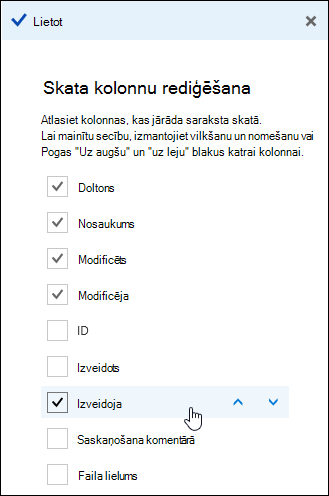
Kad esat pabeidzis sakārtot kolonnas, atlasiet Lietot.
Piezīme
Vai ekrāns izskatās citādi nekā šais? Administrators, iespējams, dokumentu bibliotēkā ir iestatījis klasisko režīmu. Ja tā ir, skatiet sadaļu Saraksta vai bibliotēkas skata izveide, mainīšana vai dzēšana.
Vienumu kārtošana dokumentu bibliotēkā
- Dokumentu bibliotēkas lapā norādiet uz tās kolonnas nosaukumu, pēc kuras vēlaties kārtot, un noklikšķiniet uz lejupvērstās bultiņas blakus kolonnas nosaukumam.
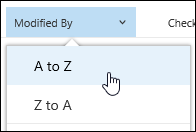
- Atlasiet kārtošanas opcijas izvēlnes saraksta augšdaļā, lai kārtotu vienumus dokumentu bibliotēkā. Pieejamās opcijas ir atkarīgas no kolonnas datu tipa. Piemēram, kolonna Modificēja ir sakārtota pēc alfabēta, bet kolonna Modificēja ir kārtota pēc datuma: no vecākā uz jaunāko vai no jaunākā uz vecāko. Varat arī kārtot pēc lieluma: no mazākā uz lielāko vai no lielāka uz mazāku.
Vienumu filtrēšana dokumentu bibliotēkā
- Dokumentu bibliotēkas lapā norādiet uz tās kolonnas nosaukumu, pēc kuras vēlaties filtrēt, un atlasiet lejupvērsto bultiņu blakus kolonnas nosaukumam.
- Atlasiet Filtrēt pēc un pēc tam panelī Filtrēt pēc atlasiet vērtību, kuru vēlaties izmantot vienumu filtrēšanai. Sarakstā tiks parādīti tikai tie vienumi, kas atbilst vērtībai, ko esat izvēlējies.
- Varat arī atlasīt Atvērt filtru rūti
 .
.
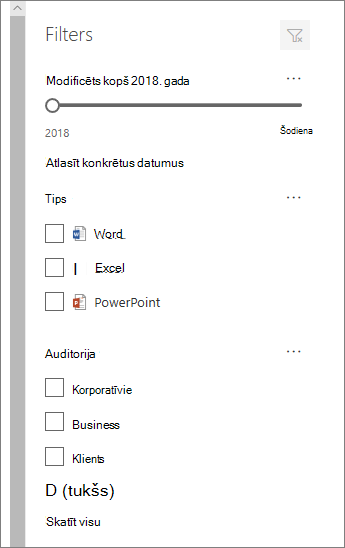
- Lai noņemtu filtru, atlasiet filtru un pēc tam noklikšķiniet uz Notīrīt filtrus.
Vienumu grupēšana dokumentu bibliotēkā
- Dokumentu bibliotēkas lapā norādiet uz tās kolonnas nosaukumu, pēc kuras vēlaties grupēt, un noklikšķiniet uz lejupvērstās bultiņas blakus kolonnas nosaukumam.
- Noklikšķiniet uz Grupēt pēc , lai grupētu vienumus dokumentu bibliotēkā pēc atlasītās kolonnas.

- Lai noņemtu grupēšanu, vēlreiz atlasiet Grupēt pēc .
Dokumentu bibliotēkas pielāgota skata nosaukšana un saglabāšana
- Kad esat izveidojis pielāgotu skatu, blakus skata nosaukumam dokumentu bibliotēkas lapas augšējā labajā stūrī parādās uzraksts * , lai norādītu, ka skats ir modificēts. Lai saglabātu veiktās izmaiņas, atlasiet Skata opcijas un pēc tam atlasiet Saglabāt skatu kā.

- Lodziņā Saglabāt kā ierakstiet skata nosaukumu un pēc tam atlasiet Saglabāt. Tagad tās bibliotēkas, kurā izveidojāt skatu, skata izvēlnē parādīsies saite uz jūsu pielāgoto skatu, un skats * pazudīs.
Pielāgota dokumentu bibliotēkas skata modificēšana
Lai modificētu dokumentu bibliotēkas pielāgotu skatu:
- Naviģējiet uz pielāgoto skatu, kuru vēlaties modificēt.
- Lai pievienotu jaunu kolonnas tipu, noklikšķiniet uz pogas Pievienot kolonnu + Pievienot kolonnu. Šeit varat pievienot bieži lietotu kolonnas tipu vai atlasīt Skatīt visus kolonnu tipus , lai izveidotu pielāgotus kolonnas tipus. Ja kolonna jau pastāv, atlasiet Rādīt vai paslēpt kolonnas.
Papildinformāciju skatiet sadaļā Kolonnas izveide sarakstā vai bibliotēkā. - Veiciet vajadzīgos pielāgotā skata rediģējumus un pēc tam atlasiet
 .
Skata opcijās redzamais nosaukums ir pašreizējā skata nosaukums. Pēc noklusējuma tiek izmantoti visi dokumenti.
.
Skata opcijās redzamais nosaukums ir pašreizējā skata nosaukums. Pēc noklusējuma tiek izmantoti visi dokumenti. - Skata opciju izvēlnē atlasiet Saglabāt skatu kā.
- Dialoglodziņā Saglabāt kā atjauniniet vai mainiet nosaukumu un atlasiet Saglabāt.
Dokumentu bibliotēkas noklusējuma skata iestatīšana
Lai dokumentu bibliotēkai iestatītu noklusējuma skatu, naviģējiet uz skatu, kuru vēlaties iestatīt kā noklusējumu, un pēc tam skata izvēlnē noklikšķiniet uz Iestatīt pašreizējo skatu kā noklusējumu .
Pielāgota dokumentu bibliotēkas skata dzēšana
Lai izdzēstu dokumentu bibliotēkas pielāgotu skatu, jābūt bibliotēkas īpašnieka vai administratora atļaujām tajā bibliotēkā, kurā vēlaties dzēst pielāgoto skatu. Informāciju par darbībām, kā izdzēst dokumentu bibliotēkas pielāgotu skatu, skatiet sadaļā Dokumentu bibliotēkas pielāgota skata dzēšana.