Papildus failu pārvietošanai vai kopēšanai SharePoint varat arī sinhronizēt SharePoint failus ar OneDrive sinhronizācija programmu.
Piezīme
Ja, mēģinot pārvietot vai kopēt vienumus, citas vietnes netiek norādītas, jūsu organizācija neļauj pārvietot vai kopēt vairākās vietnēs. Ja esat SharePoint administrators vai savas organizācijas globālais administrators, lai uzzinātu, kā SharePoint administrēšanas centrā iespējot starpvietņu kopēšanu, skatiet rakstu Pielāgota skripta atļaušana vai nepieļaušana.
Atlasiet savu SharePoint versiju kādā no tālāk esošajām cilnēm:
1. darbība:
Atlasiet pārvietojamos vai kopējamos failus vai mapes SharePoint bibliotēkā.
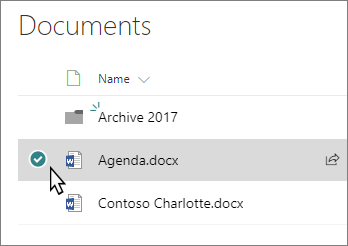
2. darbība:
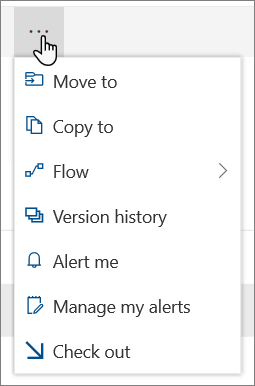
Komandjoslā augšpusē atlasiet Pārvietot uz vai Kopēt uz.
Piezīme
Ja komandjoslā neredzat opciju Pārvietot uz vai Kopēt uz , atlasiet daudzpunktes ikonu  (Vēl) un pēc tam atlasiet Pārvietot uz vai Kopēt uz.
3. darbība:
Izvēlieties galamērķi pašreizējā bibliotēkā, pakalpojumā OneDrive vai citā SharePoint vietnē un pēc tam atlasiet Pārvietot uz vai Kopēt uz. Ja vietne nav norādīta, vietņu saraksta apakšā kreisajā pusē atlasiet Papildu vietas. (SharePoint Server 2019 pašlaik atbalsta tikai pašreizējo bibliotēku.)
4. darbība:
Ja vēlaties pārvietot vai kopēt failus uz jaunu mapi, atlasiet jaunas mapes ikonu  augšējā labajā stūrī, lai pievienotu jaunu mapi. Ievadiet mapes nosaukumu un atlasiet Izveidot. Pēc tam varat atlasīt jauno mapi un atlasīt Pārvietot uz vai Kopēt uz.
Piezīme
- Izmantojot pārvietošanu uz, dokumenta vēsture tiek kopēta jaunajā mērķī. Ja izmantojat kopēšanu ar dokumentiem, kuriem ir versiju vēsture, tiek kopēta tikai jaunākā versija. Lai kopētu vecākas versijas, katra no tām ir jāatjauno un jākopē. Papildinformāciju par versiju izveidi skatiet rakstā Saraksta vai bibliotēkas versiju izveides iespējošana un konfigurēšana.
- Informāciju par faila pārvietošanu no OneDrive uz SharePoint vietni skatiet rakstā Failu un mapju pārvietošana no OneDrive krātuves uz SharePoint vidi un pretēji.
-
Pārvietošanas darbība neizdosies, ja mēģināsit pārvietot dokumentu starp bibliotēkām un mērķis būs ieviesis unikālas vērtības.
- Kad fails tiek pārvietots, tas joprojām tiek rādīts avota direktorijā, līdz tiek pilnībā pārvietots uz mērķi, un pēc tam tas tiek izdzēsts. Fails paliek avota vietņu atkritnē pēc pārvietošanas pabeigšanas, un uz to attiecas parastais atkritnes grafiks, ja vien lietotājs to neatkopj no atkritnes.
- Pārvietojot vai kopējot failu atrašanās vietā ar atšķirīgiem rekvizītiem, tiek saglabāti tikai atbalstītie rekvizīti jaunajā atrašanās vietā. Piemēram, pārvietojot failu no dokumentu bibliotēkas, kurā ir kolonna Prioritāte, uz dokumentu bibliotēku, kurā šādas kolonnas nav, kolonnā Prioritāte esošā informācija tiks zaudēta.
- Pārvaldīto metadatu vērtības, kas saistītas ar kopēto vai pārvietojamo failu, netiks saglabātas.
- Nav ieteicams pārvietot OneNote piezīmju grāmatiņas ārpus programmas OneNote.
-
Pārvietojiet uz un kopējiet, lai darbotos vislabāk SharePoint Online robežās.
-
Opcija Pārvietot uz pašlaik nav pieejama vietnes lapu bibliotēkā.
- Lai uzzinātu par raksturīgākajiem scenārijiem, apmeklējiet šo tehniskās kopienas emuāru.
Skatiet arī
Darbs ar sinhronizētiem failiem Failu pārlūkā
SharePoint Server abonējams izdevums lietotājiem var būt citāda pieredze, sākot ar SharePoint Server abonējams izdevums versija 22H2 līdzekļu atjauninājumu. Šis līdzekļu atjauninājums ir iekļauts 2022. gada septembra publiskajā atjauninājumā SharePoint Server abonējams izdevums, kā arī visos turpmākajos publiskajos atjauninājumos SharePoint Server abonējams izdevums.
Kopēt
Atlasiet vienumus, kurus vēlaties kopēt, un pēc tam atlasiet Kopēt uz. Vai arī atlasiet vienumu Plašāka >Kopēt uz.

Piezīme
Ja izmantojat klasiskās SharePoint lietošanas iespējas, kopēšana uz nav pieejama.
Atrodiet un atlasiet atrašanās vietu, kur vēlaties saglabāt failu vai mapju kopijas.

Lai izveidotu jaunu mapi, kur kopēt failus, atlasiet Jauna mape. Dialoglodziņā Mapes izveide ievadiet jaunās mapes nosaukumu.
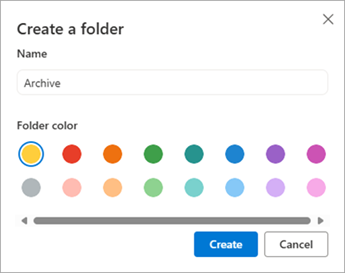
Ja mērķis ir pareizs, atlasiet Kopēt šeit.

Piezīme
Vienlaikus var kopēt līdz pat 500 MB failu un mapju.
Ja izmantojat kopēšanu ar dokumentiem, kuriem ir versiju vēsture, tiek kopēta tikai jaunākā versija. Lai kopētu vecākas versijas, katra no tām ir jāatjauno un jākopē. Papildinformāciju par versiju izveidi skatiet rakstā Saraksta vai bibliotēkas versiju izveides iespējošana un konfigurēšana.
Ja versijas 22H2 līdzekļu atjauninājums ir instalēts:
- Ja fermas administrators ir konfigurējis fermu "agrīnā laidiena" līdzekļu laidiena lokā, varat atlasīt arī galamērķa atrašanās vietu dažādās apakšvietnēs, vietņu kolekcijās un tīmekļa lietojumprogrammās.
- Ja fermas administrators ir konfigurējis fermu "Standard release" līdzekļu laidiena lokā, tas atbalstīs tikai iepriekšējo failu kopēšanas un pārvietošanas darbību tajās pašās dokumentu bibliotēkās. SharePoint Server abonējams izdevums fermas pēc noklusējuma ir iekļautas līdzekļa "Standard release" laidiena kārtā.
- SharePoint fermu administratori var atlasīt līdzekļu laidiena ciklu SharePoint Server abonējams izdevums fermām, dodoties uz centrālās administrēšanas > sistēmas iestatījumu līdzekļa laidiena > preferenci.
Ja ir instalēts versijas 23H1 līdzekļu atjauninājums vai kāds jaunāks līdzekļu atjauninājums, varēsit arī atlasīt galamērķa atrašanās vietu dažādās apakšvietnēs, vietņu kolekcijās un tīmekļa lietojumprogrammās. Šī funkcionalitāte tiks iespējota neatkarīgi no tā, vai fermas administrators ir konfigurējis fermu "Early Release" vai "Standard release" līdzekļu laidiena lokā.
Uz lapas sākumu
Pārvietošana
Atlasiet vienumus, kurus vēlaties pārvietot.
Lapas augšdaļā atlasiet Pārvietot uz. Ja neredzat opciju Pārvietot uz, galvenajā izvēlnē atlasiet Paplašināta>Pārvietot uz.

Piezīme
Ja izmantojat klasisko SharePoint** līdzekli, opcija Pārvietot uz** nav pieejama.
Atrodiet un atlasiet atrašanās vietu, kur vēlaties pārvietot failus vai mapes savā dokumentu bibliotēkā. Varat arī izveidot jaunu mapi, uz kuru pārvietot failus, atlasot Jauna mape.
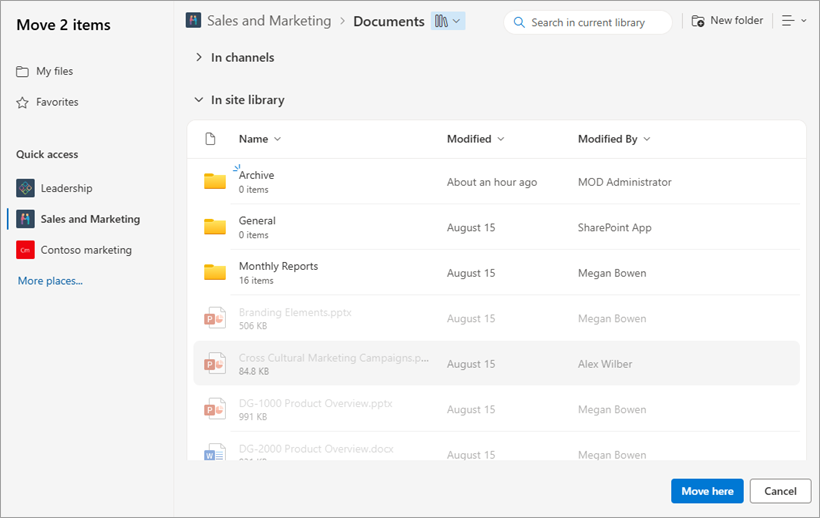
Ja mērķis ir pareizs, atlasiet Pārvietot šeit.
Piezīme
Kopētā vai pārvietojamā faila metadati tiks saglabāti tik ilgi, kamēr viena un tā pati terminu krātuve tiks izmantota gan avota, gan mērķa atrašanās vietās.
Atlasot Pārvietot uz, dokumenta vēsture tiek kopēta jaunajā mērķī. Papildinformāciju par versiju izveidi skatiet rakstā Saraksta vai bibliotēkas versiju izveides iespējošana un konfigurēšana.
Ja versijas 22H2 līdzekļu atjauninājums ir instalēts:
- Ja fermas administrators ir konfigurējis fermu "agrīnā laidiena" līdzekļu laidiena lokā, varēsit atlasīt arī galamērķa atrašanās vietu dažādās dokumentu bibliotēkās tajā pašā vietnē.
- Ja fermas administrators ir konfigurējis fermu "Standard release" līdzekļu laidiena lokā, tas atbalstīs tikai iepriekšējo failu kopēšanas un pārvietošanas darbību tajās pašās dokumentu bibliotēkās. SharePoint Server abonējams izdevums fermas pēc noklusējuma ir iekļautas līdzekļa "Standard release" laidiena kārtā.
- SharePoint fermu administratori var atlasīt līdzekļu laidiena ciklu SharePoint Server abonējams izdevums fermām, dodoties uz centrālās administrēšanas > sistēmas iestatījumu līdzekļa laidiena > preferenci.
Ja ir instalēts versijas 23H1 līdzekļu atjauninājums vai kāds jaunāks līdzekļu atjauninājums, varēsit arī atlasīt galamērķa atrašanās vietu dažādās dokumentu bibliotēkās tajā pašā vietnē. Šī funkcionalitāte tiks iespējota neatkarīgi no tā, vai fermas administrators ir konfigurējis fermu "Early Release" vai "Standard release" līdzekļu laidiena lokā.
Kopēt
Atlasiet vienumus, kurus vēlaties kopēt, un pēc tam atlasiet Kopēt uz. Vai arī atlasiet vienumu Plašāka>Kopēt uz.

Piezīme
Ja izmantojat klasiskās SharePoint** lietošanas iespējas, kopēšana uz** nav pieejama.
Sadaļā Mērķa izvēle atlasiet atrašanās vietu, kur vēlaties saglabāt failu vai mapju kopijas.
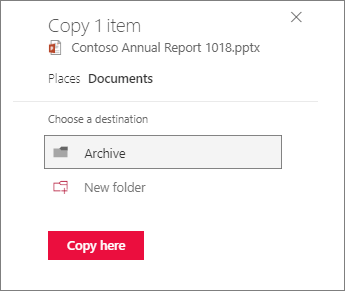
Lai izveidotu jaunu mapi, kur kopēt failus, atlasiet Jauna mape.
Tekstlodziņā ievadiet jaunās mapes nosaukumu.
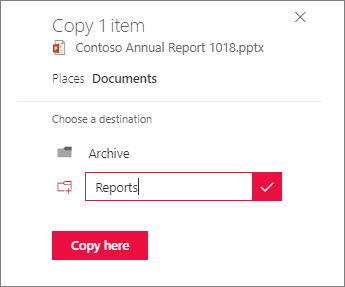
Atlasiet atzīmi un pēc tam atlasiet Kopēt šeit.
Uz lapas sākumu
Pārvietošana
Atlasiet vienumus, kurus vēlaties pārvietot.
Galvenajā izvēlnē lapas augšdaļā atlasiet Pārvietot uz. Ja neredzat opciju Pārvietot uz, galvenajā izvēlnē atlasiet Paplašināta>Pārvietot uz.

Piezīme
Ja izmantojat klasisko SharePoint** līdzekli, opcija Pārvietot uz** nav pieejama.
Rūtī Izvēlieties mērķi atlasiet jaunu atrašanās vietu dokumentu bibliotēkā, kur vēlaties ievietot failus, un atlasiet Pārvietot šeit.

Rūtī Mērķa izvēle , lai dokumentu bibliotēkai pievienotu jaunu mapi, varat arī noklikšķināt uz Jauna mape un pārvietot vienumu uz jauno mapi. Tekstlodziņā ievadiet jaunās mapes nosaukumu, atlasiet atzīmi un pēc tam atlasiet Pārvietot šeit.

Uz lapas sākumu
