
Microsoft saraksti tika izstrādāti izmantošanai kā tīmekļa vietne. Vienīgais šādas situācijas ierobežojums ir tas, ka sarakstu nav iespējams skatīt vai rediģēt, kamēr nav savienojuma ar internetu.
Tagad Windows (Windows 10 un jaunākās versijās) un macOS ierīcēs, kurās darbojas OneDrive sinhronizācija programma, saraksti ir pieejami skatīšanai un rediģēšanai arī bezsaistē. Izmantojot sarakstu sinhronizēšanu, mēs sinhronizējam saraksta datus no mākoņa Windows vai macOS ierīcē, padarot iespējamas ātras saraksta darbības un ļaujot turpināt darbu pat tad, ja esat bezsaistē, zaudējat interneta savienojumu vai rodas programmas pakalpojumu darbības traucējumi.
Sarakstu sinhronizēšana ļauj nevainojami strādāt ar ļoti lielu sarakstu. Tā reaģēs nekavējoties, kad kārtosit, filtrēsit vai grupēsit datus vai arī mainīsit skatu.
Sarakstu sinhronizēšana nemaina veidu, kā strādājat ar sarakstu tīmekļa programmu. Tas joprojām ir pieejams darbam pārlūkprogrammā tāpat kā iepriekš.
Lai pārbaudītu, vai saraksts ir sinhronizēts un pieejams rediģēšanai bezsaistē
Atveriet sarakstu.
Lapas augšējā kreisajā stūrī pārbaudiet simbolus blakus saraksta nosaukumam:

The "list is syncing now" symbol

The "list is synced" symbol
Rediģējot sarakstu, jūsu veiktās izmaiņas tiek sinhronizētas mākonī — uzreiz (ja esat tiešsaistē) vai vēlāk (ja izmaiņu veikšanas brīdī esat bezsaistē).
Sinhronizētie saraksta dati jūsu ierīcē ir pieejami tikai jums. Ja kāda cita persona pierakstītos jūsu ierīcē, šai personai ierīcē sinhronizētie dati nebūtu pieejami. Mēs ievērojam konfidencialitātes vadlīnijas, kas izklāstītas Microsoft paziņojumā par konfidencialitāti.
Konfliktējošu vienlaicīgu izmaiņu atrisināšana
Izmantojot sarakstu sinhronizāciju, konflikts var rasties, ja divi lietotāji vienlaikus maina vienu vienumu dažādos veidos. Sarakstu lietojumprogramma mēģina automātiski atrisināt konfliktu, bet, ja tas neizdodas, tā paziņo par konfliktu, lai jūs varētu to atrisināt atbilstošā veidā.
Konfliktu novēršana
Izvēlnē Skata pārslēgšanas opcijas tiek rādīts sarkans punkts, kas norāda, ka pastāv konflikts:
-
Atlasiet Skata pārslēgšanas opcijas:

-
Atlasiet vienumus ar sinhronizācijas problēmām.
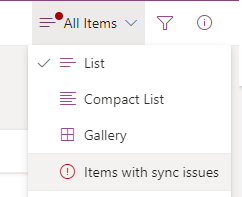
- Konfliktus varat atrisināt, tos noraidot vai manuāli labojot. Atlasiet konfliktus, kurus vēlaties atrisināt, un pēc tam atlasiet vienumus noraidīt vai saglabāt.

Ja atlasāt Saglabāt vienumus, informācija par atlasītajiem konfliktiem tiks saglabāta .csv failā. Pēc tam varat izpētīt šo failu un izlemt, kā atjaunināt sarakstu, lai manuāli koriģētu katru konfliktu.
Saraksta sinhronizēšanas apturēšana
Atvērt lietojumprogrammas Saraksti sākumlapu.
Novietojiet peles kursoru uz sarakstu, kura sinhronizēšanu vēlaties pārtraukt, un pēc tam atlasiet trīspunktes (...) Atvērt izvēlni Darbības .
Atlasiet Pārtraukt sinhronizēšanu.

Kad būsit pārtraucis saraksta sinhronizēšanu, nākamreiz, kad atvērsit šo sarakstu, blakus saraksta nosaukumam vairs neredzēsit sinhronizācijas ikonu, un saraksts vairs nebūs pieejams bezsaistē.
Saraksts, kas tiek sinhronizēts, tiek norādīts ar apvilktu atzīmi.

Sarakstā, kas netiek sinhronizēts, nav sinhronizācijas simbola.
Lai atsāktu saraksta sinhronizēšanu, vienkārši atkārtojiet 1. un 2. darbību un pēc tam atlasiet Sinhronizēt 3. darbībā.
Pašreizējie sarakstu sinhronizēšanas ierobežojumi
Pilna bezsaistes pieredze sarakstiem — kur varat veikt visas darbības, kas ir pieejamas tiešsaistē — vēl netiek atbalstīta. Skatīt 2. punktu turpmāk.
Pašlaik ne visus sarakstu tipus var sinhronizēt. Sarakstus, kas pašlaik netiek atbalstīti, nav iespējams sinhronizēt, un sarakstā netiek parādīta sinhronizācijas ikona. Tālāk norādīti sarakstu veidi, kas netiek sinhronizēti:
Saraksti, kuriem iestatījums "Atļaut lietotājiem sinhronizēt šo sarakstu ar saviem datoriem, izmantojot Microsoft sarakstu un piekļūt tam pārlūkprogrammā bez interneta savienojuma" (sadaļā Saraksta iestatījumi -> Papildu iestatījumi) ir iestatīts uz "Nē"

Saraksti, kuriem ir iestatīts displeja režīms kā Klasiskā pieredze
Saraksti ar uzmeklēšanas laukiem
Papildus 2. punktā minētajiem ierobežojumiem pastāv arī ierobežojumi attiecībā uz sarakstiem, kurus var sinhronizēt ar jūsu ierīci: Ar jūsu ierīci tiks sinhronizēti tikai tie piemērotie saraksti, kurus esat izveidojis jūs, vai saraksti, kurus esat kopīgojis ar jums un esat atvēris. Tas attiecas arī uz sarakstiem, kas ir redzami tīmekļa programmā Saraksti (Izlase,Mani saraksti, Pēdējie saraksti). Turklāt, ja izdzēšat sarakstu vai zaudēsit piekļuvi sarakstam, tas tiks automātiski atcelts no jūsu ierīces.
Darbs ar sarakstu, esot bezsaistē
Strādājot bezsaistē, joprojām varat atvērt sarakstus, kas ir sinhronizēti ar jūsu ierīci, un ar tiem strādāt. Līdzekļi, kas nav pieejami, kamēr esat bezsaistē, ir pelēkoti, lai norādītu, ka pašlaik nevarat tos izmantot; kā to apliecina opciju aplis šajā attēlā:

Līdzīgi, ja programmas Saraksti sākumlapā nav sinhronizēts konkrēts saraksts ar jūsu ierīci, jūs nevarēsit atvērt šo sarakstu savrupajā programmā, kamēr strādājat bezsaistē, kā tas ir redzams pelēkotajā sarakstā šī saraksta vidū:

Sarakstu sinhronizēšanā iesaistītais joslas platums
Salīdzinot ar OneDrive failu sinhronizēšanu, sarakstu sinhronizēšanai patērētais joslas platums ir minimāls un lielā mērā ir atkarīgs no saraksta lieluma un saraksta modificēšanas biežuma. Sākotnējās saraksta sinhronizācijas laikā tiek sinhronizēts viss saraksts, bet pēc turpmākas saraksta atjaunināšanas rezultātā tiek sinhronizētas tikai izmaiņas.
Sarakstu sinhronizācijas problēmu novēršana
Lai novērstu bieži sastopamas sarakstu sinhronizēšanas problēmas, skatiet sadaļu Bieži sastopamās problēmas, kas rodas, sinhronizējot Microsoft SharePoint sarakstus bezsaistē.
Izmantojiet grupas politika, lai kontrolētu sarakstu sinhronizācijas iestatījumus
Lai neļautu izpildīt sarakstu sinhronizāciju un lietotājiem klusējot pierakstīties, skatiet sarakstu sinhronizācijas politikas.