Pievienojot modernu lapu vietnei, varat pievienot un pielāgot tīmekļa daļas, kas ir jūsu lapas veidošanas bloki.
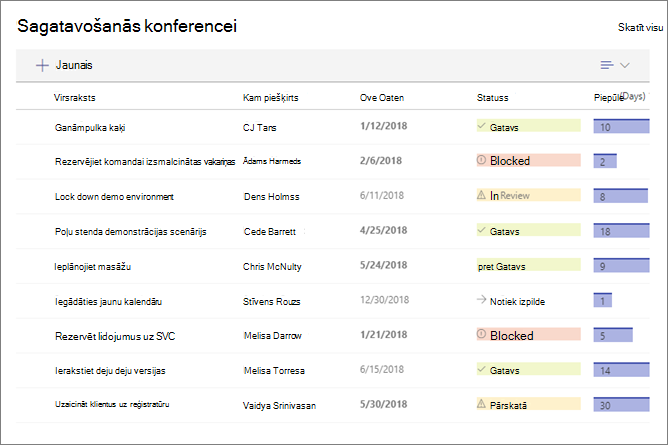
Šajā rakstā ir aprakstīta saraksta tīmekļa daļa, kas atļauj lapā parādīt sarakstu no savas vietnes un pielāgot ar savu virsrakstu, skatu un pat lielumu.
Sarakstu tipi, kurus varat izmantot, ir pielāgoti saraksti, paziņojumu saraksti, kontaktpersonu saraksti un problēmu izsekošanas saraksti.
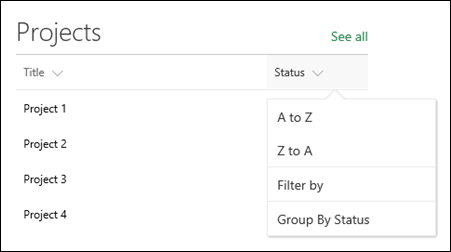
Lietotāji var skatīt, filtrēt, kārtot un grupēt sarakstu vai doties uz saraksta lapu, noklikšķinot uz Skatīt visu. Turklāt tīmekļa daļā var tikt parādītas formatētas kolonnas , ligzdotas grupas un uzmanības skats .
Piezīme
Organizācijām, kuras ir piekritušas piedalīties atlasītās versijas laidiena programmā, dažas funkcijas tiek piedāvātas pakāpeniski. Tas nozīmē, ka šis līdzeklis vēl nav redzams vai tas var izskatīties citādi, nekā aprakstīts palīdzības rakstos.
Saraksta pievienošana lapai
- Pārliecinieties, vai nepieciešamais saraksts ir pieejams vietnē, kur atrodas jūsu lapa. Ja nepieciešams , sarakstu varat izveidot, veicot tālāk norādītās darbības.
- Ja vēlaties, lai lapā tiktu parādīts pielāgots saraksta skats, izveidojiet šo skatu.
- Dodieties uz lapu, kurā vēlaties pievienot sarakstu.
- Ja jūsu lapa vēl nav rediģēšanas režīmā, noklikšķiniet uz Rediģēt lapas augšējā labajā stūrī. Atrodiet rīklodziņu (
 ) labajā pusē.
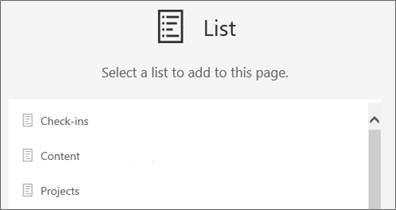
 - AtlasietSkatīt visas tīmekļa daļas un pēc tam atlasiet Saraksts tīmekļa daļu sarakstā.
- Atlasiet sarakstu, ko vēlaties ievietot savā lapā.
- Augšējā kreisajā pusē noklikšķiniet uz Rediģēt rekvizītus (
 ), lai mainītu nosaukumu, sarakstu, saraksta skatu un lielumu:
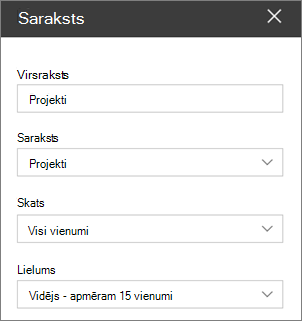
SharePoint Server 2019 mainiet virsrakstu, atlasot un ierakstot jaunu nosaukumu, nevis izmantojot tīmekļa daļas rediģēšanu.
Jaunu vienumu pievienošana
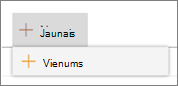
- Pakalpojumā SharePoint varat pievienot jaunus vienumus, saraksta augšā noklikšķinot uz + Jauns .
Saraksta kārtošana, filtrēšana un grupēšana tīmekļa daļā
SharePoint pakalpojumam Microsoft 365 varat pievienot kārtošanas, filtrēšanas un grupēšanas vienumus tīmekļa daļā.
- Noklikšķiniet uz lejupvērstās bultiņas blakus tās kolonnas virsrakstam, kuru vēlaties kārtot, filtrēt vai grupēt.
- Atlasiet darbību, ko vēlaties veikt.