Varat izveidot un kopīgot sarakstus , kas palīdz sekot problēmām, līdzekļiem, ikdienas darbībām, kontaktpersonām, krājumiem un daudz kam citam. Sāciet no veidnes, Excel faila vai no nulles. Ja izmantojat Microsoft Teams, skatiet sadaļu Darba sākšana ar sarakstiem pakalpojumā Teams.
Saraksta izveidošana
Jaunu sarakstu varat izveidot tieši no programmas Saraksti pakalpojumā Microsoft 365, atlasot +Jauns saraksts. (Lai atvērtu programmu Saraksti, jebkuras lapas augšdaļā atlasiet Microsoft 365 lietojumprogrammu palaidēja  , atlasiet Citas programmas un pēc tam atlasiet Saraksti.)
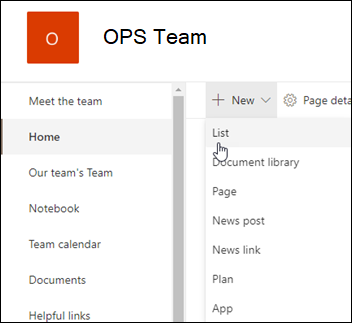
Varat arī izveidot jaunu sarakstu no savas SharePoint vietnes sākumlapas vai vietnes satura lapas, atlasot + Jauns>saraksts.
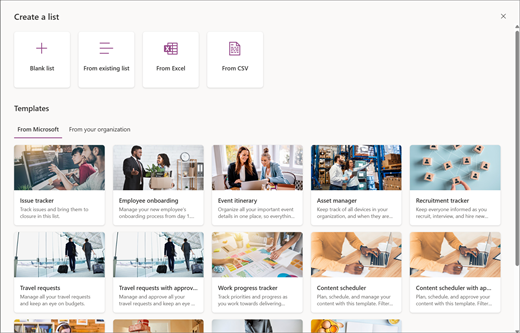
Lapā Saraksta izveide atlasiet kādu no šīm opcijām:
Piezīme
- Sarakstu vizuālie atjauninājumi tiek pakāpeniski ieviesti visā pasaulē, tāpēc jūsu pieredze var atšķirties no šajā rakstā aprakstītās.
- Ierobežojums ir 2000 sarakstu un bibliotēku kopā vienā vietņu kolekcijā (ieskaitot galveno vietni un visas apakšvietnes), pēc kura tiek parādīts kļūdas ziņojums: Diemžēl radās problēma. Mēģinātā darbība ir aizliegta, jo tā pārsniedz saraksta skata slieksni. Skatiet SharePoint ierobežojumus.
-
Tukšs saraksts: izvēlieties sākt sarakstu no nulles. Saraksta pievienošana Nosaukums, Apraksts (neobligāti) un atlasiet, vai vēlaties sarakstu parādīt kreisajā vietnes navigācijā. Kad opciju atlase ir pabeigta, atlasiet Izveidot.
-
No esoša saraksta: izvēlieties šo opciju, lai ietaupītu laiku un izveidotu jaunu sarakstu, pamatojoties uz cita saraksta kolonnām. Jaunais saraksts sāksies ar tām pašām kolonnām, bet tajā netiks iekļauti dati no sākotnējā saraksta.
-
No Excel: izvēlieties šo opciju, lai izveidotu sarakstu, kura pamatā ir Excel izklājlapa.
-
No CSV: izvēlieties šo opciju, lai izveidotu sarakstu, kura pamatā ir ar komatu atdalītu vērtību fails.
-
Veidnes: atlasiet veidni, piemēram, Problēmu izsekotājs, lai uzzinātu, kādas kolonnas ir veidnē, un ritiniet datu paraugus, lai redzētu, kā tas izskatās. Ja atrodat piemērotu veidni, atlasiet Izmantot veidni. Ja neredzat nevienu vajadzīgo, atlasiet Atpakaļ , lai atgrieztos lapā Saraksta izveide . Uzziniet vairāk par to, kā izveidot sarakstu no veidnes vai par sarakstu veidnēm pakalpojumā Microsoft 365.
Norādiet saraksta nosaukumu un aprakstu (nav obligāti). Atkarībā no tā, kur veidojat sarakstu, šajā posmā būs redzams atšķirīgs ekrāns:
- Ja veidojat sarakstu programmā Saraksti, varat izvēlēties saglabāt sarakstu vai nu sadaļā Mani saraksti, vai kādā no savām SharePoint vietnēm:

- Ja veidojat sarakstu no SharePoint vietnes, varat izvēlēties atzīmēt Rādīt vietnes navigāciju , lai saraksts tiktu rādīts vietnes navigācijā.

Atlasiet Izveidot. Tikko izveidotais tukšais saraksts ir atvērts un gatavs lietošanai.
Atverot sarakstu, pievienojiet vienumu sarakstam, atlasot + Pievienot jaunu vienumu vai Rediģēt režģa skatā. (Režģa skats ļauj brīvi pievienot informāciju dažādās rindās vai kolonnās.)
Lai sarakstam pievienotu dažāda veida informāciju, atlasiet + Pievienot kolonnu. Papildinformāciju skatiet rakstā Kolonnas izveide sarakstā vai bibliotēkā.
Padoms
Lai mainītu saraksta nosaukumu, atlasiet saraksta nosaukumu, ierakstiet jaunu nosaukumu un pēc tam atlasiet Saglabāt. Vai arī sarakstu sākumlapas elementā atlasiet Atvērt darbības (...) un pēc tam atlasiet Iestatījumi.
Lai mainītu saraksta rekvizītus, izdzēstu sarakstu, pievienotu atļaujas, pārvaldītu kolonnas un citus atjauninājumus, atlasiet  Iestatījumi un pēc tam atlasiet Saraksta iestatījumi. Papildinformāciju skatiet sadaļā Saraksta rediģēšana.
Kā atrast sarakstu?
- Ja esat izveidojis savu sarakstu programmā Saraksti un saglabājis to sadaļā Mani saraksti, dodieties uz Microsoft saraksti>, lai to atrastu.
- Ja saraksts ir izveidots programmā Saraksti un ir saglabāts SharePoint vietnē vai ja saraksts ir izveidots no SharePoint vietnes, varat to atrast, atverot šīs vietnes iestatījumu>vietnes saturu.
- Visbeidzot, lai atrastu sarakstu, vienmēr varat izmantot meklēšanas lodziņu Microsoft saraksti vai SharePoint vietnē.
Saraksta izveide klasiskajā SharePoint vai SharePoint Server 2019 vietnē
- Atlasiet ikonu Iestatījumi un pēc tam atlasiet Vietnes saturs.
- Atlasiet + Jauns un pēc tam atlasiet Saraksts.
- Ievadiet saraksta nosaukumu un pēc izvēles aprakstu.
Vārds tiek rādīts saraksta augšdaļā un var būt redzams vietnes navigācijā, lai palīdzētu citiem lietotājiem to atrast.
- Atlasiet Izveidot.
- Kad saraksts tiek atvērts, tad, lai pievienotu tam vietu cita veida informācijai, atlasiet + vai + Pievienot kolonnu.
Papildinformāciju par kolonnu pievienošanu skatiet rakstā Kolonnas izveide SharePoint sarakstā vai bibliotēkā.
Papildinformāciju par to, kā izveidot sarakstu, pamatojoties uz esošu sarakstu, skatiet rakstā Jauna SharePoint saraksta izveide, pamatojoties uz cita saraksta kolonnām.
Lai mainītu rekvizītus, izdzēstu sarakstu, pievienotu atļaujas, pārvaldītu kolonnas un veiktu vairākus citus atjauninājumus, atlasiet Iestatījumi un pēc tam atlasiet Saraksta iestatījumi. Papildinformāciju skatiet sadaļā Saraksta rediģēšana.

Sarakstu izveide no citu veidu sarakstu veidnēm
SharePoint Server 2019 sarakstus varat izmantot ne tikai vienkāršam sarakstam. Varat izvēlēties kādu no saraksta veidnēm, piemēram, Links, Calendar, Survey, Issue Tracking, Notifications un citas.
Calendar app example
Šajā piemērā mēs izmantojām kalendāru un izvēlējāmies iebūvēto kalendāra programmu izmantošanai SharePoint. Iespējams, redzēsit citus kalendārus, kas izveidoti jūsu uzņēmumā vai ko piedāvā trešā puse.
Ievadiet izvēlētās programmas nosaukumu , piemēram, Notikumu kalendārs, Jūlija uzdevumi vai Uzņēmuma kontaktpersonas.
Nosaukums lielākajā daļā skatu redzams saraksta augšdaļā, kļūst par daļu no saraksta lapas tīmekļa adreses un parādās vietnes navigācijā, lai lietotājiem palīdzētu atrast sarakstu. Varat mainīt saraksta nosaukumu, taču tīmekļa adrese paliks tāda pati.
SharePoint atgriež jūs lapā Vietnes saturs .
Sarakstā Vietnes saturs atrodiet tikko izveidoto programmu un atveriet to. SharePoint izveido programmas, kalendāra, uzdevumu saraksta vai kādas citas jūsu izveidotās programmas noklusējuma versiju.
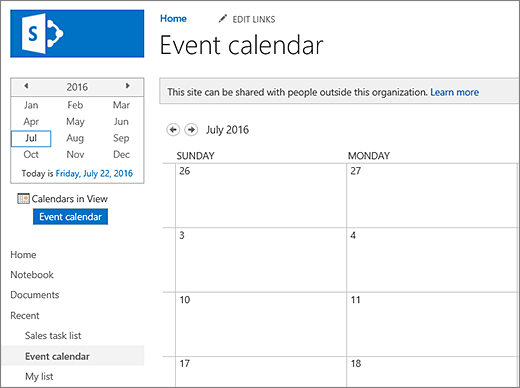
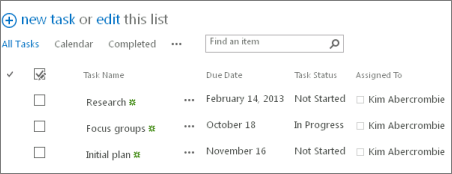
Varat sākt ievadīt datus, izmantojot +jauns uzdevums, rediģēt šo sarakstu, Pievienot vai jebkādā citā veidā, ko konkrētā lietojumprogramma nodrošina datu pievienošanai.
Piezīme
Dažas sarakstu lietojumprogrammas parādās tikai klasiskajā vidē.
Atkarībā no izvēlētās programmas veida, lai mainītu programmas iestatījumus, lapas augšdaļā esošajā lentē atlasiet Saraksta iestatījumi vai cilni Saraksts . Papildinformāciju par iestatījumiem skatiet sadaļā Saraksta iestatījumu rediģēšana pakalpojumā SharePoint.
Saraksta izveide produktā SharePoint Server 2016
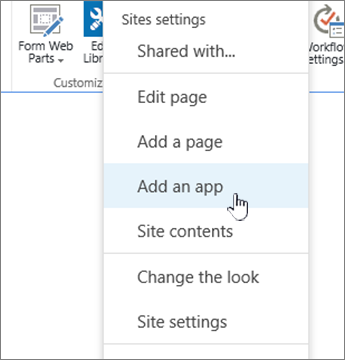
Atlasiet ikonu Iestatījumi un pēc tam atlasiet Pievienot programmu.
Meklēšanas lodziņā ievadiet vajadzīgo saraksta veidnes veidu (pielāgota, uzdevums, kalendārs utt.) un atlasiet meklēšanas .
.

Atlasiet saraksta veidnes lietojumprogrammu, kuru vēlaties izmantot.

Ievadiet nosaukumu (obligāti).
Nosaukums lielākajā daļā skatu redzams saraksta augšdaļā, kļūst par daļu no saraksta lapas tīmekļa adreses un parādās vietnes navigācijā, lai lietotājiem palīdzētu atrast sarakstu. Varat mainīt saraksta nosaukumu, taču tīmekļa adrese paliks tāda pati.
Lai nodrošinātu papildu aprakstu un papildinformāciju atkarībā no konkrētās sarakstu programmas, atlasiet Papildu opcijas.
Papildu opcijas.

Atlasiet Labi.
Saraksta pievienošana lapai pakalpojumā SharePoint Server 2016
Lapā, kurā vēlaties pievienot sarakstu vai bibliotēku, atlasiet Lapa un pēc tam atlasiet Rediģēt. Ja neredzat cilni Lapa, atlasiet IestatījumiOffice un pēc tam atlasiet Rediģēt lapu.

Piezīme
Ja komanda Rediģēt ir atspējota vai netiek rādīta, iespējams, jums nav atļaujas rediģēt lapu.
Atlasiet vietu lapā, kur vēlaties parādīt sarakstu vai bibliotēku, atlasiet Ievietot un pēc tam atlasiet Programmas daļa.
Sarakstā vai bibliotēkā atlasiet Programmas daļa un pēc tam atlasiet Pievienot. Sadaļā Pievienot programmas ir jābūt redzamiem visiem jūsu izveidotajiem sarakstiem.
Kad esat pabeidzis rediģēt lapu, atlasiet cilni Lapa un pēc tam atlasiet Saglabāt. Dažos gadījumos tiek piedāvāta opcija Saglabāt kā melnrakstu vai Saglabāt un publicēt.
Svarīgi!
Dažas lapas nevar rediģēt, piemēram, lapu Vietnes saturs .
Izmantojot iepriekšējās darbības, tālāk ir redzams saraksta, kas tika pievienots lapai, piemērs.
Saraksta vai bibliotēkas minimizēšana vai atjaunošana SharePoint Server 2016 lapā
Lapā, kurā vēlaties minimizēt vai atjaunot sarakstu vai bibliotēku, atlasiet Lapa un pēc tam atlasiet Rediģēt.
Norādiet uz sarakstu vai bibliotēku, atlasiet lejupvērsto bultiņu un atlasiet Minimizēt vai Atjaunot atkarībā no saraksta vai bibliotēkas pašreizējās pozīcijas un pēc tam atlasiet Labi.

Kad esat pabeidzis rediģēt lapu, atlasiet Saglabāt. Dažos gadījumos tiek piedāvāta opcija Saglabāt kā melnrakstu vai Saglabāt un publicēt.
Sarakstu sākumlapā pieskarieties pluszīmei,  , lai izveidotu jaunu sarakstu.
Sadaļā Izveidot jaunu pieskarieties pie Tukšs saraksts, lai sarakstu sāktu no jauna, vai atlasiet opciju sadaļā Veidnes.
-
Tukšs saraksts tiek sākts no nulles.
-
Veidnes ir iepriekš definētas, uz mērķi balstītas opcijas, kurās jau ir definētas kolonnas. Atlasiet kādu no tiem, lai uzzinātu, kāda tā ir un vai tā ir jums piemērota. Kolonnas varat mainīt atbilstoši savām vajadzībām.
Tukšā saraksta sākšana
- Pieskarieties pie Tukšs saraksts, pēc tam piešķiriet tam nosaukumu un aprakstu.
- Izvēlieties krāsu un ikonu.
- Izvēlieties, vai saglabāt failu sadaļā Mani saraksti vai noteiktā SharePoint vietnē.
- Pieskarieties pie Izveidot.
Tiek atvērts tukšs saraksts ar standarta kolonnu "Virsraksts" kreisajā pusē.
- Lai pievienotu kolonnu, pieskarieties pie Vēl, pēc tam pieskarieties pie Pievienot jaunu kolonnu
- Izvēlieties vajadzīgo kolonnas datu tipu un pēc tam definējiet kolonnu iestatījumus. Pieskarieties atzīmei, lai saglabātu kolonnas iestatījumus.
- Atkārtojiet 5. un 6. darbību, līdz ir definētas visas kolonnas.
- Lai sarakstam pievienotu vienumu, pieskarieties pie Jauns, pēc tam ievadiet datus par katru kolonnu. Atzīmējiet izvēles rūtiņu, lai saglabātu vienumu (vai pieskarieties ×, lai atmestu vienuma datus, tos nesaglabājot).
Saraksta, kura pamatā ir veidne, sākšana
- Kad pieskarsities kādai no veidnēm, tā tiks atvērta, un jūs varēsit skatīt tajā esošās kolonnas un parauga datus.
- Ritiniet veidni, lai redzētu, vai tā ir jums piemērota.
Ritinot horizontāli, kreisās malējās kolonnas dati paliek redzami, palīdzot saglabāt saistītos datus kontekstā.
- Kad esat atradis vajadzīgo veidni, pieskarieties pie Lietot šo veidni.
Jaunais saraksts tiek atvērts ar visām iepriekš definētajām kolonnām no veidnes.
- Pielāgojiet saraksta nosaukumu, aprakstu, krāsu, ikonu un saraksta saglabāšanas vietu.
- Pieskarieties pie Izveidot.
- Lai pievienotu kolonnu, pieskarieties pie Vēl un pēc tam pieskarieties pie Pievienot jaunu kolonnu.
- Izvēlieties vajadzīgo kolonnas datu tipu un pēc tam definējiet kolonnu iestatījumus. Pieskarieties atzīmei, lai saglabātu kolonnas iestatījumus.
- Atkārtojiet 6. un 7. darbību, līdz ir definētas vajadzīgās papildu kolonnas.
- Lai noņemtu esošu kolonnu, pieskarieties kolonnas virsrakstam, ritiniet līdz iestatījumu apakšai un pieskarieties pie Dzēst kolonnu.
- Lai sarakstam pievienotu vienumu, pieskarieties pie Jauns, pēc tam ievadiet datus par katru kolonnu. Atzīmējiet izvēles rūtiņu, lai saglabātu vienumu (vai pieskarieties ×, lai atmestu vienuma datus, tos nesaglabājot).
Sarakstu sākumlapā pieskarieties pie Jauns.
Sadaļā Izveidot jaunu pieskarieties pie Tukšs saraksts , lai sarakstu sāktu no jauna, vai atlasiet opciju sadaļā Veidnes.
-
Tukšs saraksts tiek sākts no nulles.
-
Veidnes ir iepriekš definētas, uz mērķi balstītas opcijas, kurās jau ir definētas kolonnas. Atlasiet kādu no tiem, lai uzzinātu, kāda tā ir un vai tā ir jums piemērota. Kolonnas varat mainīt atbilstoši savām vajadzībām.
Tukšā saraksta sākšana
- Pieskarieties pie Tukšs saraksts, pēc tam piešķiriet tam nosaukumu un aprakstu.
- Izvēlieties krāsu un ikonu.
- Izvēlieties, vai saglabāt to sadaļā Mani saraksti vai noteiktā SharePoint vietnē.
- Pieskarieties pie Izveidot.
Tiek atvērts tukšs saraksts ar standarta kolonnu "Virsraksts" kreisajā pusē.
- Lai pievienotu kolonnu, pieskarieties pie Vēl un pēc tam pieskarieties pie Pievienot kolonnu.
- Izvēlieties vajadzīgo kolonnas datu tipu un pēc tam definējiet kolonnu iestatījumus. Pieskarieties atzīmei, lai saglabātu kolonnas iestatījumus.
- Atkārtojiet 5. un 6. darbību, līdz ir definētas visas kolonnas.
- Lai sarakstam pievienotu vienumu, pieskarieties pie Jauns, pēc tam ievadiet datus par katru kolonnu. Atzīmējiet izvēles rūtiņu, lai saglabātu vienumu (vai pieskarieties ×, lai atmestu vienuma datus, tos nesaglabājot).
Saraksta, kura pamatā ir veidne, sākšana
- Kad pieskarsities kādai no veidnēm, tā tiks atvērta, un jūs varēsit skatīt tajā esošās kolonnas un parauga datus.
- Ritiniet veidni, lai redzētu, vai tā ir jums piemērota.
Ritinot horizontāli, kreisās malējās kolonnas dati paliek redzami, palīdzot saglabāt saistītos datus kontekstā.
- Kad esat atradis vajadzīgo veidni, pieskarieties pie Izmantot šo veidni.
Jaunais saraksts tiek atvērts ar visām iepriekš definētajām kolonnām no veidnes.
- Lai pievienotu kolonnu, pieskarieties pie Vēl un pēc tam pieskarieties pie Pievienot kolonnu.
- Izvēlieties vajadzīgo kolonnas datu tipu un pēc tam definējiet kolonnu iestatījumus. Pieskarieties atzīmei, lai saglabātu kolonnas iestatījumus.
- Atkārtojiet 4. un 5. darbību, līdz ir definētas vajadzīgās papildu kolonnas.
- Lai noņemtu esošu kolonnu, pieskarieties kolonnas virsrakstam, ritiniet līdz iestatījumu apakšai un pieskarieties pie Dzēst kolonnu.
- Lai sarakstam pievienotu vienumu, pieskarieties pie Jauns, pēc tam ievadiet datus par katru kolonnu. Atzīmējiet izvēles rūtiņu, lai saglabātu vienumu (vai pieskarieties ×, lai atmestu vienuma datus, tos nesaglabājot).
Vai vēlaties veikt šīs darbības ar bibliotēkām?
Informāciju par bibliotēkas izveidi skatiet rakstā Dokumentu bibliotēkas izveide.
Nākamās darbības ar sarakstiem
Kolonnas Konfigurējiet sarakstā ietvertās informācijas veidu, pievienojot un dzēšot kolonnas. Papildinformāciju skatiet sadaļā Kolonnas izveide sarakstā vai bibliotēkā.
Skati Saraksta attēlojuma mainīšana, izveidojot skatus. Papildinformāciju skatiet sadaļā Saraksta vai bibliotēkas skata izveide, mainīšana vai dzēšana.
Mapes Sarakstam pievienot apakšmapi. Papildinformāciju skatiet sadaļā Mapes izveide sarakstā.
