
Ja izmantojat SharePoint Online, mūsdienīgas lapas varat izveidot, izpildot norādījumus, kas sniegti sadaļā Lapas pievienošana vietnei. Ja izmantojat iepriekšējās versijas vai SharePoint vai izmantojat klasisko SharePoint Online pieredzi, varat izveidot tīmekļa daļas lapas, izmantojot tālāk sniegtos norādījumus. Tīmekļa daļu lapas var izveidot arī, izmantojot Microsoft SharePoint Designer 2010.
Lai izveidotu, rediģētu vai dzēstu lapu, jums ir jābūt vismaz tām atļaujām, kas iegūtas, kad tikāt pievienots vietnes SharePoint grupai Noformētājs.
Iespējamās darbības
Klasiskas tīmekļa daļas lapas izveide
Piezīme
Lapas izveides darbības var atšķirties atkarībā no tādiem faktoriem kā vietnes tips un atļaujas, kas jums piešķirtas šai vietnei.
- Vietnē, kurā vēlaties izveidot lapu, atveriet sadaļu Vietnes saturs. To varat atrast kreisajā navigācijas pusē vai no zobrata Iestatījumi
 .
. - Atveriet vietnes lapu bibliotēku un noklikšķiniet uz +Jauns
- Ierakstiet jaunu lapas nosaukumu un noklikšķiniet uz Izveidot. Lapa tiek izveidota un atvērta rediģēšanai pārlūkprogrammā.
Lapas rediģēšana
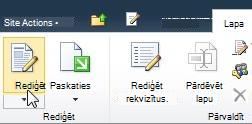
Savā lapā lentē noklikšķiniet uz cilnes Lapa un pēc tam noklikšķiniet uz Rediģēt. Šī darbība nav nepieciešama, ja vēlaties rediģēt tikko izveidotu lapu, jo jaunizveidotā lapa jau ir atvērta rediģēšanai.
Piezīme
Ja komanda Rediģēt ir atspējota, iespējams, jums nav lapas rediģēšanai nepieciešamo atļauju. Sazinieties ar administratoru.
Lai konfigurētu lapas kolonnas, sānjoslu, galveni un kājeni, lentē noklikšķiniet uz Teksta izkārtojums un atlasiet vēlamo opciju, piemēram, Divas kolonnas ar galveni. Teksta izkārtojumu vēlāk var mainīt, atkārtojot šo darbību.
Ierakstiet lapas tekstu.
Lai lietotu stilu tekstam lapā, atlasiet tekstu, kuram vēlaties lietot stilu, noklikšķiniet uz cilnes Teksta formatēšana , noklikšķiniet uz Stili un pēc tam atlasiet stilu, kuru vēlaties lietot, piemēram, Iezīmēt. Atkārtojiet šo darbību ar citu tekstu, kuram vēlaties lietot stilus.
Līdzīgas darbības var veikt arī citām lapu rediģēšanas opcijām, piemēram, teksta fontu tipu un lielumu izvēlei, sarakstu formatēšanai, rindkopu konfigurēšanai un pareizrakstības pārbaudei. Daudzi jau zināmie Word 2010 īsinājumtaustiņi, piemēram, CTRL+I rakstzīmju slīprakstam, ir vienādi.
Lai lapai pievienotu objektus, lentē noklikšķiniet uz cilnes Ievietošana un izmantojiet komandas, lai lapai pievienotu tabulas, multividi, saites un tīmekļa daļas. Uzziniet vairāk par tīmekļa daļu izmantošanu klasiskajās lapās.
Kad esat pabeidzis rediģēt lapu, cilnē Lapa noklikšķiniet uz Saglabāt .
Lapas dzēšana
- Lapā noklikšķiniet uz cilnes Lapa un pēc tam uz Dzēst lapu.
- Saņemot uzaicinājumu, noklikšķiniet uz Labi.
Lapa tiek pārvietota uz atkritni dzēšanai. Ja lapu izdzēsāt netīšām, iespējams, ka to varat atjaunot.