
SharePoint vietņu īpašnieki un administratori var ērti izdzēst modernas lapas no SharePoint vietnes.
Piezīme
- Organizācijām, kuras ir piekritušas piedalīties atlasītās versijas laidiena programmā, dažas funkcijas tiek piedāvātas pakāpeniski. Tas nozīmē, ka šis līdzeklis vēl nav redzams vai tas var izskatīties citādi, nekā aprakstīts palīdzības rakstos.
- Lai izdzēstu lapas, jums jābūt vietnes īpašniekam vai SharePoint administratorsam. Ja esat vietnes īpašnieks, bet nevarat izdzēst lapu, administrators iespējams, ir izslēdzis iespēju to darīt.
Savas lapas dzēšana
Lapu var izdzēst divos veidos.
- Lapas dzēšana pašā lapā
- Lapas dzēšana no vietnes lapu bibliotēkas
Lapas izdzēšana patstāvīgi
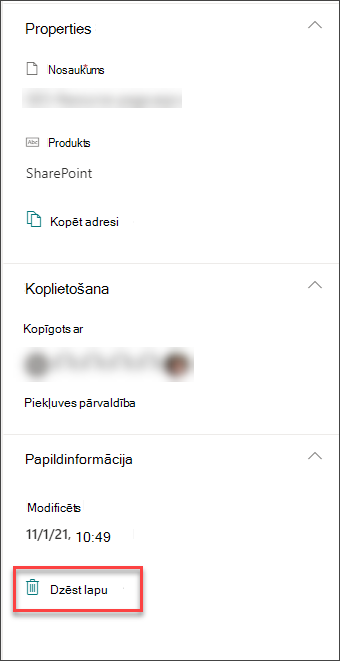
Lapu varat izdzēst pašas lapas detalizētās informācijas rūtī.
- Nodrošiniet, lai lapa ir rediģēšanas režīmā, lapas augšējā labajā stūrī atlasot Rediģēt .
- On the command bar, select
 Detalizēta informācija par lapu.
 - Atlasiet Dzēst lapu.
- Apstipriniet vai atceliet dzēšanu parādītajā apstiprinājuma lodziņā, atlasot Dzēst vai Atcelt.
Lapas dzēšana no vietnes lapu bibliotēkas
Lapu varat izdzēst arī SharePoint vietnes lapu bibliotēkā, kas atrodas sadaļā Vietnes saturs.
Dodieties uz SharePoint vietni, kur atrodas jūsu lapa.
Sadaļā Iestatījumi atlasiet Vietnes saturs
augšējā labajā stūrī. Pēc tam atlasiet Vietnes lapas.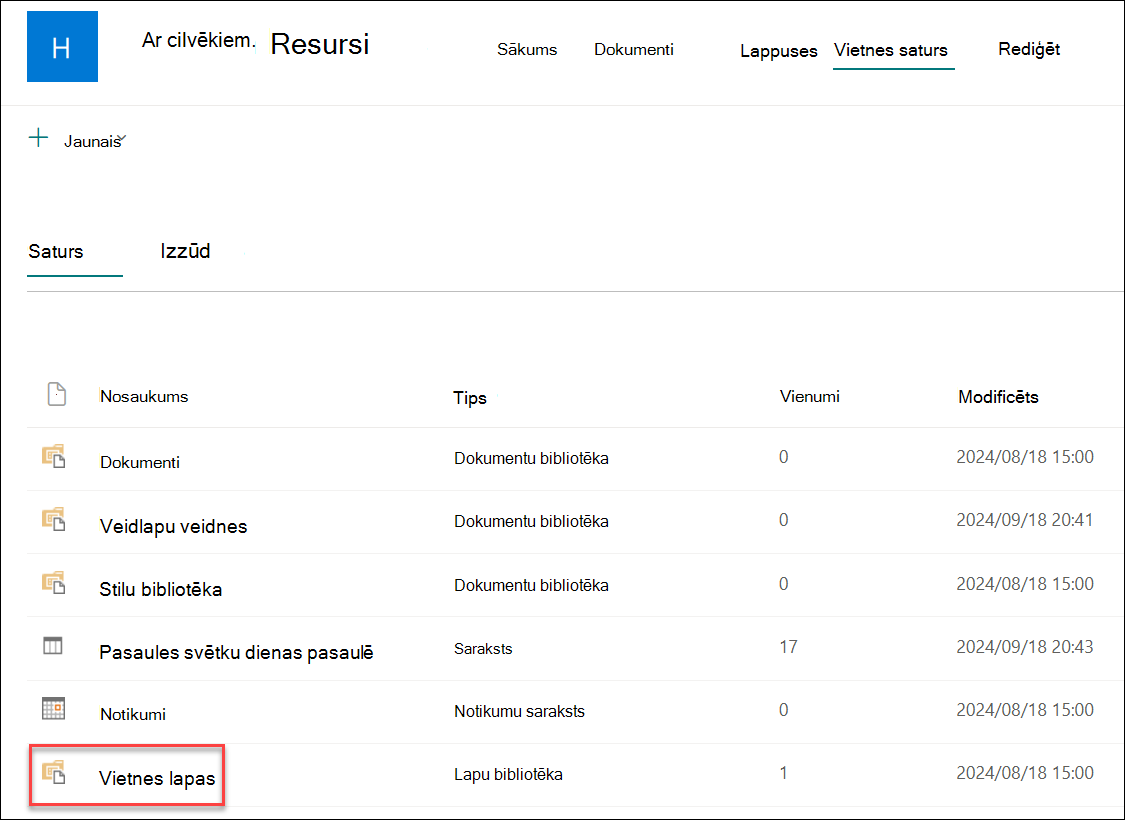
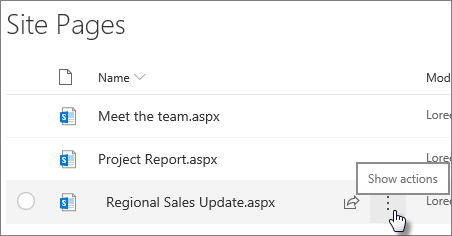
Atlasiet lapu un pēc tam atlasiet daudzpunkti (...) pa labi no atlasītās lapas.
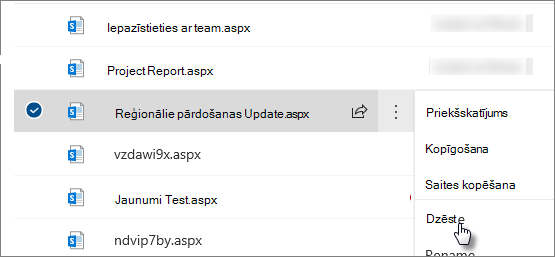
Atlasiet Dzēst.
Piezīme
Dzēšot lapu, tiek noņemta arī jebkāda vietnes navigācija (piemēram, vietnes sānu navigācija). Tomēr netiks automātiski noņemtas citas tiešās saites uz lapu (piemēram, iegulta saite citā vietnes daļā) — tās ir jānoņem manuāli.
Ja konstatējat, ka pēc dzēšanas lapa ir jāatjauno, varat to atjaunot no atkritnes.
Piezīme
Vietnes lapas dzēšana un pēc tam atjaunošana neietekmē tās versiju vēsturi. Ja dzēšat un pēc tam atjaunojat lapu, joprojām varat piekļūt tās versiju vēsturei.
Papildinformāciju par savu SharePoint moderno lapu pārvaldību skatiet sadaļā SharePoint moderno lapu pārvaldība un dzīves cikls.