
Faili, ko glabājat SharePoint vietnē, parasti ir pieejami ikvienam, kam ir vietnes atļaujas, bet, iespējams, vēlēsities koplietot konkrētus failus vai mapes ar personām, kurām citkārt nav piekļuves vietnei. Ja koplietojat failus un mapes, varat izlemt, vai lietotāji šos vienumus var rediģēt, vai arī tikai skatīt. Jebkurā brīdī varat skatīt, ar ko tiek koplietots SharePoint fails, un pārtraukt SharePoint failu vai mapju koplietošanu vai mainīt atļaujas.
Piezīme
- Lai kopīgotu OneDrive failus un mapes, skatiet rakstu OneDrive failu un mapju koplietošana.
- Varat arī kopīgot visu vietni.
- Jūsu koplietošanas pieredze var nedaudz atšķirties no tālāk norādītajām darbībām un ekrānuzņēmumiem, bet informācija joprojām palīdzēs koplietot failus un mapes.
- Failu vai mapju koplietošana no mūsdienīgas pieredzes pārtrauc pārmantošanu saraksta/bibliotēkas līmenī.
Atlasiet koplietojamo failu vai mapi
SharePoint vietnē dodieties uz bibliotēku, kurā vēlaties koplietot failus.
Atlasiet failu vai mapi, kuru vēlaties kopīgot, atlasot tās apļa ikonu.
Piezīme
Vairāku vienumu vienlaicīga koplietošana nav pieejama. Tā vietā varat pievienot mapei saturu, ko vēlaties kopīgot, un pēc tam kopīgot mapi.
- Ja izmantojat saraksta skatu, atlasiet apli vienuma kreisajā pusē.
- Ja izmantojat elementu skatu, atlasiet apli vienuma augšējā labajā stūrī.
Atlasiet
 Kopīgot lapas augšdaļā.
Piezīme
- Ja atlasītais fails vai mape jau ir kopīgota ar kādu personu, apakšdaļā ir redzams saraksts Koplietots ar . Katrs attēls ir atsevišķas personas profila fotoattēls vai tās grupas iniciāļi, ar kuru fails ir kopīgots. Ja vēlaties rediģēt piekļuves līmeni personai vai grupai, atlasiet fotoattēlu vai grupas iniciāļus, lai atvērtu piekļuves pārvaldību.
- Ja atlasītais fails vai mape pašlaik nav kopīgota ar kādu personu, nebūs saraksta Koplietots ar .

Pēc tam izvēlieties kopīgot ar konkrētiem lietotājiem vai izmantot opciju Kopēt saiti.
Koplietošana ar konkrētām personām
Izvēlieties šo opciju, ja vēlaties sūtīt uzaicinājumu personām vai grupām pa e-pastu un izsekot, kuras personas uzaicinājāt. Vēlāk vajadzības gadījumā varēsit arī liegt piekļuvi noteiktām personām vai grupām.
Varat kopīgot ar konkrētām personām, norādot:
(A) jūsu adresāti
(B) viņu atļaujas attiecībā uz failu vai mapi
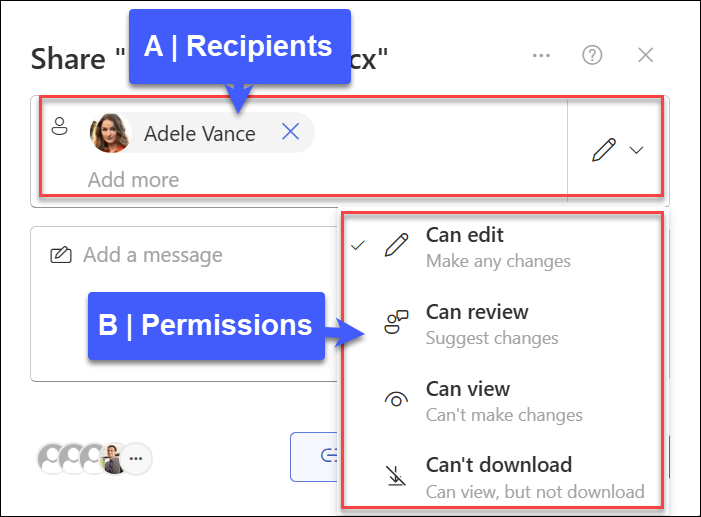
- Adresātu pievienošana: laukā Vārds, grupa vai e-pasts sāciet rakstīt to adresātu e-pasta adreses vai kontaktpersonu vārdus, ar kuriem vēlaties koplietot failu vai mapi. Sākot ievadīt informāciju lodziņā, varat arī izvēlēties kontaktpersonu parādītajā sarakstā.
- Norādiet atļaujas: Izmantojiet zīmuļa ikonu pa labi no lauka Vārds, grupa vai e-pasts, lai norādītu atļaujas: Var rediģēt, Var skatīt vai Nevar lejupielādēt. Pēc tam veiciet tās pašas tālāk norādītās darbības, lai kopīgotu informāciju ar konkrētām personām, kuras esat norādījis sarakstā. Word dokumentiem varat izmantot opciju Var pārskatīt, lai ļautu kādam pievienot komentārus un ieteikumus, bet neļautu veikt rediģēšanu.
- Ja vēlaties, iekļaujiet ziņojumu zem lauka Vārds, grupa vai e-pasts .
- Atlasiet Nosūtīt.
Piezīme
Lūdzu, ievērojiet autortiesības un rūpīgi izvēlieties informāciju, kuru kopīgojat tiešsaistē. Nesankcionēti kopējot vai kopīgojot materiālus, tiek pārkāpts Microsoft pakalpojumu līgums.
Koplietošana, izmantojot opciju "Kopēt saiti"
Izvēlieties šo opciju, lai kopīgotu vienumus ar daudzām – arī nepazīstamām – personām. Piemēram, varat izmantot šīs saites, lai publicētu vietnē Facebook, Twitter vai LinkedIn, vai kopīgotu e-pastā vai ziņojumā. Ikviena persona, kas saņem šo saiti, var skatīt vai rediģēt attiecīgo vienumu atbilstoši iestatītajai atļaujai. Lietotāji, kam ir pieejama saite, nevar augšupielādēt jaunus vienumus. Ņemiet vērā, ka saiti arī var pārsūtīt un pierakstīšanās nav nepieciešama.
Blakus Kopēt saiti atlasiet zobratu Saites iestatījumi, lai atvērtu saites iestatījumus.
Piezīme
Atkarībā no administratora iestatītajiem iestatījumiem jums var būt atšķirīgi noklusējuma iestatījumi. Piemēram, uz šīs pogas var rakstīt People in <Organization> var rediģēt.
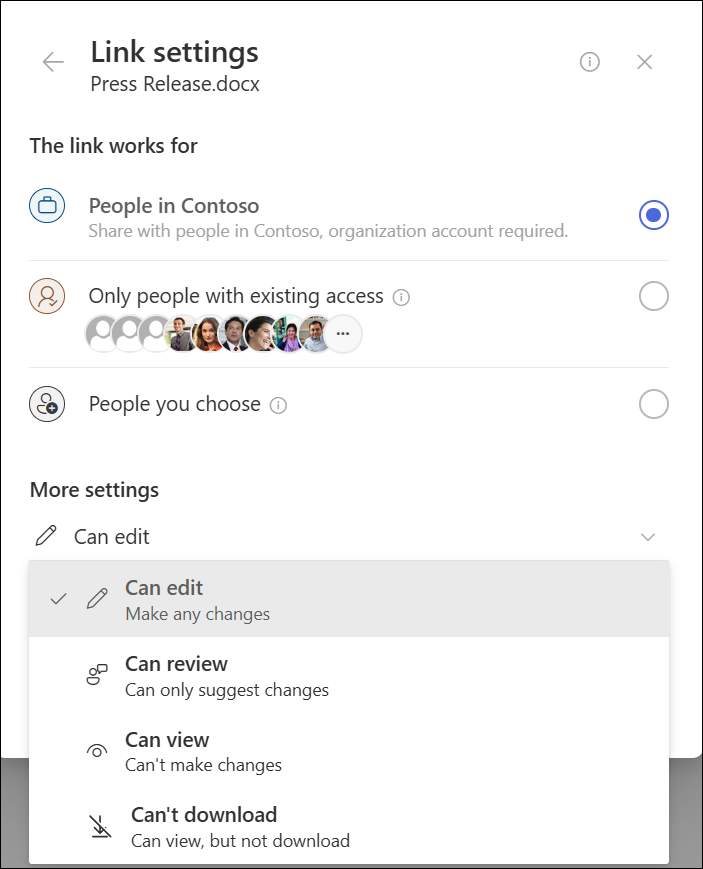
Lai mainītu saites atļaujas, atlasiet opciju, kurai vēlaties piešķirt piekļuvi saitei:
Piezīme
Ja koplietošanas opcija ir pelēkota, iespējams, jūsu organizācijas administratori to ir aizlieguši. Piemēram, tie var izvēlēties noņemt opciju Ikviens , lai neļautu lietojamu saišu pārsūtīšanu citām personām ārpus jūsu organizācijas.
Ikviens sniedz piekļuvi ikvienai personai , kas saņem šo saiti, neatkarīgi no tā, vai jūs to sūtāt tieši vai pārsūta to kāds. Tas var ietvert personas ārpus jūsu organizācijas. Iesakām izvairīties no šīs opcijas, ja vien tas nav absolūti nepieciešams.
People <in Your Organization> ar saiti nodrošina ikvienam jūsu organizācijas lietotājam, kam ir saite, piekļuvi failam neatkarīgi no tā, vai viņi saņem to tieši no jums vai tiek pārsūtīts no kādas citas.
Personas ar esošu piekļuvi: šo opciju var izmantot personas, kurām jau ir piekļuve dokumentam vai mapei. Tas nemaina atļaujas un nekopīgo saiti. Izmantojiet šo opciju, lai nosūtītu saiti kādam, kuram jau ir piekļuve dokumentam vai mapei.
Jūsu izvēlētā programma People nodrošina piekļuvi tikai jūsu norādītajām personām, lai gan citiem lietotājiem, iespējams, jau ir piekļuve. Ja personas pārsūta koplietošanas uzaicinājumu, tikai personas, kurām jau ir piekļuve šim vienumam, varēs izmantot šo saiti.
Piezīme
Lai izsekotu piekļuvi un nodrošinātu drošību, varat kopīgot tikai ar personu, kas ir jūsu organizācijā vai kurai ir Microsoft konts.
Sadaļā Citi iestatījumi varat iestatīt jebkuru no šīm opcijām:
Varat rediģēt ļauj personām, kas ir pierakstījušās ar Microsoft kontu, rediģēt failus vai mapes, kurām šīm personām ir piekļuve. Ja koplietojat mapi, personas ar rediģēšanas atļaujām var kopēt, pārvietot, rediģēt, pārdēvēt, koplietot un dzēst jebkādu saturu mapē, kurai viņiem ir piekļuve.
Piezīme
- Iespēja rediģēt ir ieslēgta pēc noklusējuma.
- Dažām saitēm ir ierobežotas opcijas, un tās ir tikai anonīmas saites.
Var pārskatīt ierobežo lietotāju iespēju atstāt komentārus un sniegt ieteikumus par failu.
Piezīme
- Šī atļauju opcija ir tikai Word dokumentiem.
- Ja kādam jau ir dokumenta rediģēšanas atļaujas, atlasīšana Var pārskatīt neliegs veikt rediģēšanu. Viņiem dokuments tiks atvērts rediģēšanas režīmā.
Var skatīt nozīmē, ka personas var skatīt, kopēt vai lejupielādēt jūsu vienumus nepierakstoties. Saiti varēs pārsūtīt arī citām personām. Tomēr tās nevar veikt izmaiņas versijā jūsu vidē SharePoint.
Iespēja lejupielādēt neļauj lietotājiem lejupielādēt failus vai mapes, kam viņiem ir piekļuve.
Iestatīt derīguma termiņu ļauj iestatīt saites derīguma termiņa beigu datumu. Pēc iestatītā datuma saite vairs nedarbosies, un jums būs jāizveido jauna saite lietotājiem, kuriem ir nepieciešama piekļuve jūsu failam vai mapei. Iestatīt derīguma termiņu ir tikai anonīmās saitēs.
Piezīme
Iestatīt derīguma termiņu ir pieejams tikai tad, ja tā ir saite ikvienam.
Iestatīt paroli ļauj iestatīt paroli, lai piekļūtu failam. Kad lietotājs noklikšķinās uz saites, tam tiks lūgts ievadīt paroli, lai varētu piekļūt failam. Šī parole ir jānorāda atsevišķi ikvienam, ar kuru vēlaties kopīgot failu. Paroles iestatīšanas datums ir norādīts tikai anonīmās saitēs.
Piezīme
Paroles datuma iestatīšana ir pieejama tikai tad, ja tā ir saite ikvienam.
Kad esat iestatījis visus savus saites iestatījumus un atļaujas, atlasiet Lietot.
Atlasiet Kopēt saiti.
Ielīmējiet saiti un nosūtiet to e-pasta ziņojumā, ziņojumā vai ziņā.
Man ir cits jautājums
Neatradāt atbildi šeit? Mēģiniet publicēt savu jautājumu Microsoft kopienā.