
Daudzvalodu vietne ir viena tīmekļa vietne, kas ir atveidota vairākās valodās. Lielākā daļa vietnes satura ir tāds pats, bet lokalizēts, lai atspoguļotu vairākas valodas. Šajā rakstā aplūkoti varianti, kas tiek izmantoti daudzvalodu vietņu iestatīšanas un pārvaldības procesā. Šo līdzekli var izmantot Microsoft SharePoint Server versijās, kas ir vecākas par SharePoint Server 2019.
Svarīgi!
- 2018. gada septembrī tika paziņots, ka mašīntulkošanas pakalpojumi tiks atzīti par novecojušiem pakalpojumā SharePoint pakalpojumam Microsoft 365, taču joprojām tiks atbalstīti. 2022. gada jūlija beigās šis pakalpojums kļuva nepieejams un pilnībā vairs netiek atbalstīts.
- Mašīntulkošanas servera API ir atzīmēts kā novecojis un nebūs pieejams, izmantojot SharePoint CSOM.
- Līdz 2022. gada jūlija beigām visas esošās mašīntulkošanas servera API instances jūsu Microsoft 365 vidē vairs nerāda daudzvalodu funkcionalitāti.
- Ja izmantojat modernas saziņas vietnes vidē SharePoint, mašīntulkošanas pakalpojumu variantu līdzekļa vietā ieteicams izmantot mūsdienīgu daudzvalodu vietņu un lapu līdzekli .
- Alternatīvi, varat izmantot Azure tulkošanasAPI.
Tēmas šajā rakstā
- Terminoloģija
- Kā variāciju vietnes darbojas
- Kā noteikt, kā lapas tiek ieviestas vietnēs
- Etiķešu izveide avota un mērķa vietnēm
- Variantu vietnes hierarhijas izveide
- Autorēšana un publicēšana
- Saraksta varianti
Terminoloģija
Pirms daudzvalodu vietnes iestatīšanas ir noderīgi izprast SharePoint variantu terminoloģiju. Šajā tabulā ir definēti galvenie termini, ar kuriem saskarsities variantu iestatīšanas un pārvaldības procesā.
| Termins | Definīcija |
|---|---|
| Variācijas | Atsevišķas tīmekļa vietnes instances, kas ir lokalizētas un/vai tulkotas noteiktai valodai un lokalizācijai. |
| Variantu sākumlapa | Visu jūsu tīmekļa vietnes variantu pamata vietrādis URL. Parasti varianta sākums atrodas vietņu kolekcijas saknē, un tas var būt arī kolekcijas apakšvietne. Tas pārvirza vietnes apmeklētājus uz atbilstošo variantu vietni, pamatojoties uz pārlūkprogrammas atrašanās vietas iestatījumiem. |
| Variantu etiķete | Piezīme. Sākot ar 2018. gada septembri, SharePoint veidojot variantu etiķetes, vairs nevarēsit izmantot mašīntulkošanu. Valodas un lokalizācijas pāris variantu vietnei un augšējā līmeņa variantu vietnes identifikators un visas augšējā līmeņa vietnes saturs, saturs un tā tālāk. Piemēram, etiķete en-us nozīmē, ka vietne tiek publicēta angļu valodā un parādīta lietotājiem, kuru atrašanās vieta saskaņā ar pārlūkprogrammas iestatījumiem ir Amerikas Savienotās Valstis. Un otrādi, lv-uk nozīmē, ka vietne tiek publicēta angļu valodā un parādīta lietotājiem, kuru pārlūkprogrammas iestatījumi norāda uz Apvienoto Karalisti. Etiķete ir iekļauta vietnes vietrādī URL un varētu izskatīties apmēram šādi: http://contoso.com/en-us. |
| Avota variantu vietne | Vietne, kurā tiek veidots un publicēts saturs. No šī avota tiks kopētas visas variantu vietnes. Kad vietne ir identificēta kā avots, to nevar mainīt, un citas vietņu kolekcijas vietnes nevar norādīt kā avotu. |
| Mērķa variantu vietne | Vietnes, kas saņem lielāko daļu satura no avota variantu vietnes. Jaunu saturu var izveidot mērķa variantu vietnē, bet šis saturs netiek koplietots ar citām vietnēm un ir unikāls vietnei, kurā tas izveidots. |
| Variantu hierarhija | Pilna variantu vietņu kopa, ieskaitot avotu. |
| Variantu lapas | Publicēšanas lapas, kas tiek glabātas avota un mērķa variantu vietņu bibliotēkā Lapas. |
| Microsoft Translator | Pakalpojums, ko SharePoint izmanto tīmekļa vietnes satura mašīntulkošanai. Microsoft Translator ir tīmekļa lapas logrīks, kas sniedz iespēju reāllaikā tulkot tīmekļa vietnes lapas. Lietotāji var skatīt jūsu lapas savā valodā, neapmeklējot atsevišķu tulkošanas tīmekļa vietni, lai koplietotu jūsu lapu ar citiem vairākās valodās. |
| XLIFF fails | Standarta XML formāts, ko atbalsta plašs lokalizācijas rīku klāsts. |
Kā variāciju vietnes darbojas
Variantu vietne būtībā ir pārvaldīta tīmekļa vietnes kopija. Autorēšana notiek avota vietnē, variantu hierarhijas vietnē, no kuras tiek kopēti visi pārējie. Publicējot avota vietni, visas publicēšanas lapas no lapu bibliotēkas tiek automātiski replicētas mērķos un ievietotas rindā tulkošanai un publicēšanai. Dokumentu bibliotēkas, paziņojumu saraksti un attēlu bibliotēkas arī tiek replicētas kā daļa no variantu izveides.
Variantu vietnes tiek veidotas hierarhiski ar saknes vietni augšdaļā un visiem valodu variantiem zem tās. Avots un mērķi atrodas vienu līmeni zem saknes. Piemērs.

Variantu līdzeklis ir SharePoint publicēšanas infrastruktūras komponents, kas vietņu izveidei izmanto publicēšanas vietņu veidnes. Tomēr faktiskais satura publicēšanas process ir atkarīgs no tā, kādu vietnes veidni izvēlaties, iestatot variantus. Ja avota variantam atlasīsit publicēšanas vietni, pirms mērķa variantu vietnēs ir jāpublicē visas avota lapas vai zem tā vietnes hierarhijā tās būs jāpublicē. Ja izvēlēsities Publicēšanas vietne ar darbplūsmu, lapas ir jāiziet cauri apstiprināšanas darbplūsmai, pirms tās tiek replicētas mērķa variantu vietnēs. Variantu taimera darbs replicē apstiprinātās un publicētās lapas mērķa vietnēs, un tas tiek uzsākts, kad ir izveidota vietnes hierarhija.
Tā kā variantu līdzeklis ir atkarīgs no publicēšanas infrastruktūras un publicēšanas vietņu veidnēm, publicēšana jūsu vietņu kolekcijā ir jāiespējo pirms variantu etiķešu vai vietnes hierarhijas izveides.
Publicēšanas aktivizēšana vietņu kolekcijā
- Vietņu kolekcijas saknē noklikšķiniet uz Iestatījumi
 un pēc tam noklikšķiniet uz Vietnes iestatījumi. Ja neredzat vietnes iestatījumus, noklikšķiniet uz Vietnes informācija un pēc tam uz Skatīt visus vietnes iestatījumus. Dažās lapās var būt nepieciešams atlasīt Vietnes saturs un pēc tam Vietnes iestatījumi.
 - Lapas Vietnes iestatījumi sadaļā Vietņu kolekcijas administrēšana noklikšķiniet uz Vietņu kolekcijas līdzekļi.
- Ritiniet uz leju līdz SharePoint Server publicēšanas infrastruktūra un pēc tam noklikšķiniet uz Aktivizēt.
Kad publicēšana ir iespējota, izpildiet četru soļu procesu, lai iestatītu variantus, kā norādīts tālāk:
- Nosakiet, kā lapas tiek ieviestas variantu vietnēs.
- Izveidojiet avota un mērķa vietņu etiķetes.
- Izveidojiet variantu hierarhiju.
- Autorēšana un publicēšana.
Kā noteikt, kā lapas tiek ieviestas vietnēs
Ieteicams padomāt, kā jūsu organizācija rīkosies automātiskās vietņu izveides procesā, paturot prātā, ka varat brīvi izlemt, kāds saturs un kad tiek publicēts. Piemēram, jūsu uzņēmums ir tikko laidis klajā jaunu produktu un piedāvā to pamanāmā vietā savas tīmekļa vietnes sākumlapā. Tam vajadzētu būt redzamam arī visu jūsu starptautisko meitasuzņēmumu tīmekļa vietnēs, bet, tā kā produkts netiks izlaists starptautiskā mērogā vēl vairākus mēnešus, jūs vēlaties, lai visu meitasuzņēmumu vietņu īpašnieki aizturētu saturu, līdz produkts ir pieejams lokāli. Pielāgojot variantu iestatījumus, varat kontrolēt jauno, atjaunināto un izdzēsto lapu apstrādi katrā variantu vietnē.
Variantu iestatījumu konfigurēšana
Piezīme
Šo darbību var veikt tikai vietņu kolekciju administratori.
- Vietņu kolekcijas saknē noklikšķiniet uz Iestatījumi un pēc tam noklikšķiniet uz Vietnes iestatījumi. Ja neredzat vietnes iestatījumus, noklikšķiniet uz Vietnes informācija un pēc tam uz Skatīt visus vietnes iestatījumus. Dažās lapās var būt nepieciešams atlasīt Vietnes saturs un pēc tam Vietnes iestatījumi.
- Lapas Vietnes iestatījumi sadaļā Vietņu kolekcijas administrēšana noklikšķiniet uz Variantu iestatījumi.
-
Sadaļā Vietnes, saraksta un lapas izveides darbība atlasiet:
Izveidot visur , ja uz visiem mērķiem jākopē jaunas lapas.
- vai -
Izveidojiet selektīvi , ja vēlaties izvēlēties, kuriem mērķiem jāsaņem jaunas lapas. - Sadaļā Atkārtoti izveidot izdzēstu mērķa lapu, atlasiet:
No jauna izveidojiet jaunu mērķa lapu, kad avota lapa tiek atkārtoti publicēta, ja vēlaties, lai jaunā lapa aizstātu izdzēsto lapu.
- vai -
Ja nevēlaties, lai jaunā lapa aizstātu izdzēsto lapu, neizveidojiet jaunu mērķa lapu, ja nevēlaties, lai jaunā lapa aizstātu izdzēsto lapu. -
Sadaļā Atjaunināšanas mērķa lapas tīmekļa daļas atlasiet:
Atjaunināt tīmekļa daļas izmaiņas mērķa lapās, kad tiek izplatīta variāciju avota lapas atjaunināšana , ja vēlaties, lai tīmekļa daļu izmaiņas avotā tiktu atjauninātas mērķī. Tiks zaudēti visi mērķa tīmekļa daļas pielāgojumi.
- vai -
Ja nevēlaties, lai mērķa mērķa lapā tiktu atjauninātas tīmekļa daļu izmaiņas, neatjaunināt mērķa lapu izmaiņas, ja nevēlaties, lai mērķa mērķa tīmekļa daļu izmaiņas tiktu atjauninātas. - Sadaļā Paziņojums atzīmējiet izvēles rūtiņu, lai brīdinātu vietņu īpašniekus, kad ir pieejamas jaunas lapas vai lapu atjauninājumi.
- Noklikšķiniet uz Labi.
Etiķešu izveide avota un mērķa vietnēm
Svarīgi!
Sākot ar 2018. gada septembri, SharePoint veidojot variantu etiķetes, vairs nevarēsit izmantot mašīntulkošanu. Joprojām varat izveidot variantu etiķetes, taču tulkošanai būs jāizmanto cita metode. Mēs iesakām izmantot Bing tulkošanas API. Tālāk norādītās darbības SharePoint vidē nebūs pieejamas. Darbības, kas sākas ar rakstu Vietnes variantu hierarhijas izveide , joprojām darbosies ar etiķetēm, kas izveidotas pirms 2018. gada septembra.
Varianta etiķete ir valodas un lokalizācijas pāris variantu vietnei, piemēram, en-us, de-de vai fr-fr. Šī etiķete ir iekļauta vietnes vietrādī URL.
Pirmā uzlīme, kas jums jāizveido, ir avota etiķete. Avots ir tā satura autors, kas tiks kopēts mērķa vietnēs. Daudzvalodu vietnei kā avota etiķeti varat izmantot savas organizācijas primāro valodu.
Piezīme
Var būt tikai viena avota etiķete, un pēc avota etiķetes norādīšanas to nevar mainīt uz citu, neizdzēšot avota etiķeti un nepārtraucot visas esošās avota un mērķa relācijas.
Avota variantu vietnes izveide
Nākamā darbība ir izveidot mērķa etiķetes katram hierarhijas valodu variantam. Piemēram, ja plānojat publicēt četrus vietnes valodu variantus (avotu un trīs mērķus), izveidojiet četras etiķetes — vienu katrai valodai.
- Vietņu kolekcijas saknē noklikšķiniet uz Iestatījumi un pēc tam noklikšķiniet uz Vietnes iestatījumi. Ja neredzat vietnes iestatījumus, noklikšķiniet uz Vietnes informācija un pēc tam uz Skatīt visus vietnes iestatījumus. Dažās lapās var būt nepieciešams atlasīt Vietnes saturs un pēc tam Vietnes iestatījumi.
- Lapas Vietnes iestatījumi sadaļā Vietņu kolekcijas administrēšana noklikšķiniet uz Variantu etiķetes.
- Lapā Variāciju etiķete noklikšķiniet uz Jauna etiķete.
- Lapas Varianta etiķetes izveide sadaļā Vietnes veidnes valoda atlasiet valodu, kas jāizmanto avota vietnes daudzvalodu lietotāja interfeisā (Multilingual User Interface — MUI). Izvēle ir atkarīga no tā, kuras valodu pakotnes ir pieejamas ar jūsu Microsoft 365 abonementu. Valodu pakotnes ir nepieciešamas tikai tad, ja vēlaties izmantot MUI vietnes administratīvajām lapām. Variantiem valodu pakotnes nav nepieciešamas.
- Sadaļā Lokalizācija atlasiet valodu un lokalizācijas pāri, kas jāizmanto šai vietnei. Lokalizācija nosaka valodu visam lietotāju ģenerētajam saturam; formatēšanu tādiem vienumiem kā datums, laiks un valūta; un metode lietotāju novirzīšanai no saknes vietnes saskaņā ar viņu pārlūkprogrammas iestatījumiem.
- Sadaļā Atrašanās vieta ierakstiet avota atrašanās vietu un mērķus savā vietnes hierarhijā. Ja tie būs vietņu kolekcijas augšējā līmenī, vienkārši ierakstiet uz priekšu vērsto slīpsvītru (/).
- Sadaļā Etiķetes nosaukums valodas un lokalizācijas pāris tiek ievadīts jūsu vietā, pamatojoties uz iepriekš izvēlēto lokalizāciju. Šo informāciju var rediģēt.
- Sadaļā Apraksts ierakstiet aprakstu, lai palīdzētu lietotājiem saprast etiķetes mērķi. Piemēram, varat ierakstīt "angļu".
- Sadaļā Parādāmais vārds valoda un lokalizācija tiek ievadīta atkarībā no iepriekš atlasītās lokalizācijas. Šo informāciju var rediģēt.
- Publicēšanas vietnes veidnē atlasiet vietnes veidni, ko izmantot katrai varianta vietnei. Atlasiet Publicēšanas vietne ar darbplūsmu, ja vēlaties, lai visas lapas izietu cauri apstiprināšanas darbplūsmai, pirms tās tiek kopētas mērķa variantu vietnēs. Ja apstiprinājuma darbplūsma nav nepieciešama, atlasiet Publicēšanas vietne . Pirms mērķa variantu vietnēs ir jāpublicē visas avotā vai zem tā esošās lapas.
- Sadaļā Etiķetes kontaktpersona ierakstiet to personu e-pasta adreses, kurām jāsaņem paziņojums, kad avota varianta vietne tiek izveidota.
- Noklikšķiniet uz Labi. Avota izveides process tiek sākts automātiski.
Mērķa variantu etiķešu izveide
Nav nepieciešams izveidot visus mērķa variantus vienlaikus. Tāpēc pirms mērķa etiķešu izveides ir ieteicams izveidot saturu avotā. Pirms vietnes hierarhijas izveides ieteicams izveidot vairākas mērķa etiķetes.
- Vietņu kolekcijas saknē noklikšķiniet uz Iestatījumi un pēc tam noklikšķiniet uz Vietnes iestatījumi. Ja neredzat vietnes iestatījumus, noklikšķiniet uz Vietnes informācija un pēc tam uz Skatīt visus vietnes iestatījumus. Dažās lapās var būt nepieciešams atlasīt Vietnes saturs un pēc tam Vietnes iestatījumi.
- Lapas Vietnes iestatījumi sadaļā Vietņu kolekcijas administrēšana noklikšķiniet uz Variantu etiķetes.
- Lapā Variāciju etiķete noklikšķiniet uz Jauna etiķete.
- Sadaļā Vietnes veidnes valoda atlasiet valodu, kas jāizmanto avota vietnes MUI. Izvēle ir atkarīga no instalētajām valodu pakotnēm. Valodu pakotnes ir nepieciešamas tikai tad, ja vēlaties izmantot MUI vietnes administratīvajām lapām. Variantiem valodu pakotnes nav nepieciešamas.
- Sadaļā Lokalizācija atlasiet valodu un lokalizācijas pāri, kas jāizmanto šai vietnei. Lokalizācija nosaka formatējumu tādiem vienumiem kā datums, laiks un valūta, kā arī to, kā lietotāji tiek novirzīti no saknes vietnes atbilstoši viņu pārlūkprogrammas iestatījumiem.
- Noklikšķiniet uz Continue (Turpināt).
- Sadaļā Etiķetes nosaukums valodas un lokalizācijas pāris tiek ievadīts jūsu vietā, pamatojoties uz iepriekš izvēlēto lokalizāciju. Šo informāciju var rediģēt.
- Sadaļā Apraksts ierakstiet aprakstu, lai palīdzētu lietotājiem saprast etiķetes mērķi. Piemēram, varat ierakstīt "angļu".
- Sadaļā Parādāmais vārds valoda un lokalizācija tiek ievadīta atkarībā no iepriekš atlasītās lokalizācijas. Šo informāciju var rediģēt.
- Hierarhijas izveidē atlasiet avota daļu, kuru vēlaties kopēt uz šo jauno mērķi:
- Publicēšanas vietnes, Saraksti ar variantiem un Visas lapas, lai izveidotu publicēšanas vietņu un visu lapu hierarhiju.
- Tikai publicēšanas vietnes , lai izveidotu tikai publicēšanas vietņu hierarhiju.
- Tikai saknes vietne , lai izveidotu augstākā līmeņa vietni bez vietnēm vai lapām.
- Noklikšķiniet uz Continue (Turpināt).
- Sadaļā Tulkošanas pakotnes izveide atlasiet, vai atļaut šī mērķa satura tulkošanu no cilvēka. Šīs opcijas iespējošana nozīmē, ka saturs tiks iepakots XLIFF failā, kas tiek lejupielādēts datorā, lai to varētu nosūtīt tulkotājiem apstrādei. XLIFF fails ir standarta XML formāts, ko atbalsta plašs lokalizācijas rīku klāsts.
- Mašīntulkošanā atlasiet, vai atļaut mašīntulkošanu šim mērķim. Šīs opcijas iespējošana nozīmē, ka lietotāji var pieprasīt tulkojumu, izmantojot pakalpojumu Microsoft Translator.
- Noklikšķiniet uz Continue (Turpināt).
- Sadaļā Lappušu atjaunināšanas darbība atlasiet, kā vēlaties atjaunināt esošās lapas, ja izmaiņas nāk no avota:
- Lietotāji var manuāli sinhronizēt atjauninājumus no avota variantu lapām , lai ļautu vietņu īpašniekiem vai satura autoriem salīdzināt atjaunināto lapu ar esošo lapu un noteikt, kuras izmaiņas akceptēt.
- Automātiski atjaunināt mērķa variantu lapas , lai mērķim nosūtītu lapas melnraksta versiju.
- Sadaļā Etiķetes kontaktpersona ierakstiet to personu e-pasta adreses, kurām jāsaņem paziņojums, kad mērķa varianta vietne ir izveidota.
- Noklikšķiniet uz Continue (Turpināt).
- Pārskatiet uzlīmju iestatījumus un pēc tam noklikšķiniet uz Pabeigt.
Variantu vietnes hierarhijas izveide
Veidojot variantu vietnes hierarhiju, tiek izpildīti divi uzdevumi:
- Saista variantu avotu un mērķus vienu ar otru un ar varianta saknes vietni.
- Izveido vietnes un lapas katram valodas variantam.
Vietnes hierarhijas variantu izveide var prasīt daudz resursu, īpaši, ja hierarhijā ir daudz variantu. Tāpēc hierarhijas izveide tiek veikta kā daļa no lielapjoma taimera darba, kas darbojas aptuveni katru stundu. Taimera darba norisi var pārraudzīt, pārbaudot variantu žurnālu.
Hierarhijas izveide
- Vietņu kolekcijas saknē noklikšķiniet uz Iestatījumi un pēc tam noklikšķiniet uz Vietnes iestatījumi. Ja neredzat vietnes iestatījumus, noklikšķiniet uz Vietnes informācija un pēc tam uz Skatīt visus vietnes iestatījumus. Dažās lapās var būt nepieciešams atlasīt Vietnes saturs un pēc tam Vietnes iestatījumi.
- Lapas Vietnes iestatījumi sadaļā Vietņu kolekcijas administrēšana noklikšķiniet uz Variantu etiķetes.
- Noklikšķiniet uz Izveidot hierarhijas.
Pārbaudīt statusu variantu žurnālā
- Vietņu kolekcijas saknē noklikšķiniet uz Iestatījumi un pēc tam noklikšķiniet uz Vietnes iestatījumi. Ja neredzat vietnes iestatījumus, noklikšķiniet uz Vietnes informācija un pēc tam uz Skatīt visus vietnes iestatījumus. Dažās lapās var būt nepieciešams atlasīt Vietnes saturs un pēc tam Vietnes iestatījumi.
- Lapas Vietnes iestatījumi sadaļā Vietņu kolekcijas administrēšana noklikšķiniet uz Variantu žurnāli.
Jaunas variantu vietnes pievienošana esošai vietnes hierarhijai
Pēc variantu vietnes hierarhijas izveides jebkurā laikā var pievienot jaunu mērķa vietni.
- Vietņu kolekcijas saknē noklikšķiniet uz Iestatījumi un pēc tam noklikšķiniet uz Vietnes iestatījumi. Ja neredzat vietnes iestatījumus, noklikšķiniet uz Vietnes informācija un pēc tam uz Skatīt visus vietnes iestatījumus. Dažās lapās var būt nepieciešams atlasīt Vietnes saturs un pēc tam Vietnes iestatījumi.
- Lapas Vietnes iestatījumi sadaļā Vietņu kolekcijas administrēšana noklikšķiniet uz Variantu etiķetes.
- Noklikšķiniet uz Jauna etiķete un pēc tam izveidojiet etiķeti, kā aprakstīts iepriekš minētajā sadaļā "Mērķa variantu etiķešu izveide".
- Atkārtojiet 1. un 2. darbību katram jaunam mērķim un pēc tam noklikšķiniet uz Izveidot hierarhijas.
Autorēšana un publicēšana
Kad variantu hierarhija ir izveidota, lentē parādīsies jauni varianti un tulkošanas opcijas. Precīzas pieejamās opcijas ir atkarīgas no tā, vai strādājat avota vai mērķa vietnē.
Avota vietnes lentes opcijas
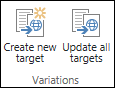
Avota vietnes lentes cilnē Publicēšana būs redzama jauna grupa ar nosaukumu Varianti. Šeit atrodas divas pogas, kas kontrolē, kā satura atjauninājumi tiks izplatīti mērķa vietnēs.
| Button | Apraksts |
|---|---|
| Izveidot jaunu mērķi | Izveido relāciju starp avotu un mērķi. Mērķi saņem avota lapas kopiju un visus turpmākos atjauninājumus. |
| Atjaunināt visus mērķus | Kopē pašreizējo avota versiju visos esošajos mērķos. Lapa paliek kā nepublicēts melnraksts, līdz varianta vietnes īpašnieks vai autors to publicē. |
Atjaunināt visus mērķus
- Avota vietnē pārlūkojiet līdz jaunajai vai atjauninātajai lapai. (Lai lapu varētu kopēt mērķos, tai jābūt publicētai vai apstiprinātai apstiprināšanas darbplūsmā.)
- Cilnes Publicēšana grupā Varianti noklikšķiniet uz Atjaunināt visus mērķus. Ievērojiet, ka saturu var kopēt tikai no avota uz mērķi, nevis no mērķa uz mērķi.
Norādīšana, kuriem mērķiem jāsaņem atjauninājumi
- Avota vietnē pārlūkojiet līdz jaunajai vai atjauninātajai lapai. (Lapa ir jāpublicē vai jāapstiprina, izmantojot apstiprināšanas darbplūsmu, pirms to var kopēt mērķos.)
- Cilnes Publicēšana grupā Variācijas noklikšķiniet uz Izveidot jaunu mērķi.
- Lapā Varianta izveide atzīmējiet izvēles rūtiņu blakus katram mērķim, kam jāsaņem saturs. Lai saturu nosūtītu visiem pieejamajiem mērķiem, atzīmējiet izvēles rūtiņu blakus Etiķete. Ievērojiet, ka saturu var kopēt tikai no avota uz mērķi, nevis no mērķa uz mērķi.
- Noklikšķiniet uz Continue (Turpināt).

Mērķa vietnes lentes opcijas
Mērķa vietņu īpašnieki saņem paziņojumu, kad jauns saturs pienāk no avota. Paziņojums atrodas ietekmētās lapas augšdaļā un ietver saiti, kas novirza uz avotu, lai lietotāji varētu pārskatīt izmaiņu apjomu un izlemt, vai tās akceptēt vai noraidīt. Rīcības brīvība jauna un atjaunināta satura akceptēšanai un/vai noraidīšanai ir atkarīga no tā, kā vietņu kolekcijas administrators ir konfigurējis variantu iestatījumus.
Katras mērķa vietnes lentē ir cilne Variācijas, kas līdzīga tālāk redzamajai:

Šī cilne palīdz gan pārskatīt saturu, kas saņemts no avota, gan sagatavot to tulkošanai cilvēkam vai mašīntulkošanai. Katra poga ir izskaidrota nākamajā tabulā.
| Button | Skaidrojums |
|---|---|
| Skatīt izmaiņas | Salīdzina tikko kopēto avota saturu ar pašreizējo tulkojumu mērķa vietnē. Lai noteiktu izmaiņu apjomu, noklikšķiniet uz Skatīt izmaiņas , kad saņemat jaunu saturu no avota. Ja izmaiņas ir minimālas, varat tās ignorēt vai veikt manuāli. |
| Sinhronizēšana no avota | Tiek piedāvātas divas opcijas:
|
| Tulkošanas pakotnes izveide | Eksportē pašreizējo lapu jūsu datorā kā XLIFF failu un paziņo norādītajām personām, ka fails ir gatavs tulkošanai. XLIFF failam ir .xlf paplašinājums. Šis līdzeklis tika iespējots vai atspējots variantu etiķetes izveides laikā. |
| Augšupielādes tulkojums | Ļauj augšupielādēt tulkoto XLIFF failu un pārskatīt izmaiņas. Šis līdzeklis tika iespējots vai atspējots variantu etiķetes izveides laikā. |
| Mašīntulkošana | Reāllaika tulkošanai izmanto Microsoft Translator, ja tas ir iespējots. Šis līdzeklis tika iespējots vai atspējots variantu etiķetes izveides laikā. |
| Tulkošanas statuss | Tulkošanas darbību žurnāls, ieskaitot gan cilvēcisko, gan mašīntulkojumu. |
Izmaiņu skatīšana no avota
- Pārlūkojiet līdz lapai, kas tikko saņemta no avota.
- Paziņojumā lapas augšdaļā vai cilnē Variācijas noklikšķiniet uz Skatīt izmaiņas.
Tiek atvērts jauns logs ar atskaiti, kurā izceltas atšķirības starp pēdējo sinhronizēto avotu un pašreizējo avotu.
Izmaiņu akceptēšana no avota
- Pārlūkojiet līdz lapai, kas tikko saņemta no avota.
- Cilnē Variācijas noklikšķiniet uz Sinhronizēt no avota.
Esošā lapa tiek aizstāta ar lapu, kas saņemta no avota. - Kad esat apmierināts ar izmaiņām, publicējiet lapu.
Izmaiņu noraidīšana no avota
- Pārlūkojiet līdz lapai, kas tikko saņemta no avota.
- Cilnē Variācijas noklikšķiniet uz Iestatīt kā pašreizējo. Esošā lapa paliek tāda, kāda tā ir.
Lapas iepakošana tulkošanai
- Pārlūkojiet līdz lapai, kuras saturu vēlaties tulkot.
- Cilnē Variācijas noklikšķiniet uz Izveidot tulkošanas pakotni.
- Ievadiet visu to personu e-pasta adreses, kurām jāsaņem paziņojums, kad saturs ir gatavs tulkošanai. Katrs adresāts saņems e-pasta ziņojumu ar saiti uz tulkošanas pakotni.
Tulkotas pakotnes augšupielāde
- Pārlūkojiet līdz tikko tulkotajai lapai.
- Cilnē Variācijas noklikšķiniet uz Augšupielādēt tulkojumu.
- Pārlūkojot atrodiet SharePoint bibliotēku vai citu atrašanās vietu savā datorā vai SharePoint vietnē, kurā tiek glabāts tulkotais XLIFF fails.
- Neobligāti: izsekošanas nolūkos ievadiet tulkošanas veicēja uzņēmuma nosaukumu.
- Kad esat apmierināts ar tulkojumu, publicējiet lapu.
Tulkošanas statusa pārbaude
- Pārlūkojiet līdz lapai, kuras saturs tiek tulkots.
- Cilnē Variācijas noklikšķiniet uz Tulkošanas statuss.
- Pārskatiet tulkošanas statusa žurnālu.
Saraksta varianti
Saraksta varianti ir līdzīgi lappušu variantiem ar vienu izņēmumu: mērķa vietnēs var replicēt tikai pilnus sarakstus, nevis atsevišķus saraksta elementus.
Norādīšana, kuriem mērķiem jāsaņem saraksta atjauninājumi
- Avota vietnē pārlūkojiet līdz jaunajam vai atjauninātajam sarakstam.
- Cilnē Variācijas noklikšķiniet uz Iestatījumi.
- Lapā Varianta izveide atzīmējiet izvēles rūtiņu blakus katrai mērķa vietnei, kurai jāsaņem saraksts. Lai sarakstu nosūtītu visiem pieejamajiem mērķiem, atzīmējiet izvēles rūtiņu blakus vienumam Etiķete.
- Noklikšķiniet uz Continue (Turpināt).