
Piezīme
SharePoint vietu līdzekli plānots atzīt par novecojušu , sākot ar 2025. gada martu. Iesakām izpētīt Microsoft Mesh, lai iegūtu jaunu tīrskata 3D saturu pakalpojumā M365.
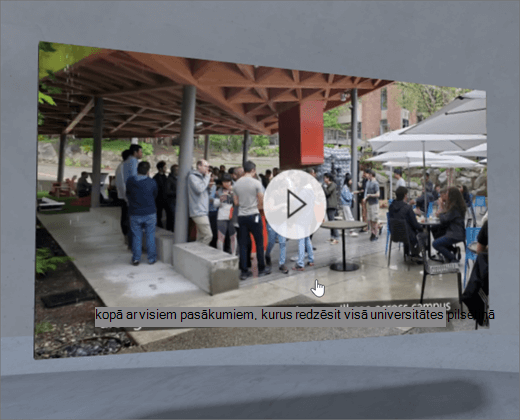
1. Ja vēl neesat rediģēšanas režīmā, vietas augšējā labajā stūrī atlasiet Rediģēt.
2. Uz pamatnes atlasiet apvilktu + ikonu.
3. Atlasiet Video.
4. Noklikšķiniet, lai tīmekļa daļu novietotu jebkurā struktūras vietā (grīdā).
5. Failu atlasītājā atlasiet video failu, kuru vēlaties izmantot, un pēc tam atlasiet Atvērt.
6. Atlasiet tīmekļa daļu un pēc tam zīmuļa ikonu. Tiek atvērts rekvizītu panelis.
8. (Neobligāti) Pievienojiet titrus,izmantojot transkripcijas tekstu vai VTT failu.
7. (Neobligāti) Atlasiet un ievadiet alternatīvo tekstu.
8. (Neobligāti) Ja vēlaties, lai zem video būtu pjedestāls, atlasiet Rādīt pjedestālu. Lai iestatītu attālumu starp videoklipu un pjedestālu, izmantojiet slīdni Augstums no pjedestāla .
9. Atlasiet Saglabāt kā melnrakstu vai Publicēt.
Piezīme
Norādījumus par tīmekļa daļu lieluma maiņu un izvietošanu skatiet rakstā Tīmekļa daļu pievienošana un izmantošana SharePoint telpā.
Darbību pievienošana 2D video
Darbības padara tīmekļa daļas interaktīvas. Rediģējot tīmekļa daļu, varat atlasīt darbības. Tās būs interaktīvas pēc tam, kad vieta būs saglabāta kā melnraksts vai publicēta. Darbību pievienošana nav obligāta.
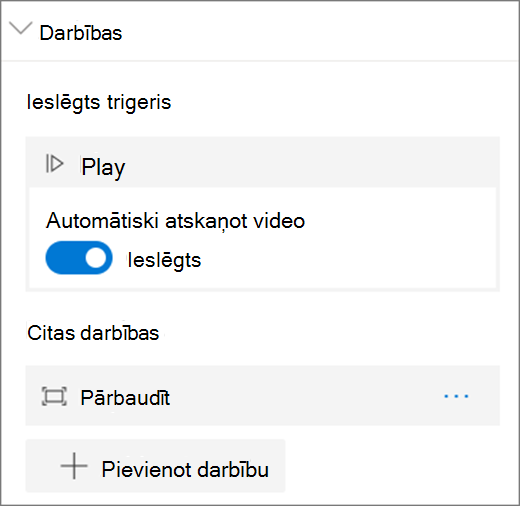
1. Rediģēšanas laikā atlasiet 2D video tīmekļa daļu un pēc tam atlasiet zīmuļa ikonu. Tiek atvērts rekvizītu panelis. Ritiniet uz leju līdz Darbības.
2. Atlasiet Pievienot darbību.
- Atlasot tīmekļa daļu, tiek veikta darbība Ieslēgt trigeri .
- Noklikšķinot ar peles labo pogu (pele) vai ilgāk nospiežot (vadāmierīce), tiek parādītas citas darbības .
Piezīme
Atskaņot ir (bloķēta) darbība Ieslēgt šai tīmekļa daļai. Automātiskā atskaņošana ir neobligāta izvēle. Lai konfigurētu Citas darbības, atlasiet Pievienot darbību un pēc tam atlasiet ... (daudzpunkte). Lai mainītu darbību secību, ievelciet tās vēlamajā secībā.
3. Lai skatītu citas darbības, atlasiet kādu no šīm opcijām:
- Pārbaude: tuvina tīmekļa daļu.
- Saite uz citu vietu: atver saistītu SharePoint vietu.
- Atskaņot audio: atskaņo pievienoto audio failu.
- Saite uz lapu vai vienumu: atver saistītu vietrādi URL (piemēram, SharePoint lapu vai publisku tīmekļa vietni).
4. (Neobligāti) Ievadiet aprakstu.
5. Lai izmēģinātu darbības, atlasiet Saglabāt kā melnrakstu vai Publicēt.