
Piezīme
SharePoint vietu līdzekli plānots atzīt par novecojušu , sākot ar 2025. gada martu. Iesakām izpētīt Microsoft Mesh, lai iegūtu jaunu tīrskata 3D saturu pakalpojumā M365.
Tīmekļa daļas ir konteineri, kuros telpā tiek glabāts dažāda veida saturs. 360°, 3D un 2D saturam ir pieejamas dažādas tīmekļa daļas.
Noskatieties šo videoklipu, lai uzzinātu, kā telpai pievienot tīmekļa daļas, un izlasiet tālāk norādītās darbības, lai iegūtu papildinformāciju.
Tēmas šajā rakstā
- Tīmekļa daļas pievienošana
- Tīmekļa daļas dublēšana
- Lieluma iestatīšana
- Leņķa iestatīšana
- Iestatīt attālumu
- Iestatīt augstumu
- Pagriešanas iestatīšana
- Uzziniet par tīmekļa daļām, kuras varat izmantot telpā
- Papildinformācija
Tīmekļa daļas pievienošana
| 1. Ja vēl neesat rediģēšanas režīmā, vietas augšējā labajā stūrī atlasiet Rediģēt. Uz pamatnes atlasiet apvilktu + ikonu. | |
|---|---|
| 2. Atlasiet, kāda tipa tīmekļa daļu vēlaties pievienot. |

|
| 3. Noklikšķiniet, lai novietotu to jebkurā vietā uz konstrukcijas (grīdas). Rūtī, kas tiek atvērta, atlasiet failu, kuru vēlaties izmantot, un pēc tam atlasiet Atvērt. Izmantojot šo opciju, telpai tiek pievienota tīmekļa daļa. | |
| 4. Ja vēlaties mainīt pievienoto failu, atlasiet tīmekļa daļu un pēc tam atlasiet zīmuļa ikonu. Tiek atvērta rekvizītu rūts. |
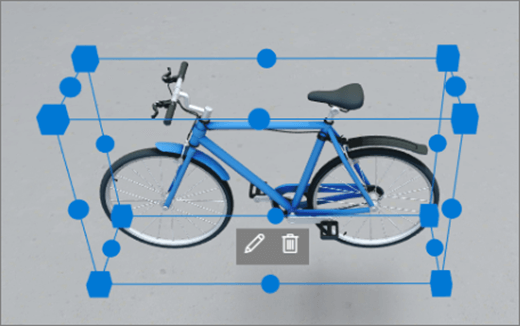
|
| 5. Lai mainītu failu, atlasiet Mainīt objektu (satura tipu). |
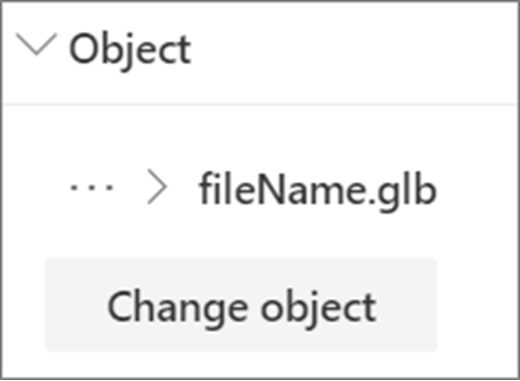
|
Piezīme
Pievienojot saturu savai telpai, glabājiet to vietnē, kurā ir jūsu auditorijai atbilstošas atļaujas. Tādējādi tiek nodrošināts, ka kopīgojot saturu, skatītājiem tiek piešķirtas atļaujas skatīt saturu.
Tīmekļa daļas dublēšana
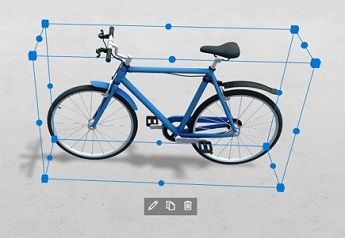
Pastāv divi veidi, kā dublēt tīmekļa daļu.
Izmantojot tastatūras komandu:
|
|
|---|
Tīmekļa daļas lieluma iestatīšana
Pastāv divi veidi, kā rediģēšanas laikā iestatīt tīmekļa daļas lielumu.
Robežlodziņa izmantošana:
|


|
|---|
Padoms
1,00 = 1 metrs.
Tīmekļa daļas leņķa iestatīšana
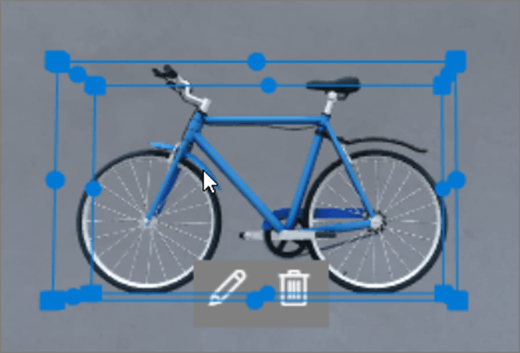
Tīmekļa daļas leņķi rediģēšanas laikā var iestatīt divos veidos.
Robežlodziņa izmantošana:
|

|
|---|
Padoms
0° ir taisni kameras priekšā.
Tīmekļa daļas attāluma iestatīšana
Pastāv divi veidi, kā varat iestatīt tīmekļa daļas attālumu no lietotāja (vai kameras) rediģēšanas laikā.
Robežlodziņa izmantošana:
|


|
|---|
Padoms
1,00 = 1 metrs. Apmēram 1,5 metri ir ērts skatīšanās attālums.
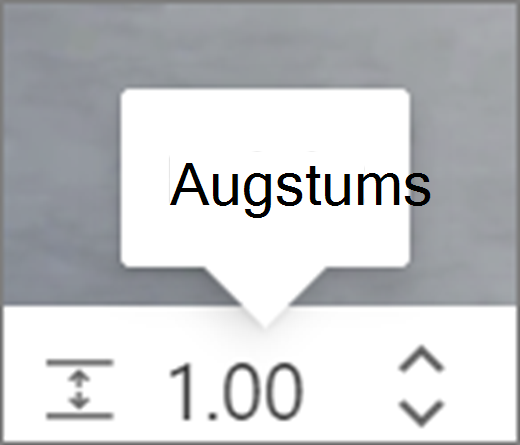
Tīmekļa daļas augstuma iestatīšana
Pastāv divi veidi, kā varat iestatīt tīmekļa daļas augstumu rediģēšanas laikā.
Robežlodziņa izmantošana:
|

|
|---|
Padoms
1,00 = 1 metrs.
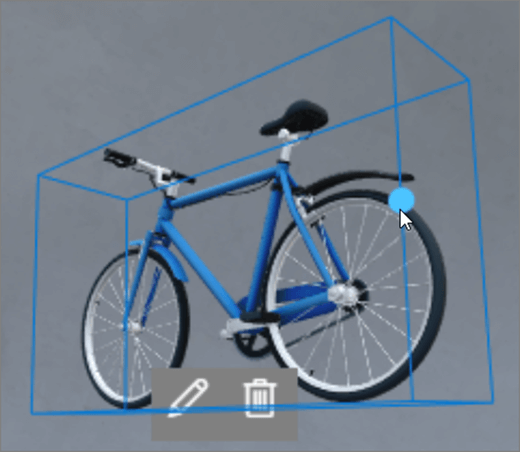
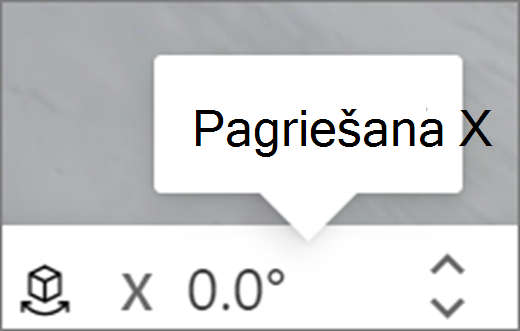
Tīmekļa daļas pagriešanas iestatīšana
Tīmekļa daļas pagriešanu rediģēšanas laikā var iestatīt divos veidos.
Robežlodziņa izmantošana:
|



|
|---|
Uzziniet par tīmekļa daļām, kuras varat izmantot telpā
- Teksta pievienošana SharePoint telpai
- Telpiska objekta pievienošana SharePoint telpai
- 360° attēla pievienošana SharePoint telpai
- Attēla pievienošana SharePoint telpai
- 360° video pievienošana SharePoint telpai
- 2D video pievienošana SharePoint telpai
- Organizācijas diagrammas pievienošana SharePoint telpai
- Failu skatītāja pievienošana SharePoint telpai
- Dokumentu bibliotēkas pievienošana SharePoint telpai
Papildinformācija
Tīmekļa daļas noņemšana no SharePoint telpas