
Lapas rekvizītus var skatīt un rediģēt lapas detalizētās informācijas rūtī. Piemēram, iespējams, vēlēsities mainīt sīktēlu, pievienot aprakstu vai piešķirt lapu konkrētai kategorijai. Varat arī izveidot pielāgotus lapu rekvizītus.
Piezīme
- Organizācijām, kuras ir piekritušas piedalīties atlasītās versijas laidiena programmā, dažas funkcijas tiek piedāvātas pakāpeniski. Tas nozīmē, ka šis līdzeklis vēl nav redzams vai tas var izskatīties citādi, nekā aprakstīts palīdzības rakstos.
- Lapas skatīšanai un rediģēšanai pieejamo rekvizītu skaits var atšķirties atkarībā no tā, kurus rekvizītus tam ir piešķīris vienuma īpašnieks vai administrators. Daži no šiem rekvizītiem var būt nepieciešami.
Lapas rekvizītu skatīšana un rediģēšana
Lai skatītu lapas rekvizītus:
- In read-only view, click
 Lappuses detaļas saglabātas vai publicētas lapas augšdaļā.
 - Lai iegūtu informāciju par lapu (piemēram, pēdējās modificēšanas datumu), noklikšķiniet uz Papildinformācija rūts apakšā.
Lai mainītu lapas rekvizītus:
Komandjoslā pa kreisi no lapas detalizētās informācijas rūts atlasiet Rediģēt.
On the command bar, select
Detalizēta informācija par lapu. Piezīme
Lai veiktu izmaiņas lapas rekvizītos, jums ir jābūt īpašnieka vai noformētāja atļaujām SharePoint vietnē. Lai skatītu vietņu īpašniekus, atlasiet
> Zobrata formas iestatījumiVietnes atļaujas un pēc tam — Vietņu īpašnieki.Lapas detalizētās informācijas rūtī atlasiet Rekvizīti ^ un atlasiet rekvizīta vērtību zem rekvizīta nosaukuma, kuru vēlaties mainīt.
Ierakstiet jauno vērtību un pēc tam nospiediet taustiņu Enter , lai saglabātu izmaiņas.
Lai vienlaikus rediģētu vairākus rekvizītus, atlasiet Rediģēt visu un rediģējiet rekvizītus, kurus vēlaties mainīt, un noklikšķiniet uz Saglabāt.
Lai atjauninātu izmaiņas, atlasiet Atkārtoti publicēt .
- Vai arī varat atsaukt izmaiņas, komandjoslā atlasot Atmest izmaiņas .
Sīktēla attēla maiņa
Lapas sīktēlu var mainīt rūtī Lapas detalizēta informācija.
- Nodrošiniet, lai lapa ir rediģēšanas režīmā, lapas augšējā labajā stūrī atlasot Rediģēt .
- On the command bar, select Detalizēta informācija par lapu.
- Atlasiet Mainīt sīktēlu , lai atvērtu logu Nesenie attēli.
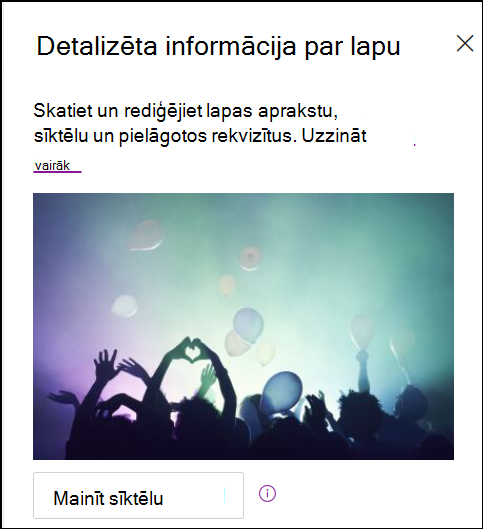
- Atlasiet jaunākos izmantotos attēlus vai atrodiet to no arhīva attēliem, ko nodrošina Microsoft, no tīmekļa meklēšanas, jūsu vietnes, datora vai saites. Ja jūsu organizācija ir norādījusi apstiprinātu attēlu kopu, varēsit izvēlēties no šīs kopas sadaļā Jūsu organizācija.
- Atlasiet Ievietot, lai izmantotu atlasīto attēlu.
- Lai saglabātu izmaiņas, atlasiet Atkārtoti publicēt .
Lai atsauktu izmaiņas, komandjoslā atlasiet Atmest izmaiņas .
Piezīme
- Tīmekļa meklēšanā tiek izmantoti Bing attēli, kas izmanto Creative Common licenci. Jūs esat atbildīgs par attēla licencēšanas pārskatīšanu pirms tā ievietošanas savā lapā.
- Ja esat SharePoint Administrēšanas speciālists un vēlaties uzzināt, kā izveidot līdzekļu bibliotēku savai organizācijai, skatiet sadaļu Organizācijas līdzekļu bibliotēkas izveide.
- Informāciju par attēlu izmēriem un mērogošanu skatiet SharePoint moderno lapu sadaļā Attēlu lieluma maiņa un mērogošana.
- Ja esat SharePoint administrators, iesakām iespējot satura piegādes tīklu (CDN), lai uzlabotu attēlu iegūšanas veiktspēju. Papildinformācija par CDN.
Lapas apraksta maiņa
- Varat pievienot vai rediģēt lapas aprakstu, ierakstot to vietā zem Apraksts. Rediģēšanas režīmā novietojiet kursoru lodziņā Apraksts un sāciet rakstīt.
- Sīktēls un apraksts tiek izmantots tādās vietās kā meklēšanas rezultāti un SharePoint jaunumi.
Pareizrakstības un gramatikas pārbaude ar Redaktoru
Iespējojiet vai atspējojiet pareizrakstības un gramatikas pārbaudi teksta tīmekļa daļās, ieslēdzot vai izslēdzot pārslēgu sadaļā Izmantot redaktoru, lai pārbaudītu pareizrakstību, gramatiku un citas iespējas .
Vietņu īpašnieku pievienošana un noņemšana
- Lapas augšdaļā atlasiet Iestatījumi (zobrata ikona).
- Panelī Iestatījumi atlasiet Vietnes atļaujas.
- Atļauju panelī atlasiet Kopīgot vietni.
- Ievadiet tās personas vārdu, kuru vēlaties pievienot vai noņemt kā īpašnieku.
- Atlasiet bultiņu zem personas ikonas un pēc tam veiciet kādu no šīm darbībām:
- Lai padarītu personu par īpašnieku, atlasiet Pilnīga kontrole.
- Izvēlieties citu opciju, piemēram, Lasīts , lai noņemtu personu kā vietnes īpašnieku.
Rekvizītu pievienošana lapu bibliotēkai
Lai lapai pievienotu rekvizītu, izveidojiet šī rekvizīta kolonnu bibliotēkā Lapas. Kolonnā tiek glabāti rekvizītu dati (tiek dēvēti arī par metadatiem), un tā kļūst pieejama lapu bibliotēkā un katras lapas informācijas rūtī.
Atveriet lapu bibliotēku, augšējā navigācijas rūtī noklikšķinot uz Lapas .
Ja neredzat lapu, noklikšķiniet uz augšējā labajā stūrī esošās un pēc tam noklikšķiniet uz Vietnes saturs. Lapā Vietnes saturs noklikšķiniet uz Vietnes lapas.Atlasiet Pievienot kolonnu
 pa labi no pēdējās kolonnas nosaukuma saraksta vai bibliotēkas augšdaļā.
Piezīme
Vai jūsu SharePoint ekrāns izskatās citādi nekā šeit sniegtajos piemēros? Iespējams, ka administratoram sarakstā vai dokumentu bibliotēkā ir iestatīta klasiskā pieredze, vai arī jūs izmantojat vecāku SharePoint Server versiju. Šādā gadījumā noklikšķiniet uz SharePoint Server 2016 versijai atbilstošās cilnes. Skatiet rakstu Kuru SharePoint versiju es izmantoju?
Varat izvēlēties no vairākām kolonnu izvēlēm, piemēram, Teksts, Izvēle, Datums un laiks, Vairākas teksta rindiņas, Persona, Skaitlis, Jā/nē un citas. Izvēlieties vajadzīgo kolonnas tipu.
Jaunas kolonnas dialoglodziņā ierakstiet virsrakstu vai kolonnas virsrakstu nosaukuma laukā.
Dažādu veidu kolonnām būs pieejamas dažādas opcijas. Pievienojiet papildu opcijas pēc nepieciešamības. Piemēram, sadaļā Papildu opcijas varat izvēlēties pieprasīt, lai kolonnā būtu informācija. Tas tiek dēvēts arī par obligātu rekvizītu. Papildinformāciju un papildu veidus, kā bibliotēkām un sarakstiem pievienot kolonnas, skatiet sadaļā Kolonnas izveide SharePoint sarakstā vai bibliotēkā.
Padoms
Varat arī izveidot vietņu kolonnas, kas aptver bibliotēkas. Papildinformāciju skatiet sadaļā Vietnes kolonnu tipi un opcijas.
Nepieciešamie rekvizīti
Pievienojot kolonnu lapu bibliotēkai, varat to iestatīt kā obligātu rekvizītu , izmantojot pārslēgu zem Pieprasīt, lai šajā kolonnā būtu informācija. Ja ir nepieciešams kāds rekvizīts, lapu autoriem ir jāsniedz šī informācija, lai varētu publicēt lapas un jaunumu ziņas.
Piezīme
Ja rekvizīts tiek atzīmēts kā nepieciešams pēc lapu vai jaunumu ziņu publicēšanas, tie paliks publicēti un tiks parādīti bibliotēkas skatā Lapas, kurām jāpievērš uzmanība .
Vizuālie norādījumi lapu bibliotēkā un lapā ļaus autoriem uzzināt, ka viņu lapās trūkst nepieciešamo rekvizītu, un palīdzēs sniegt nepieciešamo informāciju.
Vizuālie norādījumi lapās un jaunumu ziņās
- Komandjoslas blakus sadaļai Detalizēta informācija par lapu tiks parādīta sarkana ikona, lai norādītu, ka jāpievērš uzmanība.
- Panelī Detalizēta informācija par lapu obligātie rekvizīti ir norādīti ar sarkanu zvaigznīti.
- Ja autors atlasa Publicēt, Atkārtoti publicēt, Publicēt jaunumus, Atjaunināt jaunumus, Ieplānot vai Nosūtīt apstiprināšanai lapā, kurā trūkst nepieciešamo rekvizītu, iepriekšējas publicēšanas panelis piedāvās norādīt trūkstošos nepieciešamos rekvizītus.
Vizuālie norādījumi lapu bibliotēkā
- Lauki, kuros trūkst obligāto rekvizītu, ir iezīmēti sarkanā krāsā un rāda tekstu Obligātā informācija.
- Autori var nodrošināt trūkstošos nepieciešamos rekvizītus lapas detalizētās informācijas rūtī un publicēt tos tieši no lapu bibliotēkas.
- Skats ar nosaukumu Lapas, kurām jāpievērš uzmanība lapu bibliotēkā, parāda visas lapas vai jaunumu ziņas, kurās trūkst nepieciešamo rekvizītu.
Dzēst lapu
Varat izdzēst lapu vietnes lapu bibliotēkā.
- Izvēlnē lapas augšdaļā atlasiet Lapas.
- Sarakstā Vietnes lapas norādiet uz rindu, kurā ir lapa, kuru vēlaties izdzēst, un pēc tam atlasiet to. (Neklikšķiniet uz pašas lapas saites, kas atvērs lapu.)
- Izvēlnē lapas augšdaļā atlasiet Dzēst. Pēc tam lapa tiek pārvietota uz vietnes atkritni, kur to var atjaunot vai neatgriezeniski izdzēst.