Pārskats
Kolonnas palīdz izveidot jēgpilnus saraksta vai bibliotēkas vienumu skatus. Izmantojot kolonnas, varat kārtot, grupēt un filtrēt vienumus, kā arī varat automātiski aprēķināt datus par vienumiem un parādīt šo aprēķinu rezultātus. Kolonnas arī ļauj norādīt, kāda informācija jāievada par vienumu, kad kāds lietotājs pievieno vienumu sarakstam vai bibliotēkai. Pēc vienuma pievienošanas tiek parādīta forma, kurā ir iekļauti informācijas ievades lauki un opcijas. Veidojot sarakstu vai bibliotēku, noteiktas kolonnas, piemēram, Virsraksts vai Modificēja veicēja, tiek izveidotas automātiski. Varat izveidot papildu kolonnas atbilstoši savām vajadzībām. Izveidotās kolonnas nosaka, kuri lauki un opcijas tiek rādītas šajā formā. un kolonnas, kuras var pievienot saraksta vai bibliotēkas skatiem.
Veidojot kolonnu, norādiet vajadzīgo kolonnas tipu. Dažos gadījumos esošai kolonnai var izvēlēties arī citu kolonnas tipu, bet tas ir atkarīgs no tā, kāda veida un cik daudz datu pašlaik tiek glabāti kolonnā. Mainot esošas kolonnas tipu, var tikt bojāti kolonnā jau saglabātie dati. Šo iemeslu dēļ ir svarīgi izlemt, kāda veida datus vēlaties saglabāt, pirms izveidot kolonnu. Izlemjot, kuru kolonnas tipu izvēlēties, ņemiet vērā tālāk norādītos faktorus.
- Kāda veida datus vēlaties saglabāt? Vai tikai vēstules? Tikai skaitļi? Formatēts teksts? Piemēram, nevar saglabāt burtus kolonnā Skaitlis . Zinot, kāda veida datus vēlaties uzglabāt, ir pirmais solis, lai izvēlētos piemērotāko kolonnas tipu.
Daži failu metadati, piemēram, izveidošanas datums un modificēšanas datums, jau ir pieejami paslēptās, automātiski ģenerētās kolonnās. Lai rādītu šādu kolonnu savā sarakstā, atlasiet Pievienot kolonnu>Rādīt/paslēpt kolonnas, pēc tam atlasiet vajadzīgo kolonnu.
- Vai vēlaties izmantot šos datus finanšu aprēķinos? Šādā gadījumā kolonnas tips Valūta ir vislabākais risinājums.
- Vai vēlaties šos datus izmantot matemātiskiem aprēķiniem? Cik precīziem ir jābūt šiem aprēķiniem? Datus var aprēķināt kolonnās Skaitlis vai Valūta , bet ne kolonnās Teksts . Turklāt aprēķini kolonnā Valūta ir visprecīzākie.
- Kā vēlaties kārtot datus kolonnā?
Kolonnā Teksts skaitļi tiek kārtoti kā rakstzīmju virknes (1, 10, 100, 2, 20, 200 utt.), nevis kā skaitliskas vērtības. Lai kārtotu skaitļus kā skaitliskas vērtības, izmantojiet kolonnu Skaitlis vai Valūta . Turklāt daudzi datumu formāti netiek pareizi kārtoti, ja tie tiek glabāti teksta kolonnā. Lai nodrošinātu pareizu datumu kārtošanu, izmantojiet datuma un laika kolonnu.
- Vai vēlaties nodrošināt, lai lietotāji kolonnā ievadītu informāciju? Šādā gadījumā varat norādīt, ka kolonna ir obligāta un ka lietotāji nevar pievienot vienumu, neievadot informāciju.
Teksts vienā rindiņā
Tiek izmantots, lai apkopotu un parādītu nelielu daudzumu neformatēta teksta vienā rindiņā, tostarp:
- Tikai teksts, piemēram, vārdi, uzvārdi vai nodaļu nosaukumi
- Teksta un skaitļu kombinācijas, piemēram, adreses vai kontu numuri
- Numuri, kas netiek izmantoti aprēķinos, piemēram, darbinieku ID numuri, tālruņa numuri, pasta indeksi vai detaļu numuri
Kolonna vienā rindiņā var parādīt līdz 255 rakstzīmēm vienā rindiņā. Ja veidojat saraksta vai bibliotēkas kolonnu un vēlaties vienlaikus parādīt formatētu tekstu vai vairākas teksta rindiņas, izveidojiet kolonnu Teksts vairākās rindiņās . Varat mainīt esošu vienas teksta rindiņas kolonnu uz kolonnu ar vairākām teksta rindiņām , nezaudējot kolonnā jau esošos datus.
Kolonnu ar vienu teksta rindu var pielāgot šādi:
-
Rakstzīmju skaita ierobežojuma piešķiršana Rakstzīmju skaita ierobežošana, iestatot maksimālo rakstzīmju skaitu . Piemēram, ja kolonnā ir saglabāti piecciparu darbinieku ID numuri, varat izmantot šo līdzekli, lai nodrošinātu, ka lietotāji ievada tikai piecas rakstzīmes.
-
Parādīt noklusējuma vērtību Automātiski parāda noteiktu tekstu, kad kāds pievieno jaunu vienumu, vienlaikus ļaujot lietotājiem ievadīt citu tekstu, ja tas ir nepieciešams.
Iestatot noklusējuma vērtību, lietotāji var ievadīt informāciju ātrāk, akceptējot noklusējumu, ja vien tas nav jāmaina. Piemēram, ja kolonnā tiek glabāts projektam piešķirta uzņēmuma nosaukums un jūsu organizācija lielākajai daļai projektu sadarbojas ar kādu konkrētu uzņēmumu, varat ievadīt šī uzņēmuma nosaukumu kā noklusējuma vērtību. Tādējādi uzņēmuma nosaukums parādās automātiski, kad sarakstam tiek pievienots jauns projekts, un grupas dalībniekiem šis nosaukums nav jāievada.
Noklusējuma vērtība var būt norādītais teksts vai aprēķina rezultāts, kas tiek dēvēts par aprēķināto vērtību. Aprēķinātās vērtības ir noderīgas, ja vēlaties automātiski parādīt konkrētu tekstu, bet teksts var atšķirties atkarībā no tā, kurš pievienojis vienumu, kad vienums tika pievienots vai citiem iemesliem. Lai izmantotu aprēķinātu vērtību, kā noklusējuma vērtību jāievada formula, nevis konkrēts teksts. Šī formula var aprēķināt vērtību, pamatojoties uz informāciju citās kolonnās vai sistēmas funkcijās, piemēram, [šodien], lai norādītu pašreizējo datumu, vai [es], lai parādītu tās personas vārdu, kura pievieno vai maina vienumu.
Teksts vairākās rindiņās
Tiek izmantots sarakstā vai bibliotēkā, lai apkopotu un parādītu formatētu tekstu vai garu tekstu un skaitļus vairākās rindās, piemēram, vienuma aprakstu.
Vairāku rindiņu teksta kolonnā var saglabāt līdz 63 999 rakstzīmēm, un varat norādīt, cik rindiņas ir jāparāda, kad lietotāji ievada informāciju par kādu vienumu. Šī tipa kolonnā tiek parādīts viss teksts, kad kolonna tiek skatīta sarakstā vai bibliotēkā.
Vairāku teksta rindiņu kolonnu var pielāgot šādi:
Rādīšanas ierobežojuma piešķiršana Ierobežojiet rindiņu skaitu, kas tiek parādīts, kad lietotāji ievada informāciju par vienumu, izmantojot rediģējamo rindiņu skaitu . Piemēram, ja kolonnā tiek glabātas garas piezīmes par kalendāra notikumu, varat izvēlēties rādīt desmit teksta rindiņas. Tādējādi lietotājiem ir vieglāk ievadīt informāciju, jo viņi var ērti redzēt visu ievadīto tekstu. Savukārt, ja kolonnā ir saglabāts tikai viens vai divi teikumi par notikumu, varat izvēlēties rādīt tikai divas vai trīs teksta rindiņas.
Ja piešķirat attēlošanas ierobežojumu, tas neierobežo teksta apjomu, kas tiek rādīts, kad kolonna tiek parādīta sarakstā. Viss vienumam ievadītais teksts tiek parādīts kolonnā.
Teksta formatējuma iespējošana vai atspējošana(pieejams tikai sarakstos) Uzlabota bagātināta teksta (bagātināta teksta ar attēliem, tabulām un hipersaitēm) izmantošana Nosaka, vai lietotāji var tekstam lietot formatējumu, piemēram, treknrakstu, slīprakstu vai krāsas. Ja tas ir atspējots, saraksts neatbalstīs nekādas formatēšanas opcijas; Ja šis līdzeklis ir iespējots, saraksts atbalstīs pamata formatējumu, piemēram, treknrakstu, slīprakstu, sarakstus ar aizzīmēm vai numurētus sarakstus, krāsainu tekstu un fona krāsas, kā arī hipersaites, attēlus un tabulas.
Izmaiņu pievienošana(pieejams tikai sarakstos) Ja sarakstam ir iespējota versiju izveide, izmaiņu pievienošana esošam tekstam norāda, vai lietotāji var pievienot jaunu tekstu par vienumu, neaizstājot esošo tekstu par šo vienumu. Ja izvēlaties nepievienot izmaiņas, jaunais teksts par vienumu aizstāj kolonnā esošo tekstu par attiecīgo vienumu. Ja izvēlaties pievienot izmaiņas, lietotāji var ievadīt papildinformāciju par vienumu, vienlaikus skatot iepriekš ievadīto tekstu un teksta ievadīšanas datumu un laiku. Skatot sarakstā, nevis kā vienumu formas lauku, kolonnā teksta vietā tiek rādīti hipersaites skata ieraksti, un lietotāji var noklikšķināt uz hipersaites, lai skatītu visu kolonnā saglabāto informāciju šim vienumam.
Svarīgi!
Ja izslēdzat šo opciju pēc kolonnas izveides, visa informācija, izņemot pēdējo ierakstu, tiek izdzēsta.
Atrašanās vieta
Pievienojiet bagātīgus atrašanās vietas datus no Bing kartes vai organizācijas direktorija. Atrašanās vietas kolonna nodrošina papildu kolonnas, lai filtrētu, kārtotu un meklētu pēc saistītās informācijas, tostarp adreses, pilsētas, novada, valsts vai reģiona, pasta indeksa, koordinātu vai nosaukuma.
Piezīme: šī kolonna nav pieejama Microsoft 365 US Government plāniem.
Skaitlis
Tiek izmantots, lai saglabātu skaitliskas vērtības, kas nav naudas vērtības.
Padomi, kā izvēlēties kolonnu Skaitlis vai Valūta
Gan kolonnu tipos Skaitlis , gan Valūta tiek glabātas skaitliskas vērtības. Izmantojiet kolonnu Skaitlis , lai saglabātu skaitliskus datus matemātiskiem aprēķiniem, kas nav finanšu aprēķini vai kuriem nav nepieciešama augsta līmeņa precizitāte.
Izmantojiet kolonnu Valūta, lai glabātu skaitliskus datus finanšu aprēķiniem vai gadījumos, kad aprēķinos nevēlaties izmantot apaļus skaitļus. Atšķirībā no kolonnas Skaitlis kolonna Valūta ir precīza ar 15 cipariem pa kreisi no decimālzīmes un 4 cipariem pa labi. Gan kolonnu tips Skaitlis , gan Valūta nodrošina iepriekš definētus formātus, kas nosaka, kā tiek rādīti dati.
Skaitļu kolonnu var pielāgot šādi:
-
Norādiet minimālās un maksimālās vērtības Ierobežojiet ievadāmo skaitļu diapazonu. Piemēram, ja kolonnā tiek saglabāta uzdevuma izpildei izpildītā darba apjoms kā procentuāla vērtība, kā minimālo vērtību varat norādīt nulli un kā maksimālo vērtību simtu. Līdzīgi, ja kolonnā tiek saglabāts pasākuma dalībnieku skaits un vēlaties ierobežot dalībnieku skaitu līdz noteiktam skaitam, maksimālo dalībnieku skaitu varat ievadīt kā maksimālo vērtību.
-
Decimāldaļu vietu iekļaušana Norādiet, vai skaitļos ir decimāldaļas vietas, un saglabājamo decimāldaļu skaitu. Ja kolonnā jāsaglabā skaitļi, kuros ir vairāk nekā piecas decimāldaļas vietas, decimāldaļu skaita atlasīšanai varat izvēlēties Automātiski .
Automātiski ir laba izvēle arī tad, ja kolonnā tiek glabāti aprēķinu rezultāti un vēlaties, lai rezultāts būtu pēc iespējas precīzāks. Tomēr, ja vēlaties nodrošināt, lai visām kolonnas vērtībām būtu vienāds decimāldaļu skaits, ieteicams ierobežot decimāldaļu skaitu līdz nullei (tikai veseliem skaitļiem) vai citam decimālvietu skaitam līdz pieciem decimāldaļām.
-
Parādīt noklusējuma vērtību Automātiski parādīt noteiktu numuru, kad kāds pievieno jaunu vienumu, vienlaikus ļaujot lietotājiem ievadīt citus numurus, ja tas ir nepieciešams. Noklusējuma vērtība palīdz lietotājiem ievadīt informāciju ātrāk. Piemēram, ja kolonnā tiek saglabāts katra grupas dalībnieka datoru skaits un katram grupas dalībniekam ir vismaz viens dators, kā noklusēto vērtību ievadiet 1 . Līdz ar to skaitlis 1 tiek parādīts automātiski, kad sarakstam tiek pievienots jauns vienums, un komandas dalībniekiem numurs nav jāievada.
Noklusējuma vērtība var būt norādītais skaitlis vai aprēķina rezultāts, kas tiek dēvēts par aprēķināto vērtību. Aprēķinātās vērtības ir noderīgas, ja vēlaties automātiski parādīt konkrētu skaitli, bet skaitlis var atšķirties atkarībā no tā, kurš ir pievienojis vienumu, kad vienums tika pievienots vai citiem iemesliem. Lai izmantotu aprēķinātu vērtību, kā noklusējuma vērtību jāievada formula, nevis konkrēts skaitlis. Šī formula var aprēķināt skaitli, izmantojot informāciju citās kolonnās vai sistēmas funkcijās.
-
Skaitļa kā procentuālas vērtības formatēšana Iestatījums Rādīt kā procentus ļauj parādīt un saglabāt skaitli kā procentuālu vērtību un to apstrādāt kā procentuālo vērtību, kad to izmanto citu vērtību aprēķināšanai.
Jā/nē
Tiek izmantots, lai saglabātu informāciju Patiess/Aplams vai Jā/Nē, piemēram, vai kāds apmeklēs pasākumu.
Jā/nē kolonna tiek parādīta kā viena izvēles rūtiņa, kad lietotāji ievada informāciju par vienumu. Lai norādītu Jā, komandas dalībnieki atzīmē izvēles rūtiņu. Lai norādītu Nē, grupas dalībnieki notīriet izvēles rūtiņu.
Kolonnas Jā/nē datus var izmantot citu kolonnu aprēķinos. Šādos gadījumos Yes tiek pārvērsts par skaitlisku vērtību viens (1) un No tiek pārvērsts par skaitlisku vērtību nulle (0).
Jā/nē kolonnu var pielāgot, izvēloties tai noklusējuma vērtību. Noklusējuma vērtība ir atlase, kas tiek parādīta automātiski, kad kāds lietotājs pievieno jaunu vienumu. People var atlasīt citu vērtību, ja nepieciešams.
Kolonnai Yes/No varat norādīt, vai izvēles rūtiņa tiek atzīmēta automātiski, norādot vērtību Jā, vai nē, norādot vērtību Nē.
Persona vai grupa
Tiek izmantots, lai nodrošinātu meklējamu personu un grupu sarakstu, kurā lietotāji var izvēlēties, pievienot vai rediģēt vienumu. Piemēram, uzdevumu saraksta kolonnā Persona vai grupa ar nosaukumu Kam piešķirts var sniegt personu sarakstu, kam var piešķirt uzdevumu. Saraksta saturs ir atkarīgs no direktorija pakalpojumu un SharePoint grupu konfigurācijas vietnē. Lai pielāgotu saraksta saturu, iespējams, jāsazinās ar administratoru.
Personas vai grupas kolonnu var pielāgot šādi:
-
Atļaut vairākatlasi Ļaujiet lietotājiem atlasīt tik daudz opciju, cik viņi vēlas, vai ierobežojiet atlases skaitu līdz tikai vienai opcijai.
-
Personu grupu iekļaušana vai izslēgšana Norādiet, vai sarakstā ir iekļautas tikai atsevišķas personas vai papildus iekļauti e-pasta adresātu saraksti un SharePoint grupas. Piemēram, uzdevumu sarakstā varat iekļaut tikai atsevišķas personas, lai nodrošinātu, ka konkrēta persona ir atbildīga par katru uzdevumu. Projektu sarakstā varat iekļaut e-pasta adresātu sarakstus un SharePoint grupas, lai nodrošinātu, ka katram projektam ir piesaistīta grupa.
Datums un laiks
Tiek izmantots, lai saglabātu kalendāra datumus vai datumus un laikus. Datuma formāts ir atkarīgs no vietnes reģionālajiem iestatījumiem. Ja vajadzīgais formāts nav pieejams, lūdziet administratoram pievienot atbalstu vietnei atbilstošajā reģionā.
Datuma un laika kolonnu var pielāgot šādi:
-
Iekļaujiet tikai datumu vai gan datumu, gan laiku Norādiet, vai vēlaties iekļaut tikai kalendāra datumu vai gan kalendāra datumu, gan diennakts laiku.
-
Parādīt noklusējuma vērtību Automātiski tiek parādīts konkrēts datums vai datums un laiks, kad kāds pievieno jaunu vienumu, vienlaikus ļaujot lietotājiem ievadīt citu vērtību, ja tas ir nepieciešams. Noklusējuma vērtība palīdz lietotājiem ievadīt informāciju ātrāk. Piemēram, ja kolonnā ir saglabāts datums, kad radušies izdevumi un lielākā daļa izdevumu ir radušies finanšu gada pirmajā dienā, kā noklusējuma vērtību varat norādīt finanšu gada pirmo dienu. Tādējādi šis datums tiek automātiski parādīts, kad sarakstam tiek pievienots jauns vienums, un grupas dalībniekiem šis datums nav jāievada.
Noklusējuma vērtība var būt jūsu norādīta vērtība, datums, kad vienums pievienots sarakstam vai bibliotēkai, vai aprēķina rezultāts, kas tiek dēvēts par aprēķināto vērtību. Aprēķinātās vērtības ir noderīgas, ja vēlaties automātiski parādīt konkrētu datumu vai laiku, bet datums vai laiks var atšķirties atkarībā no vienuma. Lai izmantotu aprēķināto vērtību, kā noklusējuma vērtību ievadiet formulu. Šī formula var aprēķināt vērtību, pamatojoties uz informāciju citās kolonnās vai sistēmas funkcijām, piemēram, [šodien], lai norādītu pašreizējo datumu. Piemēram, ja vēlaties, lai kolonnā tiktu rādīts datums, kas ir 30 dienas pēc pašreizējā datuma, ierakstiet vienādojumu =[TODAY]+30lodziņā Aprēķinātā vērtība .
Izvēle
Tiek izmantota, lai ļautu lietotājiem izvēlēties kādu no jūsu nodrošinātā opciju saraksta. Šis kolonnas tips ir ideāla izvēle gadījumos, kad vēlaties nodrošināt visu kolonnā esošo datu konsekvenci, jo varat ierobežot kolonnā saglabātās vērtības.
Izvēles kolonnu var pielāgot šādi:
-
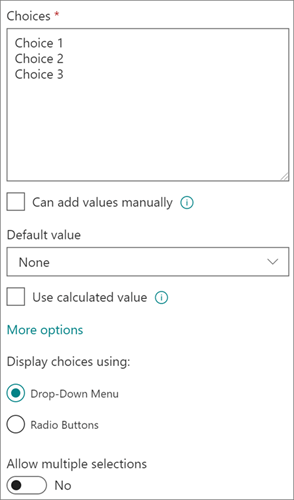
Izvēļu saraksta definēšana Norādiet precīzu vērtību sarakstu, ko lietotāji var izvēlēties. Lai izveidotu šo sarakstu, aizstājiet teksta paraugu lodziņā Izvēles ar vajadzīgajām vērtībām. Katru vērtību ierakstiet atsevišķā rindiņā. Lai sāktu jaunu rindiņu, nospiediet taustiņu ENTER.
-
Iespējot papildu pielāgotas izvēles Lai atļautu lietotājiem ievadīt vērtību, kas nav iekļauta izvēļu sarakstā, ieslēdziet opciju Var pievienot vērtības manuāli. Tas ir noderīgi, ja nezināt visas vērtības, kas lietotājiem jāievada par vienumiem. Ja vēlaties, lai lietotāji izmantotu tikai jūsu norādītās vērtības, izslēdziet opciju Var pievienot vērtības manuāli.
-
Parādīt noklusējuma vērtību Automātiski atlasīt noteiktu vērtību, kad kāds pievieno jaunu vienumu, vienlaikus ļaujot lietotājiem izvēlēties citu vērtību, ja tas ir nepieciešams. Noklusējuma vērtība palīdz lietotājiem ievadīt informāciju ātrāk. Piemēram, ja kolonnā tiek glabāti projektam piešķirto uzņēmumu nosaukumi un jūsu organizācija lielākajai daļai projektu sadarbojas ar kādu konkrētu uzņēmumu, kā noklusējuma vērtību varat ievadīt šī uzņēmuma nosaukumu. Tādējādi uzņēmuma nosaukums parādās automātiski, kad sarakstam tiek pievienots jauns projekts, un grupas dalībniekiem tas nav jāizvēlas.
Noklusējuma vērtība var būt norādīta vērtība vai aprēķina rezultāts, kas tiek dēvēts par aprēķināto vērtību. Aprēķinātās vērtības ir noderīgas, ja vēlaties automātiski parādīt konkrētu tekstu kolonnā, bet teksts var atšķirties atkarībā no pievienotāja personas, vienuma pievienošanas laika vai citiem iemesliem. Lai izmantotu aprēķinātu vērtību, kā noklusējuma vērtību jāievada formula, nevis konkrēts teksts. Šī formula var aprēķināt vērtību, pamatojoties uz informāciju citās kolonnās vai sistēmas funkcijās, piemēram, [šodien], lai norādītu pašreizējo datumu, vai [es], lai parādītu tās personas vārdu, kura pievieno vai maina vienumu.
Nolaižamajā izvēlnē atlasiet parādāmo noklusējuma izvēli vai atlasiet Nav , lai noklusējuma izvēli atstātu tukšu.
-
Rādīšanas formāta izvēle Parādīt izvēles iespējas, izmantojot nolaižamo izvēlni vai radiopogas. Vispirms atlasiet Papildu opcijas un pēc tam sadaļā Attēlojuma izvēles, izmantojot atlasiet vēlamo formātu.
Hipersaite
Tiek izmantots, lai saglabātu hipersaiti uz tīmekļa lapu, grafiku vai citu resursu.
Hipersaites kolonnā tiek glabāts tīmekļa lapas, grafikas vai cita resursa vienotais resursu vietrādis (URL). Atkarībā no izvēlētā attēlošanas formāta tiek parādīta hipersaite, uz kuras var noklikšķināt, lai piekļūtu resursam, vai grafikas faila vietrāža URL vietā.
Kad lietotājs pievieno hipersaiti saraksta vienumam, viņam ir jāievada URL un aprakstošs teksts, kas tiek rādīts kolonnā. Ja vietrādis URL ir grafikas failam, piemēram, http://www.example.com/image.gif, grafikai var ievadīt aprakstošu alternatīvu tekstu, kas tiek parādīts lietotājiem, kuri izslēdz grafikas savās pārlūkprogrammās vai izmanto ekrāna lasīšanas programmatūru, lai pārvērstu ekrānā redzamās grafikas izrunātos vārdos.
Valūta
Tiek izmantots naudas vērtību glabāšanai.
Padomi, kā izvēlēties kolonnu Skaitlis vai Valūta
Gan kolonnu tipos Skaitlis , gan Valūta tiek glabātas skaitliskas vērtības. Izmantojiet kolonnu Skaitlis , lai saglabātu skaitliskus datus matemātiskiem aprēķiniem, kas nav finanšu aprēķini vai kuriem nav nepieciešama augsta līmeņa precizitāte.
Izmantojiet kolonnu Valūta, lai glabātu skaitliskus datus finanšu aprēķiniem vai gadījumos, kad aprēķinos nevēlaties izmantot apaļus skaitļus. Atšķirībā no kolonnas Skaitlis kolonna Valūta ir precīza ar 15 cipariem pa kreisi no decimālzīmes un 4 cipariem pa labi. Gan kolonnu tips Skaitlis , gan Valūta nodrošina iepriekš definētus formātus, kas nosaka, kā tiek rādīti dati.
Valūtas kolonnu var pielāgot šādi:
-
Norādiet minimālās un maksimālās atļautās vērtības Ierobežojiet valūtas vērtību diapazonu, ko lietotāji var ievadīt. Piemēram, ja kolonnā tiek glabāti atskaites par kādu notikumu, un jūsu organizācija ierobežo atskaites līdz summām noteiktā diapazonā, varat norādīt šos ierobežojumus kā minimālās un maksimālās vērtības.
-
Decimāldaļu vietu iekļaušana Norādiet, vai vērtībās ir decimāldaļas vietas, un saglabājamo decimāldaļu skaitu. Valūtas vērtībām var izvēlēties divas zīmes aiz komata vai, ja vēlaties saglabāt tikai apaļas vērtības, varat izvēlēties nulli. Ja aprēķinos tiek izmantota nemonetāra vērtība, kam nepieciešama augsta līmeņa precizitāte, varat izvēlēties ierobežot decimāldaļu skaitu no nulles līdz pieciem vai, ja vērtības ir precīzākas, izvēlieties Automātiski , lai aprēķina rezultātam automātiski izmantotu atbilstošu decimāldaļu skaitu.
-
Parādīt noklusējuma vērtību Automātiski parādīt noteiktu vērtību, ja kāds pievieno jaunu vienumu, vienlaikus ļaujot lietotājiem ievadīt citu vērtību, ja tas ir nepieciešams. Noklusējuma vērtība palīdz lietotājiem ievadīt informāciju ātrāk. Piemēram, ja kolonnā tiek glabāti izdevumi, kas radušies, iestatot jaunus kontus, un šie izdevumi parasti ir vienādi visiem jaunajiem kontiem, varat norādīt šo summu kā noklusējuma vērtību. Tādējādi šī vērtība tiek parādīta automātiski, kad sarakstam tiek pievienots jauns vienums, un komandas dalībniekiem numurs nav jāievada.
Noklusējuma vērtība var būt norādīta vērtība vai aprēķina rezultāts, kas tiek dēvēts par aprēķināto vērtību. Aprēķinātās vērtības ir noderīgas, ja vēlaties automātiski parādīt noteiktu vērtību, bet vērtība var atšķirties atkarībā no vienuma, pievienotāja, vienuma pievienošanas laika vai citiem iemesliem. Lai izmantotu aprēķinātu vērtību, kā noklusējuma vērtību jāievada formula, nevis konkrēts teksts. Šī formula var aprēķināt vērtību, pamatojoties uz informāciju citās kolonnās vai sistēmas funkcijām.
-
Valūtas formāta izvēle Pārliecinieties, vai visas kolonnas vērtības ir balstītas uz vienu valūtu, atlasot kolonnai noteiktu valūtas formātu. Nolaižamajā lodziņā tiek piedāvātas vairāk nekā 100 valstu izvēles iespējas, lai valūtu varētu norādīt lielākajā daļā vietējo formātu.
Attēls
Izmantojiet, lai saraksta vai bibliotēkas vienumam pievienotu vienu attēla failu no ierīces.
Kad sarakstam vai bibliotēkai pievienojat attēla kolonnu, varat veikt šādas darbības:
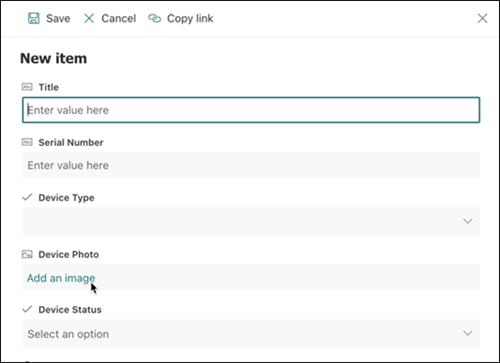
Pievienojiet attēlu, izmantojot saraksta vai bibliotēkas formu. Piemēram, ekrānuzņēmumā zem ierīces fotoattēla ir kolonna Attēls.
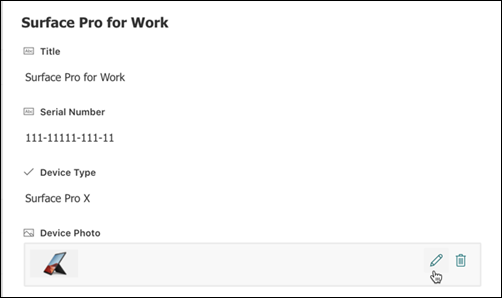
Skatiet, aizstājiet vai izdzēsiet attēlu, kad skatāt vienumu vai faila rekvizītus veidlapā, atlasot rediģēšanas (zīmuļa) vai dzēšanas (atkritumu tvertnes) ikonu.
Izmantojiet šo kolonnas tipu, lai ļautu vietnes lietotājiem atlasīt vērtības no konkrētas pārvaldīto terminu kopas un lietot šīs vērtības savam saturam. Lietotāji var izveidot un konfigurēt pārvaldīto metadatu kolonnu, lai to kartētu uz esošu terminu kopu vai terminu, vai izveidot jaunu terminu kopu, kas ir īpaši paredzēta pārvaldīto metadatu kolonnai.
Pārvaldīto metadatu kolonnām ir vairāki unikāli līdzekļi un pazīmes, kas palīdz lietotājiem atlasīt un lietot terminus saturam, piemēram, atbalsts rakstīšanai uz priekšu, kā arī atbalsts terminu, aprakstu, sinonīmu un daudzvalodu vērtību nošķiršanai.
Pārvaldīto metadatu kolonnas veicina metadatu konsekventu izmantošanu visās vietnēs, jo tās sniedz lietotājiem terminu sarakstu, kurus viņi var lietot savam saturam.
Šie termini tiek iegūti no terminu kopas, kuru terminu krātuves pārvaldības rīkā centralizēti pārvalda terminu krātuves administrators vai citas personas, kurām ir atļaujas pārvaldīt terminus. Kad tiek atjaunināta terminu kopa, ar kuru ir saistīta konkrēta pārvaldīto metadatu kolonna, atjauninātie nosacījumi būs automātiski pieejami lietotājiem tad, ja vien šī pārvaldīto metadatu kolonna ir pieejama.
Pārvaldīto metadatu kolonnu var pielāgot šādi:

Terminu kopas vai terminu atlasīšana — norādiet terminu kopu, kurā ir nepieciešamās vērtības, kas jāsaista ar šo kolonnu.
Kad terminu kopa ir atrasta, noklikšķiniet uz tās, lai atlasītu pirmo hierarhijas līmeni, kas tiks rādīts kolonnā. Līmeņi, kas ir mazāki par atlasīto terminu, tiks parādīti tikai tad, kad lietotājs atlasīs vērtību.
Parādīt noklusējuma vērtību — konkrēta vērtība tiek automātiski atlasīta, kad kāds lietotājs pievieno jaunu vienumu, vienlaikus ļaujot lietotājiem atlasīt citus terminus, ja tas ir nepieciešams.
Noklusējuma vērtība palīdz lietotājiem ievadīt informāciju ātrāk. Piemēram, ja ar šo kolonnu saistītā terminu kopa apzīmē dažādas ģeogrāfiskās atrašanās vietas, kurās darbojas jūsu organizācija, un ir viens dominējošais atrašanās vietas termins, kas attiecas uz šī saraksta vai bibliotēkas saturu, varat atlasīt šo terminu kā noklusējuma vērtību. Tādējādi šis atrašanās vietas termins tiek atlasīts automātiski, kad sarakstam vai bibliotēkai tiek pievienots jauns vienums, un lietotājiem nav jāatlasa atrašanās vieta, ja vien tā nav atšķirīga.
Attēlošanas formāta izvēle — terminu kopā atlasīto vērtību var parādīt kā vienu vērtību, norādot termina etiķeti (piemēram, Sidneja) vai pilnu termina hierarhijas ceļu & tā vecākiem (piemērs: Ģeolokācijas: Austrālija: Sidneja)
Atļaut lietotājiem ievadīt jaunas vērtības — iespējojot šo opciju, lietotāji terminu kopai varēs pievienot jaunus terminus. Lūdzu, ņemiet vērā, ka šī opcija ir pieejama tikai tad, ja terminu kopa ir norādīta kā atvērta lietotāju ieguldījumiem.
Atļaut vairākas vērtības — atlasot šo opciju, kolonnā var būt vairākas vērtības. Ņemiet vērā, ka, iespējojot šo līdzekli, tiks novērsta datu kārtošana saraksta skatos.
Papildinformāciju par to, kas ir pārvaldītie metadati un kā tos izmantot, skatiet sadaļā Ievads par pārvaldītajiem metadatiem.
Piezīme
Pārvaldīto metadatu opcija pašlaik tiek ieviesta atlasītās versijas laidiena klientiem un dažiem lietotājiem var nebūt pieejama.
Pārskats
Kolonnas palīdz izveidot jēgpilnus saraksta vai bibliotēkas vienumu skatus. Izmantojot kolonnas, varat kārtot, grupēt un filtrēt vienumus, kā arī varat automātiski aprēķināt datus par vienumiem un parādīt šo aprēķinu rezultātus. Kolonnas arī ļauj norādīt, kāda informācija jāievada par vienumu, kad kāds lietotājs pievieno vienumu sarakstam vai bibliotēkai. Pēc vienuma pievienošanas tiek parādīta forma, kurā ir iekļauti informācijas ievades lauki un opcijas. Veidojot sarakstu vai bibliotēku, noteiktas kolonnas, piemēram, Virsraksts un Modificēšanas veicējs, tiek izveidotas automātiski. Varat izveidot papildu kolonnas atbilstoši savām vajadzībām. Izveidotās kolonnas nosaka, kuri lauki un opcijas tiek rādītas šajā formā. un kuras kolonnas var pievienot saraksta vai bibliotēkas skatiem.
Veidojot kolonnu, norādiet vajadzīgo kolonnas tipu. Dažos gadījumos esošai kolonnai var izvēlēties arī citu kolonnas tipu, bet tas ir atkarīgs no tā, kāda veida un cik daudz datu pašlaik tiek glabāti kolonnā. Mainot esošas kolonnas tipu, var tikt bojāti kolonnā jau saglabātie dati. Šo iemeslu dēļ ir svarīgi izlemt, kāda veida datus vēlaties saglabāt, pirms izveidot kolonnu. Izlemjot, kuru kolonnas tipu izvēlēties, ņemiet vērā tālāk norādītos faktorus.
- Kāda veida datus vēlaties saglabāt? Vai tikai vēstules? Tikai skaitļi? Formatēts teksts? Piemēram, nevar saglabāt burtus kolonnā Skaitlis . Zinot, kāda veida datus vēlaties uzglabāt, ir pirmais solis, lai izvēlētos piemērotāko kolonnas tipu.
Daži failu metadati, piemēram, izveidošanas datums un modificēšanas datums, jau ir pieejami paslēptās, automātiski ģenerētās kolonnās, ko varat padarīt redzamas savā sarakstā.
- Vai vēlaties izmantot šos datus finanšu aprēķinos? Šādā gadījumā kolonnas tips Valūta ir vislabākais risinājums.
- Vai vēlaties šos datus izmantot matemātiskiem aprēķiniem? Cik precīziem ir jābūt šiem aprēķiniem? Datus var aprēķināt kolonnās Skaitlis vai Valūta , bet ne kolonnās Teksts . Turklāt aprēķini kolonnā Valūta ir visprecīzākie.
- Kā vēlaties kārtot datus kolonnā?
Kolonnā Teksts skaitļi tiek kārtoti kā rakstzīmju virknes (1, 10, 100, 2, 20, 200 utt.), nevis kā skaitliskas vērtības. Lai kārtotu skaitļus kā skaitliskas vērtības, izmantojiet kolonnu Skaitlis vai Valūta . Turklāt daudzi datumu formāti netiek pareizi kārtoti, ja tie tiek glabāti teksta kolonnā. Lai nodrošinātu pareizu datumu kārtošanu, izmantojiet datuma un laika kolonnu.
- Vai vēlaties nodrošināt, lai lietotāji kolonnā ievadītu informāciju? Šādā gadījumā varat norādīt, ka kolonna ir obligāta un ka lietotāji nevar pievienot vienumu, neievadot informāciju.
Teksts vienā rindiņā
Izmantojiet šo kolonnas lauka tipu, lai vienā rindiņā apkopotu un parādītu nelielu daudzumu neformatēta teksta, tostarp:
- Tikai teksts, piemēram, vārdi, uzvārdi vai nodaļu nosaukumi
- Teksta un skaitļu kombinācijas, piemēram, adreses vai kontu numuri
- Numuri, kas netiek izmantoti aprēķinos, piemēram, darbinieku ID numuri, tālruņa numuri, pasta indeksi vai detaļu numuri
Vienā teksta rindiņā kolonna vienā rindiņā parāda 255 rakstzīmes. Ja veidojat saraksta vai bibliotēkas kolonnu un vēlaties vienlaikus parādīt formatētu tekstu vai vairākas teksta rindiņas, izveidojiet kolonnu Teksts vairākās rindiņās . Varat mainīt esošu vienas teksta rindiņas kolonnu uz kolonnu ar vairākām teksta rindiņām , nezaudējot kolonnā jau esošos datus.
Kolonnu ar vienu teksta rindu var pielāgot šādi:
Rakstzīmju skaita ierobežojuma piešķiršana Rakstzīmju skaita ierobežošana, iestatot maksimālo rakstzīmju skaitu . Piemēram, ja kolonnā ir saglabāti piecciparu darbinieku ID numuri, varat izmantot šo līdzekli, lai nodrošinātu, ka lietotāji ievada tikai piecas rakstzīmes.
Parādīt noklusējuma vērtību Automātiski parāda noteiktu tekstu, kad kāds pievieno jaunu vienumu, vienlaikus ļaujot lietotājiem ievadīt citu tekstu, ja tas ir nepieciešams.
Iestatot noklusējuma vērtību, lietotāji var ievadīt informāciju ātrāk, akceptējot noklusējumu, ja vien tas nav jāmaina. Piemēram, ja kolonnā tiek glabāts projektam piešķirta uzņēmuma nosaukums un jūsu organizācija lielākajai daļai projektu sadarbojas ar kādu konkrētu uzņēmumu, varat ievadīt šī uzņēmuma nosaukumu kā noklusējuma vērtību. Tādējādi uzņēmuma nosaukums parādās automātiski, kad sarakstam tiek pievienots jauns projekts, un grupas dalībniekiem šis nosaukums nav jāievada.
Noklusējuma vērtība var būt norādītais teksts vai aprēķina rezultāts, kas tiek dēvēts par aprēķināto vērtību. Aprēķinātās vērtības ir noderīgas, ja vēlaties automātiski parādīt konkrētu tekstu, bet teksts var atšķirties atkarībā no tā, kurš pievienojis vienumu, kad vienums tika pievienots vai citiem iemesliem. Lai izmantotu aprēķinātu vērtību, kā noklusējuma vērtību jāievada formula, nevis konkrēts teksts. Šī formula var aprēķināt vērtību, pamatojoties uz informāciju citās kolonnās vai sistēmas funkcijās, piemēram, [šodien], lai norādītu pašreizējo datumu, vai [es], lai parādītu tās personas vārdu, kura pievieno vai maina vienumu.

Teksts vairākās rindiņās
Izmantojiet šo kolonnas lauka tipu sarakstā vai bibliotēkā, lai apkopotu un parādītu formatētu tekstu vai garu tekstu un skaitļus vairākās rindiņās, piemēram, vienuma aprakstu.
Vairāku rindiņu teksta kolonnā var saglabāt līdz 63 999 rakstzīmēm, un varat norādīt, cik rindiņas ir jāparāda, kad lietotāji ievada informāciju par kādu vienumu. Šī tipa kolonnā tiek parādīts viss teksts, kad kolonna tiek skatīta sarakstā vai bibliotēkā.
Vairāku teksta rindiņu kolonnu var pielāgot šādi:
Rādīšanas ierobežojuma piešķiršana Ierobežojiet rindiņu skaitu, kas tiek parādīts, kad lietotāji ievada informāciju par vienumu, izmantojot rediģējamo rindiņu skaitu . Piemēram, ja kolonnā tiek glabātas garas piezīmes par kalendāra notikumu, varat izvēlēties rādīt desmit teksta rindiņas. Tādējādi lietotājiem ir vieglāk ievadīt informāciju, jo viņi var ērti redzēt visu ievadīto tekstu. Savukārt, ja kolonnā ir saglabāts tikai viens vai divi teikumi par notikumu, varat izvēlēties rādīt tikai divas vai trīs teksta rindiņas.
Ja piešķirat attēlošanas ierobežojumu, tas neierobežo teksta apjomu, kas tiek rādīts, kad kolonna tiek parādīta sarakstā. Viss vienumam ievadītais teksts tiek parādīts kolonnā.
Atļaut neierobežotu garumu (pieejams tikai dokumentu bibliotēkās) Izmantojot vairākas teksta rindiņas dokumentu bibliotēkā, varat norādīt, lai laukam nav garuma ierobežojuma.
Teksta formatējuma iespējošana vai atspējošana(pieejams tikai sarakstos) Norādiet atļauto teksta tipu Nosaka, vai lietotāji var tekstam lietot formatējumu, piemēram, treknrakstu, slīprakstu vai krāsas. Ir divas iespējas: vienkāršs teksts, kas neatbalsta nekādas formatēšanas iespējas; vai uzlabots bagātināts teksts, kas atbalsta pamata formatējumu, piemēram, treknrakstu, slīprakstu, sarakstus ar aizzīmēm vai numurētus sarakstus, krāsainu tekstu un fona krāsas. Tai ir arī papildu opcijas hipersaitēm, attēliem un tabulām.
Izmaiņu pievienošana(pieejams tikai sarakstos) Ja sarakstam ir iespējota versiju izveide, izmaiņu pievienošana esošam tekstam norāda, vai lietotāji var pievienot jaunu tekstu par vienumu, neaizstājot esošo tekstu par šo vienumu. Ja izvēlaties nepievienot izmaiņas, jaunais teksts par vienumu aizstāj kolonnā esošo tekstu par attiecīgo vienumu. Ja izvēlaties pievienot izmaiņas, lietotāji var ievadīt papildinformāciju par vienumu, vienlaikus skatot iepriekš ievadīto tekstu un teksta ievadīšanas datumu un laiku. Skatot sarakstā, nevis kā vienumu formas lauku, kolonnā teksta vietā tiek rādīti hipersaites skata ieraksti, un lietotāji var noklikšķināt uz hipersaites, lai skatītu visu kolonnā saglabāto informāciju šim vienumam.
Svarīgi!
Ja izslēdzat šo opciju pēc kolonnas izveides, visa informācija, izņemot pēdējo ierakstu, tiek izdzēsta.
 Sarakstu iestatījumi
 Bibliotēku iestatījumi
Izvēle
Izmantojiet šo kolonnas lauka tipu, lai ļautu lietotājiem izvēlēties no jūsu nodrošinātā opciju saraksta. Šis kolonnas tips ir ideāla izvēle gadījumos, kad vēlaties nodrošināt visu kolonnā esošo datu konsekvenci, jo varat ierobežot kolonnā saglabātās vērtības.
Padoms
Lai ierobežotu kolonnas vērtības līdz tikai tām vērtībām, kas tiek glabātas vietnē, izmantojiet uzmeklēšanas kolonnu, nevis izvēles kolonnu. Papildinformāciju par uzmeklēšanas kolonnām varat uzzināt tālāk šajā rakstā.
Izvēles kolonnu var pielāgot šādi:
-
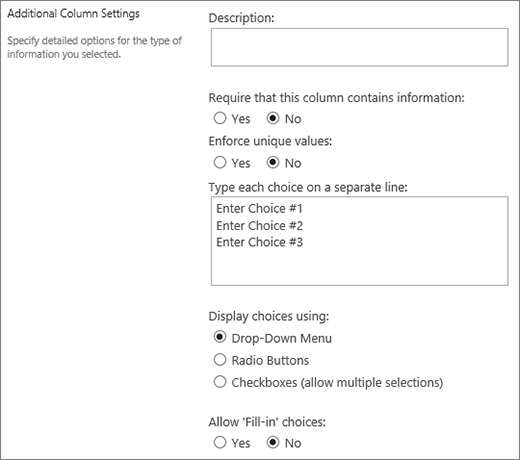
Izvēļu saraksta definēšana Norādiet precīzu vērtību sarakstu, ko lietotāji var izvēlēties. Lai izveidotu šo sarakstu, aizstājiet parauga tekstu lodziņā Ierakstiet katru izvēli atsevišķā rindiņā ar vajadzīgajām vērtībām. Katru vērtību ierakstiet atsevišķā rindiņā. Lai sāktu jaunu rindiņu, nospiediet taustiņu ENTER.
-
Rādīšanas formāta izvēle Atļaut vairākas atlases ar izvēles rūtiņām vai vienu atlasi bez izvēles rūtiņām. Ņemiet vērā, ka klasiskajā SharePoint vidē SharePoint rāda tikai radiopogas.
-
Iespējot papildu pielāgotas izvēles Lai atļautu lietotājiem ievadīt vērtību, kas nav iekļauta izvēļu sarakstā, ieslēdziet aizpildīšanas izvēles. Tas ir noderīgi, ja nezināt visas vērtības, kas lietotājiem jāievada par vienumiem. Ja vēlaties, lai lietotāji izmantotu tikai jūsu norādītās vērtības, izslēdziet aizpildīšanas izvēles.
-
Parādīt noklusējuma vērtību Automātiski atlasīt noteiktu vērtību, kad kāds pievieno jaunu vienumu, vienlaikus ļaujot lietotājiem izvēlēties citu vērtību, ja tas ir nepieciešams. Noklusējuma vērtība palīdz lietotājiem ievadīt informāciju ātrāk. Piemēram, ja kolonnā tiek glabāti projektam piešķirto uzņēmumu nosaukumi un jūsu organizācija lielākajai daļai projektu sadarbojas ar kādu konkrētu uzņēmumu, kā noklusējuma vērtību varat ievadīt šī uzņēmuma nosaukumu. Tādējādi uzņēmuma nosaukums parādās automātiski, kad sarakstam tiek pievienots jauns projekts, un grupas dalībniekiem tas nav jāizvēlas.
Noklusējuma vērtība var būt norādīta vērtība vai aprēķina rezultāts, kas tiek dēvēts par aprēķināto vērtību. Aprēķinātās vērtības ir noderīgas, ja vēlaties automātiski parādīt konkrētu tekstu kolonnā, bet teksts var atšķirties atkarībā no pievienotāja personas, vienuma pievienošanas laika vai citiem iemesliem. Lai izmantotu aprēķinātu vērtību, kā noklusējuma vērtību jāievada formula, nevis konkrēts teksts. Šī formula var aprēķināt vērtību, pamatojoties uz informāciju citās kolonnās vai sistēmas funkcijās, piemēram, [šodien], lai norādītu pašreizējo datumu, vai [es], lai parādītu tās personas vārdu, kura pievieno vai maina vienumu.
Skaitlis
Izmantojiet šo kolonnas lauka tipu, lai saglabātu skaitliskas vērtības, kas nav valūtas vērtības.
Padomi, kā izvēlēties kolonnu Skaitlis vai Valūta
Gan kolonnu tipos Skaitlis , gan Valūta tiek glabātas skaitliskas vērtības. Izmantojiet kolonnu Skaitlis , lai saglabātu skaitliskus datus matemātiskiem aprēķiniem, kas nav finanšu aprēķini vai kuriem nav nepieciešama augsta līmeņa precizitāte.
Izmantojiet kolonnu Valūta, lai glabātu skaitliskus datus finanšu aprēķiniem vai gadījumos, kad aprēķinos nevēlaties izmantot apaļus skaitļus. Atšķirībā no kolonnas Skaitlis kolonna Valūta ir precīza ar 15 cipariem pa kreisi no decimālzīmes un 4 cipariem pa labi. Gan kolonnu tips Skaitlis , gan Valūta nodrošina iepriekš definētus formātus, kas nosaka, kā tiek rādīti dati.
Skaitļu kolonnu var pielāgot šādi:
-
Norādiet minimālās un maksimālās vērtības Ierobežojiet ievadāmo skaitļu diapazonu. Piemēram, ja kolonnā tiek saglabāta uzdevuma izpildei izpildītā darba apjoms kā procentuāla vērtība, kā minimālo vērtību varat norādīt nulli un kā maksimālo vērtību simtu. Līdzīgi, ja kolonnā tiek saglabāts pasākuma dalībnieku skaits un vēlaties ierobežot dalībnieku skaitu līdz noteiktam skaitam, maksimālo dalībnieku skaitu varat ievadīt kā maksimālo vērtību.
-
Decimāldaļu vietu iekļaušana Norādiet, vai skaitļos ir decimāldaļas vietas, un saglabājamo decimāldaļu skaitu. Ja kolonnā jāsaglabā skaitļi, kuros ir vairāk nekā piecas decimāldaļas vietas, decimāldaļu skaita atlasīšanai varat izvēlēties Automātiski .
Automātiski ir laba izvēle arī tad, ja kolonnā tiek glabāti aprēķinu rezultāti un vēlaties, lai rezultāts būtu pēc iespējas precīzāks. Tomēr, ja vēlaties nodrošināt, lai visām kolonnas vērtībām būtu vienāds decimāldaļu skaits, ieteicams ierobežot decimāldaļu skaitu līdz nullei (tikai veseliem skaitļiem) vai citam decimālvietu skaitam līdz pieciem decimāldaļām.
-
Parādīt noklusējuma vērtību Automātiski parādīt noteiktu numuru, kad kāds pievieno jaunu vienumu, vienlaikus ļaujot lietotājiem ievadīt citus numurus, ja tas ir nepieciešams. Noklusējuma vērtība palīdz lietotājiem ievadīt informāciju ātrāk. Piemēram, ja kolonnā tiek saglabāts katra grupas dalībnieka datoru skaits un katram grupas dalībniekam ir vismaz viens dators, kā noklusēto vērtību ievadiet 1 . Līdz ar to skaitlis 1 tiek parādīts automātiski, kad sarakstam tiek pievienots jauns vienums, un komandas dalībniekiem numurs nav jāievada.
Noklusējuma vērtība var būt norādītais skaitlis vai aprēķina rezultāts, kas tiek dēvēts par aprēķināto vērtību. Aprēķinātās vērtības ir noderīgas, ja vēlaties automātiski parādīt konkrētu skaitli, bet skaitlis var atšķirties atkarībā no tā, kurš ir pievienojis vienumu, kad vienums tika pievienots vai citiem iemesliem. Lai izmantotu aprēķinātu vērtību, kā noklusējuma vērtību jāievada formula, nevis konkrēts skaitlis. Šī formula var aprēķināt skaitli, izmantojot informāciju citās kolonnās vai sistēmas funkcijās.
-
Skaitļa kā procentuālas vērtības formatēšana Iestatījums Rādīt kā procentuālo vērtību ļauj parādīt un saglabāt skaitli kā procentuālu vērtību un to uzskatīt par procentuālu, kad to izmanto citu vērtību aprēķināšanai.

Valūta
Izmantojiet šo kolonnas lauka tipu, lai saglabātu naudas vērtības.
Padomi, kā izvēlēties kolonnu Skaitlis vai Valūta
Gan kolonnu tipos Skaitlis , gan Valūta tiek glabātas skaitliskas vērtības. Izmantojiet kolonnu Skaitlis , lai saglabātu skaitliskus datus matemātiskiem aprēķiniem, kas nav finanšu aprēķini vai kuriem nav nepieciešama augsta līmeņa precizitāte.
Izmantojiet kolonnu Valūta, lai glabātu skaitliskus datus finanšu aprēķiniem vai gadījumos, kad aprēķinos nevēlaties izmantot apaļus skaitļus. Atšķirībā no kolonnas Skaitlis kolonna Valūta ir precīza ar 15 cipariem pa kreisi no decimālzīmes un 4 cipariem pa labi. Gan kolonnu tips Skaitlis , gan Valūta nodrošina iepriekš definētus formātus, kas nosaka, kā tiek rādīti dati.
 Valūtas kolonnu var pielāgot šādi:
-
Norādiet minimālās un maksimālās vērtības Ierobežojiet valūtas vērtību diapazonu, ko lietotāji var ievadīt. Piemēram, ja kolonnā tiek glabāti atskaites par kādu notikumu, un jūsu organizācija ierobežo atskaites līdz summām noteiktā diapazonā, varat norādīt šos ierobežojumus kā minimālās un maksimālās vērtības.
-
Decimāldaļu vietu iekļaušana Norādiet, vai vērtībās ir decimāldaļas vietas, un saglabājamo decimāldaļu skaitu. Valūtas vērtībām var izvēlēties divas zīmes aiz komata vai, ja vēlaties saglabāt tikai apaļas vērtības, varat izvēlēties nulli. Ja aprēķinos tiek izmantota nemonetāra vērtība, kam nepieciešama augsta līmeņa precizitāte, varat izvēlēties ierobežot decimāldaļu skaitu no nulles līdz pieciem vai, ja vērtības ir precīzākas, izvēlieties Automātiski , lai aprēķina rezultātam automātiski izmantotu atbilstošu decimāldaļu skaitu.
-
Parādīt noklusējuma vērtību Automātiski parādīt noteiktu vērtību, ja kāds pievieno jaunu vienumu, vienlaikus ļaujot lietotājiem ievadīt citu vērtību, ja tas ir nepieciešams. Noklusējuma vērtība palīdz lietotājiem ievadīt informāciju ātrāk. Piemēram, ja kolonnā tiek glabāti izdevumi, kas radušies, iestatot jaunus kontus, un šie izdevumi parasti ir vienādi visiem jaunajiem kontiem, varat norādīt šo summu kā noklusējuma vērtību. Tādējādi šī vērtība tiek parādīta automātiski, kad sarakstam tiek pievienots jauns vienums, un komandas dalībniekiem numurs nav jāievada.
Noklusējuma vērtība var būt norādīta vērtība vai aprēķina rezultāts, kas tiek dēvēts par aprēķināto vērtību. Aprēķinātās vērtības ir noderīgas, ja vēlaties automātiski parādīt noteiktu vērtību, bet vērtība var atšķirties atkarībā no vienuma, pievienotāja, vienuma pievienošanas laika vai citiem iemesliem. Lai izmantotu aprēķinātu vērtību, kā noklusējuma vērtību jāievada formula, nevis konkrēts teksts. Šī formula var aprēķināt vērtību, pamatojoties uz informāciju citās kolonnās vai sistēmas funkcijām.
-
Valūtas formāta izvēle Pārliecinieties, vai visas kolonnas vērtības ir balstītas uz vienu valūtu, atlasot kolonnai noteiktu valūtas formātu. Nolaižamajā lodziņā tiek piedāvātas vairāk nekā 100 valstu izvēles iespējas, lai valūtu varētu norādīt lielākajā daļā vietējo formātu.
Datums un laiks
Izmantojiet šo kolonnas lauka tipu, lai saglabātu kalendāra datumus vai datumus un laikus. Datuma formāts ir atkarīgs no vietnes reģionālajiem iestatījumiem. Ja vajadzīgais formāts nav pieejams, lūdziet administratoram pievienot atbalstu vietnei atbilstošajā reģionā.
Datuma un laika kolonnu var pielāgot šādi:
-
Iekļaujiet tikai datumu vai gan datumu, gan laiku Norādiet, vai vēlaties iekļaut tikai kalendāra datumu vai gan kalendāra datumu, gan diennakts laiku.
-
Parādīt noklusējuma vērtību Automātiski tiek parādīts konkrēts datums vai datums un laiks, kad kāds pievieno jaunu vienumu, vienlaikus ļaujot lietotājiem ievadīt citu vērtību, ja tas ir nepieciešams. Noklusējuma vērtība palīdz lietotājiem ievadīt informāciju ātrāk. Piemēram, ja kolonnā ir saglabāts datums, kad radušies izdevumi un lielākā daļa izdevumu ir radušies finanšu gada pirmajā dienā, kā noklusējuma vērtību varat norādīt finanšu gada pirmo dienu. Tādējādi šis datums tiek automātiski parādīts, kad sarakstam tiek pievienots jauns vienums, un grupas dalībniekiem šis datums nav jāievada.
Noklusējuma vērtība var būt jūsu norādīta vērtība, datums, kad vienums pievienots sarakstam vai bibliotēkai, vai aprēķina rezultāts, kas tiek dēvēts par aprēķināto vērtību. Aprēķinātās vērtības ir noderīgas, ja vēlaties automātiski parādīt konkrētu datumu vai laiku, bet datums vai laiks var atšķirties atkarībā no vienuma. Lai izmantotu aprēķināto vērtību, kā noklusējuma vērtību ievadiet formulu. Šī formula var aprēķināt vērtību, pamatojoties uz informāciju citās kolonnās vai sistēmas funkcijām, piemēram, [šodien], lai norādītu pašreizējo datumu. Piemēram, ja vēlaties, lai kolonnā tiktu rādīts datums, kas ir 30 dienas pēc pašreizējā datuma, ierakstiet vienādojumu =[TODAY]+30lodziņā Aprēķinātā vērtība .

Uzmeklēšana
Izmantojiet šo kolonnas lauka tipu, lai ļautu lietotājiem izvēlēties vērtības, pamatojoties uz informāciju, kas jau ir saglabāta vietnē. Piemēram, ja vēlaties kolonnā glabāt to klientu kontu nosaukumus, kuriem ir piešķirti darbinieki, un kontu sarakstam ir jābūt ierobežotam līdz klientu kontu sarakstam vietnē, varat izveidot uzmeklēšanas kolonnu, kurā tiek rādīti klientu kontu saraksta nosaukumi.
Uzmeklēšanas kolonnas izvēles iespēju saraksts tiek parādīts vai nu izvēršošā lodziņā, kas tiek dēvēts par nolaižamo izvēlni, vai sarakstlodziņā atkarībā no tā, vai lietotājiem atļaujat atlasīt vairākas vērtības.
Uzmeklēšanas kolonnu var pielāgot šādi:
-
Uzmeklēšanas vērtību avota izvēle Norādiet, kurā sarakstā, bibliotēkā vai diskusiju dēlī jūsu vietnē ir vērtības, kuras vēlaties saglabāt kolonnā. Avots nedrīkst būt apakšvietne, darbvietas vietne, vikivietne vai emuārs. Pēc tam, kad esat norādījis vajadzīgo sarakstu, bibliotēku vai diskusiju dēli, varat norādīt, kurā šī saraksta, bibliotēkas vai diskusiju dēļa kolonnā ir vērtības, no kurām lietotājiem būtu jāizvēlas.
-
Atļaut vairākatlasi Ļaujiet lietotājiem izvēlēties tik daudz vērtību, cik viņi vēlas, vai ierobežojiet vērtību skaitu, ko viņi var izvēlēties, nosakot tikai vienu vērtību. Ja lietotāji var izvēlēties vairākas vērtības, visas vērtības tiek parādītas kolonnā, atdalītas ar semikolu (;).
-
Kolonnu izvēle parādīšanai Varat pievienot vienu vai vairākas kolonnas, lai parādītu konkrētas šī kolonnu tipa lauku vērtības.

Jā/nē
Izmantojiet šo kolonnas lauka tipu, lai saglabātu informāciju Patiess/Aplams vai Jā/Nē, piemēram, vai kāds apmeklēs pasākumu.
Jā/nē kolonna tiek parādīta kā viena izvēles rūtiņa, kad lietotāji ievada informāciju par vienumu. Lai norādītu Jā, komandas dalībnieki atzīmē izvēles rūtiņu. Lai norādītu Nē, grupas dalībnieki notīriet izvēles rūtiņu.
Kolonnas Jā/nē datus var izmantot citu kolonnu aprēķinos. Šādos gadījumos Yes tiek pārvērsts par skaitlisku vērtību viens (1) un No tiek pārvērsts par skaitlisku vērtību nulle (0).
Jā/nē kolonnu var pielāgot, izvēloties tai noklusējuma vērtību. Noklusējuma vērtība ir atlase, kas tiek parādīta automātiski, kad kāds lietotājs pievieno jaunu vienumu. People var atlasīt citu vērtību, ja nepieciešams.
Kolonnai Yes/No varat norādīt, vai izvēles rūtiņa tiek atzīmēta automātiski, norādot vērtību Jā, vai nē, norādot vērtību Nē.

Persona vai grupa
Izmantojiet šo kolonnas lauka tipu, lai nodrošinātu meklējamu personu un grupu sarakstu, kurā lietotāji var izvēlēties, pievienot vai rediģēt vienumu. Piemēram, uzdevumu saraksta kolonnā Persona vai grupa ar nosaukumu Kam piešķirts var sniegt personu sarakstu, kam var piešķirt uzdevumu. Saraksta saturs ir atkarīgs no direktorija pakalpojumu un SharePoint grupu konfigurācijas vietnei. Lai pielāgotu saraksta saturu, iespējams, jāsazinās ar administratoru.
Personas vai grupas kolonnu var pielāgot šādi:
-
Atļaut vairākatlasi Ļaujiet lietotājiem atlasīt tik daudz opciju, cik viņi vēlas, vai ierobežojiet atlases skaitu līdz tikai vienai opcijai.
-
Personu grupu iekļaušana vai izslēgšana Norādiet, vai sarakstā ir iekļautas tikai atsevišķas personas vai papildus iekļauti e-pasta adresātu saraksti un SharePoint grupas. Piemēram, uzdevumu sarakstā varat iekļaut tikai atsevišķas personas, lai nodrošinātu, ka konkrēta persona ir atbildīga par katru uzdevumu. Projektu sarakstā varat iekļaut e-pasta adresātu sarakstus un SharePoint grupas, lai nodrošinātu, ka katram projektam ir piesaistīta grupa.
-
Ierobežot sarakstu tikai vietnes lietotājiem Norādiet, vai sarakstā ir visas personas un grupas direktorija pakalpojumā vai tikai tās personas un grupas, kam ir piekļuve vietnei kā SharePoint grupas dalībnieki.
-
Parādāmās informācijas norādīšana Izvēlieties, kādu informāciju parādīt par personām vai grupām. Piemēram, lielas organizācijas kontaktpersonu sarakstā varat izvēlēties parādīt personas vārdu, attēlu un detalizētu informāciju, piemēram, prasmes un kompetenci. Nelielas grupas kontaktpersonu sarakstā varat izvēlēties rādīt tikai personas vārdu vai e-pasta adresi.
Hipersaite vai attēls
Izmantojiet šo kolonnas lauka tipu, lai saglabātu hipersaiti uz tīmekļa lapu vai parādītu grafiku iekštīklā vai internetā.
Hipersaites vai attēla kolonnā tiek glabāts tīmekļa lapas, grafikas vai cita resursa vienotais resursu vietrādis (URL). Atkarībā no izvēlētā attēlošanas formāta tajā tiek rādīta hipersaite, uz kuras var noklikšķināt, lai piekļūtu resursam, vai grafika, nevis grafikas faila vietrādis URL.
Lai vietrādi URL parādītu kā hipersaiti, atlasiet hipersaites formātu. Ievadot informāciju par vienumu, viņi var ievadīt nevis vietrādi URL, bet arī kolonnā redzamo aprakstošo tekstu. Lai parādītu grafiku, nevis grafikas faila vietrādi URL, atlasiet attēla formātu. Ievadot informāciju par vienumu, lietotājiem jāievada pilns grafikas faila vietrādis URL, piemēram, http://www.example.com/image.gif, kā arī pēc izvēles var ievadīt aprakstošu alternatīvu grafikas tekstu, kas tiek parādīts personām, kuras izslēdz grafikas savās pārlūkprogrammās vai izmanto ekrāna lasīšanas programmatūru, lai pārvērstu ekrānā redzamās grafikas izrunātos vārdos.

Aprēķināts
Izmantojiet šo kolonnas lauka tipu, lai parādītu informāciju, kuras pamatā ir tikai citu saraksta vai bibliotēkas kolonnu aprēķinu rezultāti, piemēram, kopējās cenas aprēķināšanai izmantojot =[daudzums] * [vienuma cena].
Pievienojot aprēķināto kolonnu sarakstam vai bibliotēkai, varat izveidot formulu, kurā ir operatori, piemēram, atņemšana (-) un saskaitīšana (+), funkcijas, specifiskas vērtības un atsauces uz citām kolonnām. Ar formulām var aprēķināt datumu un laiku, veikt matemātiskus vienādojumus vai manipulēt ar tekstu. Piemēram, uzdevumu sarakstā varat izmantot šāda veida kolonnu, lai aprēķinātu kalendāro dienu skaitu, kas nepieciešams, lai pabeigtu katru uzdevumu, pamatojoties uz kolonnām Sākuma datums un Pabeigšanas datums (=[Pabeigšanas datums]-[Sākuma datums]). Kontaktpersonu sarakstā varat izmantot aprēķināto kolonnu, lai apvienotu kontaktpersonu vārdu un uzvārdu un atdalītu tos ar atstarpi, pamatojoties uz kolonnām Vārds un Uzvārds (=[Vārds]&" "&[Uzvārds]). Ņemiet vērā, ka aprēķinātās kolonnas formula var atsaukties tikai uz citām kolonnām tajā pašā sarakstā vai bibliotēkā.
Papildus aprēķina formulas ievadīšanai ir jānorāda, kāda tipa datus aprēķinam atgriezt un kā saglabāt un parādīt šos datus. Lai uzzinātu vairāk par katru datu tipu, skatiet attiecīgo šī raksta sadaļu.
Papildinformāciju par formulām un funkcijām, kas izmantojamas ar aprēķināto lauku, skatiet rakstā Biežāk sastopamo formulu piemēri SharePoint sarakstos. Šajā rakstā ir daudzas bieži izmantotas formulas, kā arī saites uz visu to funkciju aprakstiem, kuras var izmantot vidē SharePoint.

Uzdevuma rezultāts
Izmantojiet šo kolonnu, lai izveidotu papildu izvēles apstiprinātājiem, izmantojot uzdevumu darbplūsmas.
Uzdevumu darbplūsma parasti nodrošina tikai apstiprināšanas vai noraidīšanas rezultātus, ierobežojot vienuma vai dokumenta apstrādi. Iespējams, uzdevums ir jāpiešķir kādam citam vai jāatgriež to iesniedzējam, lai iegūtu papildinformāciju. Izmantojot kolonnu Uzdevuma rezultāts, varat piedāvāt izvēles kolonnas lauku, kas ļauj atlasīt dažādas pabeigšanas kritēriju opcijas. Piemēram, varat pieprasīt precizējumu par vienumu vai piešķirt vienumu kādam, lai apstiprinātājam nodrošinātu lielāku elastību darbplūsmā.
 Rakstot opcijas izvēles laukā, kolonna Uzdevuma rezultāts ir līdzīga izvēles laukam. Atsevišķu izvēli var iestatīt kā noklusējumu vai izmantot aprēķinātu vērtību. Lai izmantotu aprēķinātu vērtību, kā noklusējuma vērtību jāievada formula, nevis konkrēts skaitlis. Šī formula var aprēķināt skaitli, izmantojot informāciju citās kolonnās vai sistēmas funkcijās. Varat arī izvēlēties, vai kolonnas vērtība ir nepieciešama, kā arī padarīt vērtību unikālu starp visiem ierakstiem.
Detalizētu apmācību par uzdevumu un uzdevumu rezultātu lietošanu SharePoint skatiet sadaļā Darbs ar uzdevumiem pakalpojumā SharePoint 2013 Darbplūsmas, izmantojot Visual Studio 2012
Ārēji dati
Izmantojiet šo kolonnu, lai parādītu datus no ārējiem avotiem, piemēram, CRM programmām, datu bāzēm vai izklājlapām.
Ārējo datu kolonna ļauj izveidot savienojumu ar ārējiem datu avotiem, lai nodrošinātu tādus datus kā datu bāzes, izklājlapas un CRM programmas. Piemēram, savienojuma izveide ar biznesa nozares programmu, piemēram, SAP vai Microsoft CRM, var nodrošināt atjauninātu klienta informāciju no ārējā datu avota, ko var parādīt un izmantot sarakstā. Izmantojot ārēju krājumu datu bāzi, sarakstā var parādīt pašreizējās cenas, aprakstus vai piegādes svaru, ko var izmantot aprēķiniem vai uzmeklēšanai citās kolonnās.
 Lai varētu piekļūt ārējiem datiem, ir jāizpilda daži priekšnosacījumi. Šos uzdevumus parasti veic administrators, un tie ietver kontu izveidi un atļaujas piekļuvei datiem. un aktivizējot biznesa datu savienojamības un drošās krātuves pakalpojumus.
Papildinformāciju par ārējo datu kolonnu izveidi, atjaunināšanu un atsvaidzināšanu skatiet rakstā Ārējo datu kolonnas izveide un atjaunināšana sarakstā vai bibliotēkā vai Darbs ar ārējiem datiem Excel pakalpojumi (SharePoint Server).
Izmantojiet šo kolonnas tipu, lai ļautu vietnes lietotājiem atlasīt vērtības no konkrētas pārvaldīto terminu kopas un lietot šīs vērtības savam saturam. Lietotāji var izveidot un konfigurēt pārvaldīto metadatu kolonnu, lai to kartētu uz esošu terminu kopu vai terminu, vai izveidot jaunu terminu kopu, kas ir īpaši paredzēta pārvaldīto metadatu kolonnai. Pārvaldīto metadatu kolonnām ir vairāki unikāli līdzekļi un pazīmes, kas palīdz lietotājiem atlasīt un lietot terminus saturam, piemēram, atbalsts rakstīšanai uz priekšu, kā arī atbalsts terminu, aprakstu, sinonīmu un daudzvalodu vērtību nošķiršanai.
Pārvaldīto metadatu kolonnas veicina metadatu konsekventu izmantošanu visās vietnēs, jo tās sniedz lietotājiem terminu sarakstu, kurus viņi var lietot savam saturam. Šie termini tiek iegūti no terminu kopas, kuru terminu krātuves pārvaldības rīkā centralizēti pārvalda terminu krātuves administrators vai citas personas, kurām ir atļaujas pārvaldīt terminus. Kad tiek atjaunināta terminu kopa, ar kuru ir saistīta konkrēta pārvaldīto metadatu kolonna, atjauninātie nosacījumi būs automātiski pieejami lietotājiem tad, ja vien šī pārvaldīto metadatu kolonna ir pieejama. Pārvaldīto metadatu kolonnu varat pielāgot tālāk norādītajos veidos.
 Vairāku vērtību lauks Atzīmējot izvēles rūtiņu Atļaut vairākas vērtības , kolonnā var būt vairākas vērtības. Ņemiet vērā, ka, iespējojot šo līdzekli, tiks novērsta datu kārtošana saraksta skatos.
Parādāmais formāts Terminu kopā atlasīto vērtību var parādīt kā vienu vērtību vai ar pilnu hierarhijas ceļu.
- Atzīmējiet izvēles rūtiņu Laukā rādīt terminu etiķeti, lai parādītu to terminu vērtību, kas iestatītas kā viena vērtība. Piemēram: pilsēta.
- Atzīmējiet izvēles rūtiņu Laukā rādīt visu ceļu uz terminu , lai parādītu terminu kopas vērtību kā pilnu hierarhijas ceļu. Piemēram: atrašanās vieta, kontinents, valsts/reģions, pilsēta.
Terminu kopas iestatījumi Parādiet terminus no uzņēmuma pārvaldītas terminu kopas vai izveidojiet pielāgotu terminu kopu, lai kopīgotu ar citiem lietotājiem vietņu kolekcijā.
-
Pārvaldītas terminu kopas izmantošana Ievadiet vienu vai vairākus terminus, atdalot tos ar semikoliem, un atlasiet Atrast , lai filtrētu opcijas, lai iekļautu tikai tās, kas satur vajadzīgos terminus. Kad esat atradis terminu kopu, kas satur šajā kolonnā parādāmo vērtību sarakstu, noklikšķiniet uz termina, lai atlasītu pirmo hierarhijas līmeni, kas tiek rādīts kolonnā. Kad lietotāji izvēlēsies vērtību, tiks redzēti visi līmeņi, kas ir zem atlasītā termina.
Pielāgotas terminu kopas izveide Ievadiet pielāgotās terminu kopas aprakstu un ievadiet terminu kopas hierarhiju tieši piedāvātajā lodziņā vai noklikšķiniet uz Rediģēt, izmantojot terminu kopu pārvaldnieku , lai atvērtu un izmantotu terminu pārvaldības rīku.
Papildinformāciju par pārvaldītajiem metadatiem skatiet sadaļā Ievads par pārvaldītajiem metadatiem. Šajā rakstā ir aprakstīts, kas ir pārvaldītie metadati un kā tos izmantot.
Piezīme
Lai gan pielāgots termins ir pieejams visiem vietņu kolekcijas lietotājiem, kopā esošie termini nebūs pieejami kā uzņēmuma atslēgvārdi.
