Pievienojot modernu lapu vietnei, varat pievienot un pielāgot tīmekļa daļas, kas ir jūsu lapas veidošanas bloki. Šajā rakstā ir aprakstīta dokumentu bibliotēkas tīmekļa daļa, kas ļauj parādīt dokumentu bibliotēku.
Ja izmantojat dokumentu bibliotēkas tīmekļa daļu, varat izvēlēties rādīt noteiktu bibliotēkas skatu vai pat mapi bibliotēkā. Lietotāji, kuriem ir atbilstošas atļaujas, var pievienot, skatīt vai rediģēt failus tieši no tīmekļa daļas. Lietotāji var arī piespraust dokumentu bibliotēkas augšdaļā, lejupielādēt, dzēst un pārdēvēt failus vai atvērt pilnu dokumentu bibliotēku, noklikšķinot uz Skatīt visu. Turklāt detalizētajā skatā vai elementu skatā var tikt rādīti faili, kā arī tiek rādīts kolonnu formatējums un avota sarakstā izveidotās ligzdotās mapes.
Piezīme
Organizācijām, kuras ir piekritušas piedalīties atlasītās versijas laidiena programmā, dažas funkcijas tiek piedāvātas pakāpeniski. Tas nozīmē, ka šis līdzeklis vēl nav redzams vai tas var izskatīties citādi, nekā aprakstīts palīdzības rakstos.
Dokumentu bibliotēkas pievienošana lapai
- Ja vēlaties, lai lapā tiktu parādīts pielāgots bibliotēkas skats, izveidojiet skatu.
- Dodieties uz lapu, kurā vēlaties pievienot bibliotēku.
- Ja jūsu lapa vēl nav rediģēšanas režīmā, noklikšķiniet uz Rediģēt lapas augšējā labajā stūrī. Atrodiet rīklodziņu (
 ) labajā pusē.
 - Atlasiet Skatīt visas tīmekļa daļas, pēc tam tīmekļa daļu sarakstā atlasiet vai velciet un nometiet dokumentu bibliotēku .
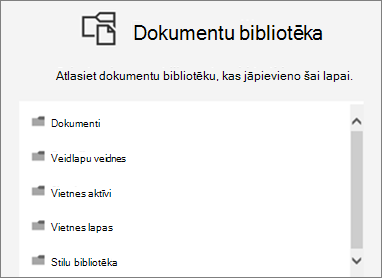
- Atlasiet dokumentu bibliotēku, kuru vēlaties ievietot savā lapā.
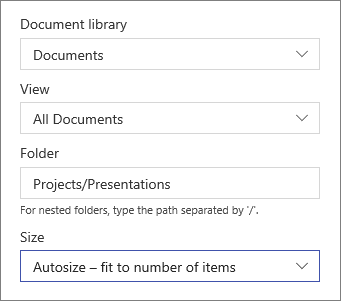
- Augšējā kreisajā pusē noklikšķiniet uz Rediģēt rekvizītus (
 ), lai mainītu dokumentu bibliotēku, bibliotēkas skatu un lielumu. Varat arī parādīt konkrētu mapi bibliotēkā, ievadot mapes nosaukumu (izmantojiet "/", lai atdalītu ligzdoto mapju nosaukumus — tālāk redzamajā piemērā Projekti ir mape dokumentu bibliotēkā, bet prezentācijas ir ligzdotā mape):
- Kad esat pabeidzis, noklikšķiniet uz Lietot.
- Kad esat pabeidzis, lapas augšējā labajā stūrī noklikšķiniet uz Publicēt .
Dokumentu skatīšana sarakstā vai elementu veidā
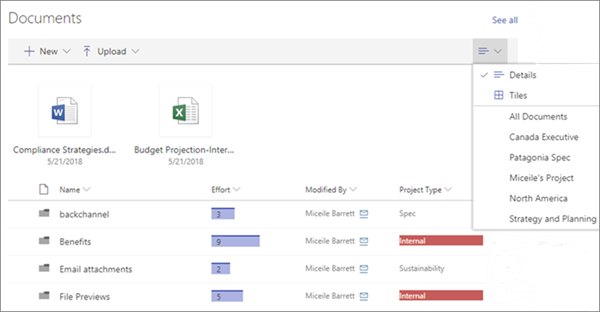
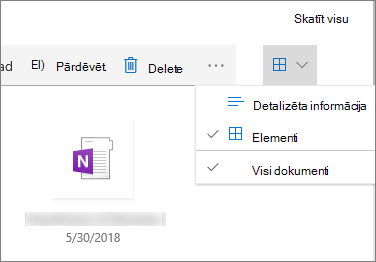
Lietotāji var noklikšķināt pa labi no rīkjoslas, lai mainītu bibliotēkas skatu no detalizētas informācijas (saraksta skata) uz elementiem (lai skatītu failus kā ikonas).
Jaunu dokumentu pievienošana vai augšupielāde
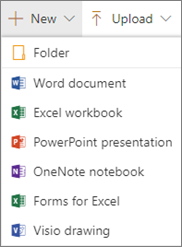
Tīmekļa daļā lietotāji var pievienot jaunas mapes un dokumentus un/vai augšupielādēt failus un mapes. Vienkāršākais veids, kā pievienot failus un mapes, ir vilkt tos bibliotēkā no citas atrašanās vietas.
Varat arī pievienot vai augšupielādēt dokumentus, izmantojot rīkjoslu:
Noklikšķiniet uz + Jauns un atlasiet Mape vai dokumenta tipu. Vai noklikšķiniet uz + Augšupielādēt un atlasiet Files or Folder.
Lejupielādēt, pārdēvēt, dzēst un piespraust augšdaļā
- Kad fails ir atlasīts, varat veikt vairākas darbības, piemēram, lejupielādēt failu, to pārdēvēt, izdzēst vai piespraust bibliotēkas augšdaļā, lai atvieglotu piekļuvi.

Vienumu kārtošana, filtrēšana un grupēšana dokumentu bibliotēkas tīmekļa daļā
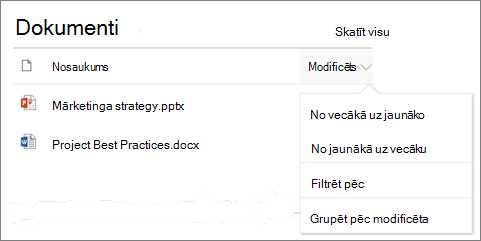
Tīmekļa daļā lietotāji var kārtot, filtrēt un grupēt vienumus. Tīmekļa daļā veiktās darbības neietekmē pamatā esošo bibliotēku, un tās ir skatāmas tikai pašreizējā sesijā.
- Noklikšķiniet uz lejupvērstās bultiņas blakus tās kolonnas virsrakstam, kuru vēlaties kārtot, filtrēt vai grupēt.
- Atlasiet darbību, ko vēlaties veikt.