
Varat noņemt programmas no Teams no programmas pārvaldības iespējas. Varat arī noņemt programmas no konteksta, kurā strādājat, — no grupas, tērzēšanas un citām vietām, kurās esat pievienojis programmas.
No sadaļas Programmu pārvaldība
- Atlasiet Programmas
 .
. - Atlasiet Pārvaldīt savas programmas
 .
. - Atrodiet programmu, kuru vēlaties noņemt.
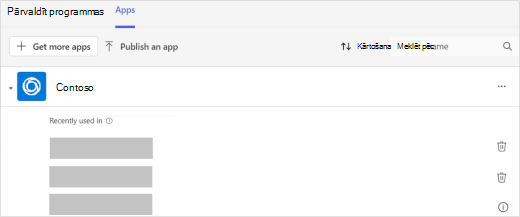
4. Atlasiet bultiņu, lai izvērstu un uzzinātu, kurā vietā programmā Teams nesen esat izmantojis programmu. Atlasiet Noņemt katram kontekstam, no kura vēlaties noņemt programmu.
No Teams kreisās puses
Visas jūsu programmas, kurām ir personiskais skats (tas nozīmē, ka varat strādāt šajās programmās ārpus tērzēšanas, kanāliem un sapulcēm), ir atrodamas sadaļā Skatīt citas programmas no Teams kreisās puses.
- Atlasiet Skatīt vairāk programmu
 un meklējiet programmu, kuru vēlaties noņemt.
 - Ar peles labo pogu noklikšķiniet uz programmas un atlasiet >Noņemt.
No komandas
- Dodieties uz komandu, no kuras vēlaties noņemt programmu.
- Grupas augšdaļā ar peles labo pogu noklikšķiniet uz programmas, kuru vēlaties noņemt.
- Atlasiet Noņemt .
No tērzēšanas
- Dodieties uz tērzēšanu, no kuras vēlaties noņemt programmu.
- Tērzēšanas loga augšdaļā ar peles labo pogu noklikšķiniet uz programmas, kuru vēlaties noņemt.
- Atlasiet Noņemt .
Vai vēlaties uzzināt vairāk? Skatiet pirmās lietas, kas jāzina par programmām pakalpojumā Microsoft Teams.