
- Windows 11
- Windows 10
Kopsavilkums
Šajā rakstā ir paskaidrots, kā pārsūtīt failus, fotoattēlus un kopēto saturu no datora uz Android ierīci, izmantojot Tālruņa saite (operētājsistēmā Windows) un Saite uz Windows (operētājsistēmā Android).
Failu koplietošana starp datoru un mobilo ierīci
Tagad varat nemanāmi koplietot failus starp datoru un mobilo ierīci, kad tie ir savienoti, izmantojot Tālruņa saite un Saite uz Windows programmu.
Prasības:
Lai varētu koplietot failus starp datoru un mobilo ierīci, ir jāievēro tālāk norādītās prasības.
- Windows 11 dators
- Android ierīce, kurā darbojas operētājsistēma Android 10 vai jaunāka versija
- Saite uz Windows programmas versiju 1.24032.518.0 vai jaunāku versiju Android mobilajā ierīcē
- Tālruņa saite versija 1.24032.156.0 vai jaunāka versija
Koplietojiet failus no datora Android ierīcē
- Atlasiet failu, kuru vēlaties koplietot savā datorā
- Ar peles labo pogu noklikšķiniet uz faila un atlasiet Kopīgot.
- Tālruņa saite atrašana programmas sadaļā uznirstošajā logā
- Failu koplietošana tiks sākta mobilajā ierīcē, kas savienota ar Tālruņa saite.
- Pārliecinieties, vai Windows paziņojumi par Tālruņa saite ir iespējoti, lai reāllaikā pārraudzītu failu koplietošanas procesu.
- Kad fails būs kopīgots ar jūsu mobilo ierīci, tiks parādīts Windows paziņojums.
Failu saņemšana mobilajā ierīcē:
- Jūsu mobilajā ierīcē tiks parādīts paziņojums no Saite uz Windows.
- Noklikšķinot uz paziņojuma, tiks atvērta noklusējuma failu pārvaldnieka programma, kurā skatīt saņemto failu.
- Visi saņemtie faili tiks saglabāti sadaļā Lejupielādes,kas nosūtītas no jūsu datora>.
Piezīme
Starp ierīcēm var koplietot tikai lokāli saglabātus failus. Kopīgojot mākonī saglabātos failus, tiks kopīgotas tikai saites uz mākoņa atrašanās vietām.
Failu koplietošana no Android ierīces datorā
- Atlasiet failu, kuru vēlaties koplietot.
- Atlasiet pogu Kopīgot.
- Atrodiet Saite uz Windows - Nosūtīt uz datoru sistēmas Share Drawer programmu sadaļā.
- Atveriet ierīču saraksta lapu un noklikšķiniet uz pievienotās ierīces, lai sāktu kopīgošanu.
- Tiks parādīta koplietošanas norise; Lūdzu, neatstājiet lapu, kamēr tā nav pabeigta.
- Kad koplietošana būs pabeigta, statuss tiks atjaunināts uz Nosūtīts .
Failu saņemšana datorā:
- Datorā tiks parādīts paziņojums par Tālruņa saite.
- Noklikšķiniet uz darbības pogas paziņojumā, lai atvērtu failu vai mapi, kurā šis fails tiek glabāts.
- Visi faili, kas saņemti jūsu datorā, tiks saglabāti sadaļā "Lejupielādes\Tālruņa saite"
- Noklusējuma krātuves direktoriju varat mainīt Tālruņa saite >iestatījumos.
Kopēšana un ielīmēšana citā ierīcē
Tas attiecas uz Surface Duo un atsevišķām Samsung, HONOR un OPPO un ASUS un vivo un Xiaomi ierīcēm.
Atstājiet fotoattēlu un failu sūtīšanu sev pašam e-pasta vēstulēs pagātnē — tagad saturu iespējams kopēt un ielīmēt vai vilkt un nomest no jūsu Android ierīces datorā vai otrādi.
Varat kopēt un ielīmēt, izmantojot tos pašus īsceļus, kurus parasti izmantojat Android tālrunī un datorā.
Pirms pirmo reizi sākat starpierīču kopēšanu un ielīmēšanu, jāpārliecinās, vai līdzeklis ir ieslēgts. Datorā atveriet Tālruņa saite, dodieties uz Iestatījumi > Līdzekļi > Starpierīču kopēšana un ielīmēšana un pārliecinieties, vai ir ieslēgts slēdzis Atļaut šai programmai piekļūt un pārsūtīt saturu, kas tiek kopēts un ielīmēts no tālruņa datorā.
Bieži uzdotie jautājumi
Kuras ierīces atbalsta starpierīču kopēšanu un ielīmēšanu?
Kopēšana un ielīmēšana starp ierīcēm tiek atbalstīta Surface Duo un Android ierīcēs, kas izmanto One UI versiju 2.1 vai jaunāku versiju, atsevišķās HONOR ierīcēs (1.22036.14.0 vai jaunāka versija) vai OPPO ierīcēs (1.23093.0 vai jaunāka versija), kā arī atsevišķās ASUS vai atlasītās vivo ierīcēs. Savā Android ierīcē dodieties uz Iestatījumi > par > programmatūras informāciju. Dažas ierīces, kas ir aprīkotas ar šo versiju: Samsung Galaxy Note20 5G, Samsung Galaxy Note20 Ultra 5G, Samsung Galaxy S21 5G, Samsung Galaxy S21+ 5G, Samsung Galaxy S21 Ultra 5G un Samsung Galaxy Z Flip ierīces. Atbalstītās HONOR ierīces: HONOR Magic4 Pro un HONOR Magic6 sērijas. Atbalstītās OPPO ierīces: OnePlus sērija, OPPO Find sērija, OPPO Reno sērija, Realme sērija. Atbalstītās ASUS ierīces: ROG Phone 8, ROG Phone 8 Pro, ROG Phone 8 Pro Edition Atbalstītā vivo ierīce: vivo X Fold3 Pro, atbalstītās Xiaomi ierīces: Xiaomi 14T sērija.
Ko var kopēt un ielīmēt no Android ierīces datorā vai otrādi?
No vienas ierīces uz otru ir iespējams kopēt tikai tekstu un attēlus. Attēliem, kas lielāki par 1 MB, tiks mainīti izmēri.
Piezīme
Jūs varat kopēt un ielīmēt saturu drošajā mapē, bet jūs nevarat kopēt un ielīmēt saturu no drošās mapes savā datorā. Kopēšana no drošās mapes aizstās jebkuru saturu, kas pašlaik atrodas jūsu datora starpliktuvē.
Vai tas, ko es kopēju vienā ierīcē, tiek pievienots otrai ierīcei, ja es to neielīmēju šeit?
Ikreiz, kad kaut ko kopējat jebkurā ierīcē, jūsu kopētais saturs aizstās starpliktuves saturu abās ierīcēs.
Kāpēc kopētais teksts zaudēja ir zaudējis formatējumu?
Programmām, no kurām vai uz kurām jūs veicat kopēšanu, var būt dažādas kopētā teksta lasīšanas iespējas, līdz ar to reizēm var tikt zaudēts formatējums.
Vai kopēšana un ielīmēšana starp manām ierīcēm izmanto datus?
Starpierīču kopēšanai un ielīmēšanai ir nepieciešama datu apmaiņa starp datoru un Android tālruni. Ja atļāvāt ierīču sinhronizēšanu ar mobilajiem datiem un jums nav izveidots savienojums ar Wi-Fi tīklu, tad kopējot un ielīmējot tiks izmantoti dati. Ja šis iestatījums ir izslēgts, jūs varat kopēt un ielīmēt tikai tad, ja jūsu Android vai Surface Duo ierīcē un datorā ir izveidots savienojums ar Wi-Fi tīklu.
Ja jūsu Android ierīcē ir programma Saite uz Windows (pirminstalēta), varat to pārbaudīt, dodoties uz sadaļu Iestatījumi > Papildu funkcijas > Saite uz Windows un pārslēdziet opciju Izmantot mobilos datus. Dažās Android ierīcēs dodieties uz Iestatījumi > Sinhronizēt, izmantojot mobilos datus un pārbaudiet, vai šī opcija ir ieslēgta.
Ja jūsu Surface Duo ierīcē ir programma Saite uz Windows (pirminstalēta), varat to pārbaudīt, dodoties uz Iestatījumi > Saite uz Windows un pārslēdzot opciju Izmantot mobilos datus.
Starpierīču kopēšanas un ielīmēšanas problēmu novēršana
Vispirms pārliecinieties, vai šis līdzeklis ir ieslēgts. Datorā:
Atveriet Tālruņa saite, dodieties uz sadaļu Iestatījumi > Starpierīču kopēšana un ielīmēšana un pārliecinieties, vai ir ieslēgts slēdzis Atļaut šai programmai piekļūt un pārsūtīt saturu, kas tiek kopēts un ielīmēts no tālruņa datorā.
Ja mēģinājāt kopēt lielu teksta daļu un tā netika ielīmēta otrā ierīcē, visticamāk, ka ir pārsniegts pieļaujamais apjoms. Mēģiniet starp ierīcēm kopēt un ielīmēt mazākas teksta daļas.
Ja līdzeklis jau ir ieslēgts, bet joprojām nevarat kopēt un ielīmēt saturu, iespējams, ir radusies savienojuma problēma starp jūsu Android ierīci un datoru. Mēģiniet aizvērt gan Tālruņa saite datorā, gan programmu Saite uz Windows (pirmsinstalēta) savā Android ierīcē. Atveriet abas programmas no jauna — jūsu jaunākajiem ziņojumiem, fotoattēliem un paziņojumiem ir jābūt redzamiem datora programmā Tālruņa saite, ja savienojums darbojas normāli. Tagad jums vajadzētu atkal spēt veiksmīgi kopēt un ielīmēt savu saturu. Ja nekas cits nelīdz, restartējiet datoru un mēģiniet vēlreiz.
Piezīme
Ja izmantojat pārlūkprogrammu Microsoft Edge, atjauniniet to uz jaunāko versiju.
Failu vilkšana un nomešana (atsevišķām Samsung, HONOR, OPPO, ASUS, VIVO un Xiaomi ierīcēm)
Jūs varat pārsūtīt saturu no savas Android ierīces uz datoru un no sava datora uz Android ierīci. Lai sāktu darbu, dodieties uz Programmas un atlasiet opciju Atvērt tālruņa ekrānu vai atlasiet programmu, no kuras vai uz kuru vēlaties vilkt saturu.
Piezīme
Skārienievade vai pildspalvas ievade failu vilkšanai un nomešanai pašlaik netiek atbalstīta.
Ja izmantojat vairāku programmu lietošanas pieredzi (atsevišķās Samsung, HONOR, OPPO, ASUS, vivo un Xiaomi ierīcēs), saturu varat vilkt un nomest mobilajās programmās. Ne visas programmas atbalsta satura vilkšanu un nomešanu vai pieņem faila tipu vēlaties pārsūtīt. Ja jūsu saturu nevar pārsūtīt uz konkrēto programmu, tiks parādīts reklāmkaroga paziņojums, kas par to informēs. Tā vietā varat atvērt sadaļu Tālruņa ekrāns un nomest failu tur. Tas jūsu Android ierīcē tiks kopēts mapē Lejupielādes, un jūs to mobilajās programmās varēsit izmantot no šīs mapes.
Failu vilkšana no Android ierīces datorā
Piezīme: pašlaik varat vilkt tikai no tālruņa programmas Galerija vai no programmas Samsung My Files.
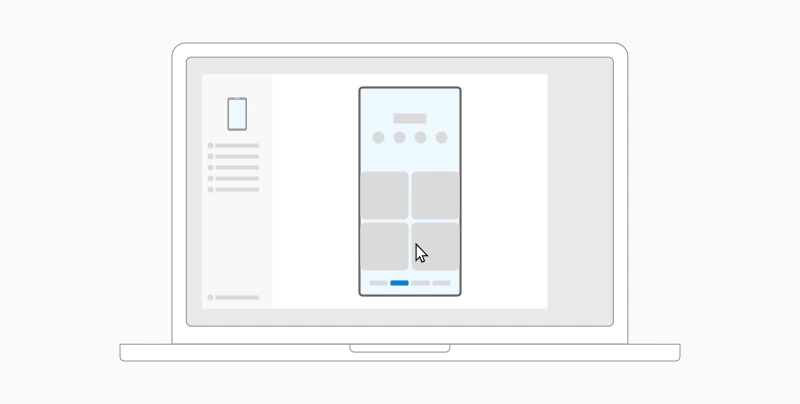
Lai vilktu no programmas Mani faili (versija 11.1.00.121 vai jaunāka versija), veiciet tālāk norādītās darbības.
- Pēc Tālruņa ekrāna atvēršanas programmā Tālruņa saite izmantojiet peli, lai pārietu uz mapi programmā My Files.
- Nospiediet un turiet nospiestu kreiso peles pogu uz faila līdz parādās atzīme, pēc tam atlaidiet pogu. Ja vēlaties atlasīt papildu failus, varat to izdarīt, pieskaroties tiem.
- Nospiediet un turiet peles pogu uz atlasītā faila(iem), un tiks parādīts sīktēls. Ievelciet failus jūsu vēlamajā vietā savā datorā. Kursors mainīsies, norādot to, ka failu(s) var nomest.
Lai vilktu no lietojumprogrammas Galerija:
- Pēc Tālruņa ekrāna atvēršanas programmā Tālruņa saite, izmantojiet peli, lai pārietu uz jūsu Albumiem, un atlasiet kādu no tiem.
- Nospiediet un turiet nospiestu kreiso peles pogu uz fotoattēla līdz parādās atzīme, pēc tam atlaidiet pogu. Ja vēlaties atlasīt papildu fotoattēlus, varat to izdarīt, pieskaroties tiem.
- Nospiediet un turiet peles pogu uz atlasītā fotoattēla(iem), un tiks parādīts sīktēls. Ievelciet fotoattēlu(s) jūsu vēlamajā vietā savā datorā. Kursora teksts mainīsies uz Kopēt brīdī, kad varēsiet nomest fotoattēlu.
Failu vilkšana no datora Android tālrunī
Pēc noklusējuma saturs, kuru velkat no sava datora Android ierīcē, tiks saglabāts jūsu programmā Mani faili. Dažas programmas, piem., OneDrive un Outlook, ļaus saturu tajās nomest tiešā veidā. Ja failu nevar nomest jums vēlamajā programmā, tas jūsu Android ierīcē tā vietā tiks pārsūtīts uz programmu Mani faili.
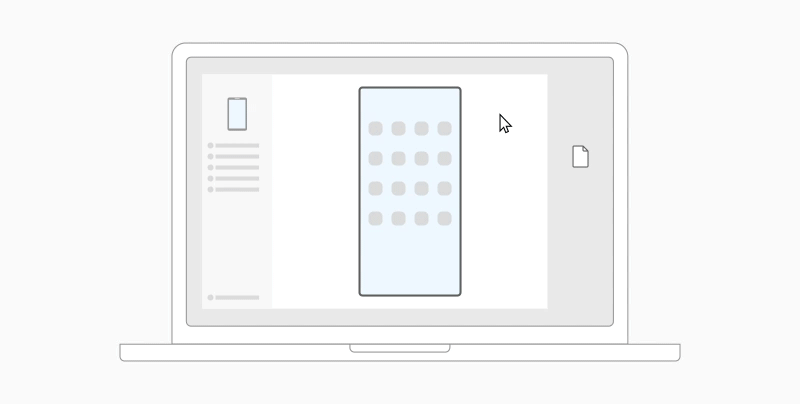
- Pēc sadaļas Tālruņa ekrāns atvēršanas programmā Tālruņa saite izmantojiet peli, lai atlasītu vēlamo failu(s), un ievelciet to tālruņa ekrāna logā. Kursors teksts mainīsies uz Kopēt brīdī, kad varēsiet nomest failu.
- Atlaidiet peles pogu, un sāksies jūsu faila(u) pārsūtīšana. Uz dažām sekundēm tiks parādīts progresa indikators.
Lai apskatītu failus pēc veiksmīgas failu pārsūtīšanas, jūs varat pieskarties paziņojumam, kas tiek parādīts jūsu Android ierīce, pāriet uz programmu, kurā nometāt saturu vai pāriet uz iekšējās krātuves>lejupielādes mapi .
Ja vēlreiz velkat un nometat to pašu failu, uz jūsu ierīci tiks pārsūtīta faila kopija.
Ja jums ir atvērta lietojumprogramma, kas atbalsta failu saņemšanu, lietojumprogramma piedāvās jums norādīt, kur nomest failu(s) un kur to saglabāt.
Bieži uzdotie jautājumi
Kādas ir minimālās prasības, lai lietotu failu vilkšanu un nomešanu?
Failu vilkšanai un nomešanai ir nepieciešama Samsung ierīce, kurā darbojas Saite uz Windows (sākotnēji instalēta) versija 1.0.52.30 vai jaunāka versija. Jūsu Android ierīcei un datoram ir jābūt savienotiem ar vienu Wi-Fi tīklu.
Vada savienojums starp ierīcēm nav obligāts.
Kāda tipa failus ir iespējams vilkt un nomest?
Failu vilkšana un nomešana ir pieejama visu tipu failiem, izņemot mapēm un failiem, kas dublēti mākonī. Jūs varat vienlaikus pārsūtīt līdz pat 100 jebkāda tipa failiem. Neviens no failiem nedrīkst būt lielāks par 512MB.
Vai es varu vilkt un nomest saturu aplikācijās?
Lai gan jūs varat vilkt un nomest saturu no sava tālruņa datorā un otrādi, ne visas programmas pieņems saturu, kuru vēlaties pārsūtīt. Ja programma nepieņem jūsu saturu, tā vietā pārsūtīšanai varat mēģināt izmantot funkciju Tālruņa ekrāns. No datora nevar vilkt un nomest failus starp mobilajām aplikācijām.
Failu vilkšanas un nomešanas problēmu novēršana
Kad mēģināt vilkt failus, var parādīties sarkans aplis — tas norāda uz to, ka failus nav iespējams veiksmīgi vilkt.
Tam var būt vairāki iemesli, tai skaitā:
Failu vilkšanas un nomešanas process jau notiek. Pašlaik vienlaikus ir iespējams veikt tikai vienu vilkšanas un nomešanas darbību.
Pārsūtāmais vienums netiek atbalstīts. Piemēram, ja viens no vienumiem, ko velkat, ir mape, nevis fails, vai arī ja mēģināt vilkt 100 failus, jūsu Android ierīce neļaus iniciēt pārsūtīšanu.
Piezīme
Ja vilkšanas un nomešanas laikā programma Tālruņa saite tiek minimizēta, pārsūtīšanas process tiks atcelts un jums būs jāsāk no jauna. Izmantojot failu vilkšanu un nomešanu, neaizveriet programmas logu.