
- Windows 11
- Windows 10
Neatkarīgi no tā, vai esat mājās, darbā vai ceļā, iespējams, atradīsit Wi-Fi tīklu, ar kuru izveidot savienojumu un piekļūt internetam.
Savienošana ar Wi-Fi tīklu
Lai atvērtu ātros iestatījumus, uzdevumjoslā atlasiet tīkla, skaņas vai akumulatora ikonas (


 ).
).Ikona Atvienots tiek rādīta, ja nav izveidots savienojums.

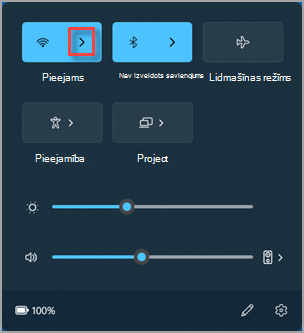
Ātrajā iestatījumā Wi-Fi atlasiet Pārvaldīt Wi-Fi savienojumus
 .
.
Izvēlieties vajadzīgo Wi-Fi tīklu un pēc tam atlasiet Izveidot savienojumu. Ja neredzat vajadzīgo tīklu, varat manuāli sākt jaunu Wi-Fi skenēšanu, atlasot pogu Atsvaidzināt tīklu sarakstu
 labajā stūrī.
Ierakstiet tīkla paroli un pēc tam atlasiet Tālāk.
Savienojuma izveide ar Wi-Fi tīklu, izmantojot QR kodu
Windows ierīcēs, kurās ir kamera, varat to izmantot, lai skenētu QR kodu un ātri izveidotu savienojumu ar Wi-Fi tīklu bez nepieciešamības manuāli ievadīt tīkla informāciju. Šos QR kodus varat atrast publiskās vietās, piemēram, kafejnīcās, vai varat tos skenēt citā Windows ierīcē.
Atveriet programmu Kamera. Atlasiet svītrkoda režīma ikonu, lai pārslēgtos no fotoattēlu režīma uz svītrkoda režīmu.
Pavērsiet ierīces kameru pret QR kodu, kas satur Wi-Fi savienojuma informāciju.
Atlasiet saiti, kas tiek parādīta programmā Kamera, un šajā programmā tiks atvērti iestatījumi.
Sadaļā Iestatījumi apstipriniet, ka vēlaties pievienot Wi-Fi tīklu un izveidot savienojumu ar to. Varat izvēlēties, vai ierīce automātiski veidos savienojumu ar šo tīklu, kad tas atradīsies uztveršanas diapazonā.

Atrast Wi-Fi tīkla paroli operētājsistēmā Windows
Ja esat aizmirsis savu Wi-Fi tīkla paroli vai vēlaties to ātri kopīgot ar citu personu, to varat atrast Windows datorā, kurā ir izveidots savienojums ar jūsu Wi-Fi tīklu. Kad esat atradis paroli, varat to izmantot citā datorā vai ierīcē, lai izveidotu savienojumu ar Wi-Fi tīklu, skenējot QR kodu vai ievadot tīkla informāciju.
Jūsu Windows ierīces programmā  iestatījumi
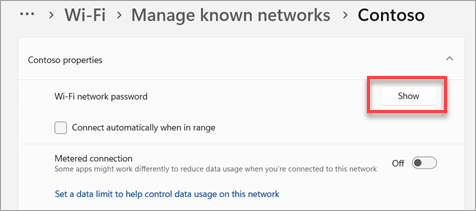
atlasiet Tīkla & interneta>rekvizītu un pēc tam blakus Wi-Fi tīkla parolei atlasiet Rādīt.
Piezīme
Saglabāto tīklu paroles varat arī skatīt lapā Zināmo tīklu pārvaldība , atlasot jebkuru tīklu un pēc tam Rādīt blakus Wi-Fi tīkla parolei.
Citā ierīcē skenējiet QR kodu, lai izveidotu savienojumu, vai ierīce to atbalsta, vai izveidojiet savienojumu ar Wi-Fi, kā parasti to darāt, un ievadiet Wi-Fi paroli, kad tas tiek prasīts.
Nejaušas aparatūras adreses
Ja nav izveidots savienojums ar Wi-Fi, jūsu ierīce sūta signālu, lai meklētu Wi-Fi tīklus attiecīgajā apgabalā, lai palīdzētu izveidot savienojumu. Signālā ir ietverta jūsu ierīces unikālā fiziskās aparatūras (MAC) adrese.
Dažās vietās, piemēram, iepirkšanās centros, veikalos vai citās publiskās vietās, šo unikālo adresi var izmantot, lai izsekotu jūsu darbības šajā apkaimē. Ja jūsu Wi-Fi aparatūra to atbalsta, varat ieslēgt nejaušas aparatūras adreses, lai citiem lietotājiem būtu grūtāk jūs izsekot, kad jūsu ierīce meklē tīklus un izveido savienojumus.
Nejaušu aparatūras adrešu lietošanai tiek izmantotas divas vadīklas — viena vadīkla ir paredzēta visiem Wi-Fi tīkliem un otra vadīkla ir paredzēta konkrētajam jūsu izvēlētajam Wi-Fi tīklam. Ja ieslēgsit opciju visos tīklos, nejaušas aparatūras adreses tiks izmantotas, kad jūsu dators meklēs tīklus un izveidos savienojumu ar jebkuru tīklu. Ja ieslēgsit opciju konkrētā jūsu izvelētā tīklā, nejaušas aparatūras adreses tiks izmantotas nākamreiz, kad izveidosit savienojumu ar šo tīklu.
Nejaušu aparatūras adrešu lietošana visos tīklos
- Jūsu Windows ierīces programmā iestatījumi atlasiet Tīkls & internets>,Wi-Fi.
- Ieslēdziet nejaušas aparatūras adreses.
Nejaušu aparatūras adrešu izmantošana konkrētā tīklā
- Jūsu Windows ierīces programmā iestatījumi
atlasiet Tīkls & internets>Wi-Fi>Pārvaldīt zināmos tīklus.
- Izvēlieties Wi-Fi tīklu un pēc tam ieslēdziet nejaušas aparatūras adreses.


Saistītās tēmas
Wi-Fi savienojuma problēmu novēršana operētājsistēmā Windows