Ja kamera pārstāj darboties, tā var traucēt videozvanus, tiešsaistes sapulces un citas darbības, kas ir atkarīgas no kameras. Biežākie iemesli ir trūkstoši draiveri pēc pēdējā atjauninājuma, pretvīrusu programmatūra, kas bloķē kameru, ierobežojoši konfidencialitātes iestatījumi vai problēmas ar programmu, kuru mēģināt izmantot. Šajā rakstā ir sniegts detalizēts ceļvedis, lai palīdzētu efektīvi novērst un novērst kameras problēmas.
Windows kameras problēmu risinātāja palaišana
Ja izmantojat Windows 11 ierīci, vispirms palaidiet automātisko kameras problēmu risinātāju programmā Palīdzības saņemšana. Tā automātiski palaiž diagnostiku un mēģinās novērst lielāko daļu kameras problēmu. Ja izmantojat vecāku Windows versiju vai mobilo ierīci, lūdzu, pārejiet pie vispārīgajām problēmu novēršanas darbībām.
Ja kameras problēmu risinātājs programmā Palīdzības saņemšana nevar atrisināt jūsu problēmu, tālāk esošajā sadaļā Biežāk sastopamās kameras problēmas atlasiet konkrēto kameras problēmu un izpildiet norādītās darbības. Ja jūsu problēma nav norādīta sarakstā, izmēģiniet iespējamos risinājumus, kas uzskaitīti sarakstā.
Vispārīga problēmu novēršana
Lūdzu, izmēģiniet tālāk norādītās vispārīgās problēmu novēršanas darbības, lai palīdzētu novērst kameras problēmu.
1. darbība. Pārliecinieties, vai kamera ir pievienota
- Ja izmantojat ārēju kameru, pārliecinieties, vai tā ir droši savienota ar USB portu. Pārbaudiet, vai vadi vai kabeļi nav vaļīgi, un pārliecinieties, vai visi savienojumi ir pareizi pievienoti.
- Lai izslēgtu aparatūras problēmas, testējiet kameru citā ierīcē.
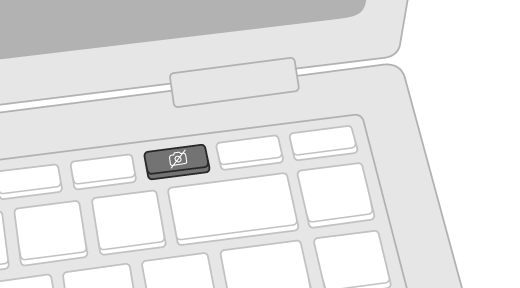
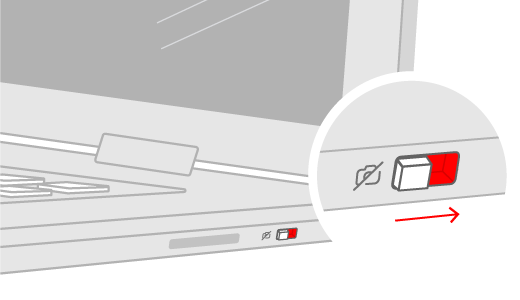
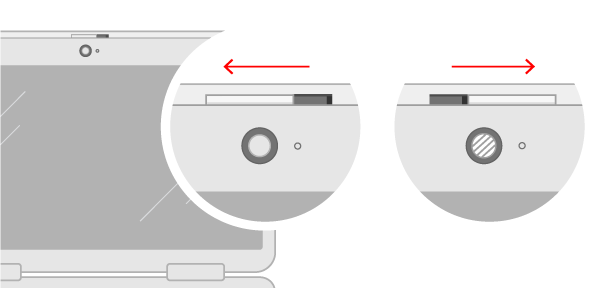
Dažiem klēpjdatoriem un portatīvajām ierīcēm ir fizisks slēdzis vai poga, kas ieslēdz vai izslēdz kameru. Kad šī opcija ir izslēgta, jūsu ierīce var neatpazīt, ka ir instalēta kamera, vai var izraisīt to, ka kamerā tiek rādīts kameras attēls ar slīpsvītru. Ja klēpjdatoram ir slēdzis vai poga, pārliecinieties, vai tā atrodas pozīcijā ieslēgts pirms kameras izmantošanas.
Šos slēdžus vai pogas var nebūt viegli atrast, tāpēc pārliecinieties, ka esat atlasījis visas iespējamās vietas. Piemēram, tas varētu būt:
- Poga uz tastatūras, kas ir aktivizēta ar taustiņu Fn
- Īpaša kameras poga uz tastatūras
- Bīdāms slēdzis klēpjdatora sānos
- Neliels slīdnis aizvaram, iebūvēts tieši kamerā
3. darbība. Atļaut programmām piekļūt kamerai
Ja esat nesen atjauninājis Windows 11, iespējams, jums būs jāpiešķir programmām atļauja izmantot kameru. Jaunākās Windows 11 versijās dažām programmām nav noklusējuma piekļuves kamerai.
Tālāk ir aprakstīts, kā ļaut programmām piekļūt kamerai.
Atlasiet sākumu >iestatījumi,
  >konfidencialitāte & drošība
 >Kamera
Pārliecinieties, vai ir ieslēgta piekļuve kamerai .
Piezīme
Ja ierīces piekļuve kamerai ir izslēgta un pelēkota, jums būs nepieciešams administrators ierīcē, lai ieslēgtu piekļuvi kamerai.
Pārliecinieties, vai ir ieslēgta opcija Atļaut programmām piekļūt jūsu kamerai .
Izvēlieties, kurām programmām ir jāpiekļūst. Šajā sarakstā tiks parādītas tikai tās programmas, kas tika instalētas no Microsoft Store.
Ja rodas problēmas ar programmu, ko neesat instalējis no Microsoft Store, pārliecinieties, vai ir ieslēgta opcija Atļaut datora programmām piekļūt jūsu kamerai . Piekļuvi kamerai nevar izslēgt atsevišķām datora programmām. Interneta pārlūkprogrammas, piemēram, Microsoft Edge, un daudzas video konferenču programmas, piemēram, Microsoft Teams, ir datora programmas, kurām ir nepieciešams, lai šis iestatījums būtu ieslēgts.
Lai iegūtu papildinformāciju, apmeklējiet sadaļu Kameras programmu atļauju pārvaldība operētājsistēmā Windows.
4. darbība. Kameras pārbaude citā programmā
Izmantojiet programmu Kamera operētājsistēmā Windows, lai pārbaudītu, vai problēma ir raksturīga konkrētai programmai.
- Atveriet programmu>Start Camera un pārbaudiet, vai priekšskatījums darbojas.
- Ja kamera darbojas vienā programmā, bet ne citā, problēma ir programmas iestatījumos.
5. darbība. Windows atjauninājuma pārbaude
Pārbaudiet, vai nav atjauninājumu. Atlasiet Sākt>iestatījumi> >Pārbaudīt, vai nav atjauninājumu.
- Ja jūsu kamerai nav atjauninājumu, mēģiniet atlasīt Papildu opcijas>Neobligātie atjauninājumi un meklējiet jūsu kameras draiveru atjauninājumus. Atļaut instalēt pieejamos atjauninājumus, pēc tam, kad tas ir gatavs, restartējiet ierīci.
Restartējiet datoru. Ja vēl neesat restartējis savu ierīci kopš kamera pārtrauca darboties, tas ir jādara. Atlasiet sākumu>Barošanas >Restartēšana,
  . Ierīces pamodināšana no miega režīma nav tas pats, kas restartēšana.
Testējiet kameru, izmantojot programmu Kamera. Atlasiet Sākums un pēc tam programmās izvēlieties Kamera . Ja jums tiek lūgts atļaut piekļuvi kamerai, atlasiet Jā. Ja kamera darbojas kameras programmā, problēma, iespējams, ir ar programmu, ko vēlaties izmantot.
6. darbība. Kameras problēmu risinātāja palaišana
Kameras problēmu risinātājs, iespējams, varētu automātiski novērst kameras problēmas. Lai palaistu problēmu risinātāju:
- Atlasiet Sākuma>iestatījumu>sistēma.
- Ritiniet uz leju un noklikšķiniet uz Problēmu novēršana, pēc tam atlasiet Citi problēmu risinātāji.
- Atrodiet sadaļu Kamera un noklikšķiniet uz pogas Palaist , lai palaistu kameras problēmu risinātāju
7. darbība. Pārbaudiet pretvīrusu programmatūru.
Dažas pretvīrusu programmas vai ugunsmūri var bloķēt piekļuvi kamerai. Meklējiet šos iestatījumus, īslaicīgi atspējojiet tos un pārbaudiet kameru. Lai saņemtu palīdzību, apmeklējiet pretvīrusu programmatūras izstrādātāja tīmekļa vietni.
8. darbība. Pārbaudiet aparatūras draiverus
Izmēģiniet citu USB portu un skenējiet aparatūras izmaiņas:
Ja lietojat ārēju kameru, mēģiniet to izmantot kopā ar citu USB portu savā ierīcē. Ja tas nepalīdz, vai jūsu kamera ir iebūvēta jūsu ierīcē, izmēģiniet tālāk aprakstītos norādījumus:
- Atlasiet sākuma ekrānu , ierakstiet ierīču pārvaldnieks un pēc tam atlasiet to meklēšanas rezultātos.
- Atrodiet savu kameru sadaļā Kameras, Attēlu apstrādes ierīces vai Skaņa, video un spēļu vadāmierīces.
- Ja nevarat atrast kameru, atlasiet izvēlni Darbība un pēc tam atlasiet Meklēt aparatūras izmaiņas.
- Uzgaidiet, kamēr tiek veikta meklēšana un atkārtoti instalēti atjauninātie draiveri, restartējiet ierīci, pēc tam vēlreiz atveriet programmu Kamera, lai to pārbaudītu.
- Ja, veicot šīs darbības, problēma netiek novērsta, turpiniet ar nākamajām darbībām.
Kameras draivera atritināšana:
Ja jūsu kamera pārtrauca darboties pēc atjauninājuma, izmēģiniet tālāk noradītās darbības.
-
Ierīču pārvaldniekā ar peles labo pogu noklikšķiniet (vai nospiediet un turiet) uz kameras un pēc tam atlasiet Rekvizīti.
- Atlasiet cilni Draiveris , atlasiet Atritināt draiveri un pēc tam izvēlieties Jā. (Daži draiveri nenodrošina šo opciju. Ja jūsu draiverim nav pieejama atritināšanas draivera , pārejiet pie nākamā labojuma.)
- Pēc atrites pabeigšanas restartējiet ierīci un mēģiniet vēlreiz atvērt programmu Kamera.
- Ja atritināšana nedarbojās vai nav pieejama, pārejiet pie nākamajām darbībām.
Atinstalējiet kameras draiveri un meklējiet aparatūras izmaiņas:
-
Ierīču pārvaldniekā ar peles labo pogu noklikšķiniet (vai nospiediet un turiet) uz kameras un pēc tam atlasiet Rekvizīti.
- Atlasiet cilni Draiveris un pēc tam atlasiet Atinstalēt ierīci. Atzīmējiet izvēles rūtiņu Mēģināt noņemt šīs ierīces draiveri un pēc tam atlasiet Labi.
-
Ierīču pārvaldnieka izvēlnē Darbība atlasiet Meklēt aparatūras izmaiņas.
- Uzgaidiet, kamēr tiek veikta meklēšana un atkārtoti instalēti atjauninātie draiveri, restartējiet datoru un pēc tam mēģiniet vēlreiz atvērt programmu Kamera.
Piezīme
Ja jūsu kamera joprojām nedarbojas, meklējiet palīdzību kameras ražotāja tīmekļa vietnē.
Pārslēdziet ārējo USB kameru, lai izmantotu UVC draiveri:
Lielākā daļa pieejamo USB tīmekļa kameru ir ar UVC (standarta USB video klasi) saderīgas kameras. Tie darbojas ar UVC draiveri, kas ir iekļauts Windows (komplektācijā iekļautais UVC draiveris). Ja jūsu tīmekļa kamera nedarbojas pareizi, pārslēgšanās uz komplektācijā ietverto UVC draiveri var novērst problēmu. Lūdzu, veiciet tālāk norādītās darbības, lai mainītu draiverus (ir nepieciešamas administratora tiesības).
Piezīme
Komplektācijā iekļautais UVC draiveris, iespējams, neatbalsta visus kameras līdzekļus. Piemēram, Windows Hello sejas atpazīšana var vairs nedarboties, ja to atbalsta kameras ražotāja draiveris, izmantojot pielāgotus USB paplašinājumus, ko neatbalsta komplektācijā iekļautais draiveris.
- Atlasiet sākuma ekrānu , ierakstiet ierīču pārvaldnieks un pēc tam atlasiet to meklēšanas rezultātos.
- Atrodiet problēmu tīmekļa kamera no ierīču saraksta, kas parādīts Ierīču pārvaldnieks. Tai ir jābūt redzamai sadaļā Kameras vai Attēlu apstrādes ierīces.
- Ar peles labo pogu noklikšķiniet uz tīmekļa kameras ierīces un atlasiet Atjaunināt draiveri.
- Atlasiet Draiverus meklēt manā datorā.
- Atlasiet Ļaut izvēlēties no datorā pieejamo draiveru saraksta.
- Atlasiet USB videoierīce un pēc tam atlasiet Tālāk , lai pabeigtu draivera atjaunināšanu.
-
Atlasiet Aizvērt, lai apstiprinātu iestatījumu izvēli, un atgriezieties Ierīču pārvaldniekā. Tīmekļa kamera tagad tiks parādīta Ierīču pārvaldnieka saraksta kategorijā Kameras.
Biežāk sastopamās kameras problēmas
Tālāk ir norādītas visbiežāk sastopamās kameras problēmas, ar kurām saskārušies lietotāji, kā arī kļūdu kodi un darbības šo problēmu novēršanai.
Kļūdu kodi un to iespējamie cēloņi
Šajā sarakstā ir norādīti kļūdu kodi un iespējamie iemesli, kas saistīti ar Windows kameru. Noklikšķiniet uz kļūdas koda, lai skatītu detalizētas problēmu novēršanas darbības.
| Kļūdas kods |
Iemesls |
|
0xA00F4244 |
Sistēma nevar noteikt kameru. |
|
0xA00F4243 (0xA00F4289) |
Kameru izmanto cita programma vai process. |
|
0x80070005 |
Piekļuve kamerai liegta |
|
0xA00F4292 |
Piekļuve kamerai ir ierobežota ar politiku. |
|
0x800705AA |
Nepietiek sistēmas resursu, lai palaistu kameru. |
|
0xA00F4246 |
Kameru bloķēja drošības programmatūra |
|
0x80070490 |
Ierīces noteikšanas kļūda reģistra vai aparatūras problēmas dēļ. |
|
0xA00F4294 |
Video startēšana neizdevās |
|
0x80004005 |
Vispārīga kļūda bieži rodas aparatūras vai draivera kļūmes dēļ. |
0xA00F4244: Kamera nav atrasta
Ja kamera netiek atrasta, iespējams, radusies vaļīga vai atvienota aparatūra (ārējām kamerām) vai nepareizi konfidencialitātes iestatījumi. Lai novērstu šo problēmu:
Pārliecinieties, vai kamera ir pievienota: Ja izmantojat ārēju kameru, pārliecinieties, vai tā ir droši savienota ar USB portu. Pārbaudiet, vai vadi vai kabeļi nav vaļīgi, un pārliecinieties, vai visi savienojumi ir pareizi pievienoti.
Iespējojiet kameru Ierīču pārvaldniekā: Atlasiet StartIerīču>pārvaldnieks. Izvērsiet kameras un sarakstā ar peles labo pogu noklikšķiniet uz kameras. Ja tiek rādīta opcija Atspējot ierīci , tas nozīmē, ka kamera jau ir iespējota. Ja kamera ir atspējota, tiks parādīta opcija Iespējot ierīci , lai iespējotu kameru.
Pārbaudiet kameras konfidencialitātes iestatījumus: Tālāk ir aprakstīts, kā ļaut programmām piekļūt kamerai.
Ja rodas problēmas ar programmu, ko neesat instalējis no Microsoft Store, pārliecinieties, vai ir ieslēgta opcija Atļaut datora programmām piekļūt jūsu kamerai . Jūs nevarat izslēgt c1amera piekļuvi atsevišķām datora programmām. Interneta pārlūkprogrammas, piemēram, Microsoft Edge, un daudzas video konferenču programmas, piemēram, Microsoft Teams, ir datora programmas, kurām ir nepieciešams, lai šis iestatījums būtu ieslēgts.
Lai iegūtu papildinformāciju, apmeklējiet sadaļu Kameras programmu atļauju pārvaldība operētājsistēmā Windows.
Atlasiet sākumu>iestatījumi, >konfidencialitāte & drošība>Kamera
Pārliecinieties, vai ir ieslēgta piekļuve kamerai .
Piezīme
Ja ierīces piekļuve kamerai ir izslēgta un pelēkota, jums būs nepieciešams administrators ierīcē, lai ieslēgtu piekļuvi kamerai.
Pārliecinieties, vai ir ieslēgta opcija Atļaut programmām piekļūt jūsu kamerai .
Izvēlieties, kurām programmām ir jāpiekļūst. Šajā sarakstā tiks parādītas tikai tās programmas, kas tika instalētas no Microsoft Store.
0xA00F4243, 0xA00F4289 vai 0x80070005: Kamera nedarbojas noteiktās programmās
Ja kamera nedarbojas noteiktās programmās, iespējams, ka kameru izmanto cita programma vai ierobežota piekļuve kamerai. Lai novērstu šo problēmu, veiciet tālāk norādītās darbības.
Aizveriet visas programmas, kas, iespējams, izmanto kameru.
- Izslēdziet visas fona programmas, kas varētu piekļūt kamerai un izraisīt konfliktus.
-
Pārbaudiet, vai Uzdevumu pārvaldniekā nav programmu, kas izmanto kameru, un aizveriet tās: Ar peles labo pogu noklikšķiniet uzdevumjoslā un atlasiet Uzdevumu pārvaldnieks. Tiks parādīts saraksts ar lietojumprogrammām, kas darbojas. Ar peles labo pogu noklikšķiniet uz jebkuras programmas, kas izmanto kameru, un atlasiet Beigt uzdevumu , lai to aizvērtu.
Pārbaudiet kameras konfidencialitātes iestatījumus: Tālāk ir aprakstīts, kā ļaut programmām piekļūt kamerai.
Atlasiet sākumu>iestatījumi, >konfidencialitāte & drošība>Kamera
Pārliecinieties, vai ir ieslēgta piekļuve kamerai .
Piezīme
Ja ierīces piekļuve kamerai ir izslēgta un pelēkota, jums būs nepieciešams administrators ierīcē, lai ieslēgtu piekļuvi kamerai.
Pārliecinieties, vai ir ieslēgta opcija Atļaut programmām piekļūt jūsu kamerai .
Izvēlieties, kurām programmām ir jāpiekļūst. Šajā sarakstā tiks parādītas tikai tās programmas, kas tika instalētas no Microsoft Store.
Ja rodas problēmas ar programmu, ko neesat instalējis no Microsoft Store, pārliecinieties, vai ir ieslēgta opcija Atļaut datora programmām piekļūt jūsu kamerai . Jūs nevarat izslēgt c1amera piekļuvi atsevišķām datora programmām. Interneta pārlūkprogrammas, piemēram, Microsoft Edge, un daudzas video konferenču programmas, piemēram, Microsoft Teams, ir datora programmas, kurām ir nepieciešams, lai šis iestatījums būtu ieslēgts.
Lai iegūtu papildinformāciju, apmeklējiet sadaļu Kameras programmu atļauju pārvaldība operētājsistēmā Windows.
Pārliecinieties arī, vai pretvīrusu vai trešās puses drošības programmatūra nebloķē kameru.
0xA00F4292: Politikas ierobežota piekļuve kamerai
Pārbaudiet grupas politikas iestatījumus (uzņēmumu lietotājiem).
Ja politikas ir ierobežotas, sazinieties ar IT administratoru.
Pārbaudiet kameras konfidencialitātes iestatījumus: Tālāk ir aprakstīts, kā ļaut programmām piekļūt kamerai.
Atlasiet sākumu>iestatījumi, >konfidencialitāte & drošība>Kamera
Pārliecinieties, vai ir ieslēgta piekļuve kamerai .
Piezīme
Ja ierīces piekļuve kamerai ir izslēgta un pelēkota, jums būs nepieciešams administrators ierīcē, lai ieslēgtu piekļuvi kamerai.
Pārliecinieties, vai ir ieslēgta opcija Atļaut programmām piekļūt jūsu kamerai .
Izvēlieties, kurām programmām ir jāpiekļūst. Šajā sarakstā tiks parādītas tikai tās programmas, kas tika instalētas no Microsoft Store.
Ja rodas problēmas ar programmu, ko neesat instalējis no Microsoft Store, pārliecinieties, vai ir ieslēgta opcija Atļaut datora programmām piekļūt jūsu kamerai . Jūs nevarat izslēgt c1amera piekļuvi atsevišķām datora programmām. Interneta pārlūkprogrammas, piemēram, Microsoft Edge, un daudzas video konferenču programmas, piemēram, Microsoft Teams, ir datora programmas, kurām ir nepieciešams, lai šis iestatījums būtu ieslēgts.
Lai iegūtu papildinformāciju, apmeklējiet sadaļu Kameras programmu atļauju pārvaldība operētājsistēmā Windows.
0x800705AA: Nepietiek sistēmas resursu, lai palaistu kameru
Ja kamera sasalst, avarē vai neatveras, izpildiet tālāk norādītās darbības, lai novērstu problēmu.
0xA00F4246: Kameru bloķēja drošības programmatūra
Īslaicīgi atspējojiet pretvīrusu/ugunsmūri:
- Sākuma izvēlnē atveriet pretvīrusu vai ugunsmūra lietojumprogrammu.
- Meklējiet opciju, lai atspējotu vai pauzētu aizsardzību, kas bieži atrodas cilnē Iestatījumi, Rīki vai Aizsardzība .
- Atlasiet pagaidu atspējošanas ilgumu (piem., 10 minūtes, 1 stunda).
- Atjauniniet pretvīrusu programmatūru.
0x80070490 vai 0x80004005: Ierīces noteikšanas kļūda reģistra vai aparatūras problēmas dēļ
Palaidiet kameras problēmu risinātāju: Kameras problēmu risinātājs, iespējams, varētu automātiski novērst kameras problēmas. Lai palaistu problēmu risinātāju:
- Atlasiet Sākuma>iestatījumu>sistēma.
- Ritiniet uz leju un noklikšķiniet uz Problēmu novēršana, pēc tam atlasiet Citi problēmu risinātāji.
- Atrodiet sadaļu Kamera un noklikšķiniet uz pogas Palaist , lai palaistu kameras problēmu risinātāju
Kameras draiveru pārinstalēšana:
- Atlasiet StartIerīču>pārvaldnieks.
- Izvērsiet sadaļu Kameras un sarakstā meklējiet savu kameru.
- Ar peles labo pogu noklikšķiniet uz kameras un atlasiet Atinstalēt ierīci.
- Apstiprinājuma dialoglodziņā atzīmējiet izvēles rūtiņu Dzēst šīs ierīces draivera programmatūru (ja tāda ir pieejama).
- Noklikšķiniet uz Atinstalēt , lai noņemtu draiveri.
- Pēc draivera atinstalēšanas restartējiet datoru. Operētājsistēma Windows automātiski mēģinās pārinstalēt noklusējuma draiveri.
- Pēc restartēšanas Ierīču pārvaldnieks ar peles labo pogu noklikšķiniet uz kameras un atlasiet Atjaunināt draiveri.
- Atlasiet Automātiski meklēt draiverus: Windows tiešsaistē meklēs jaunāko draiveri un instalēs to, ja tāds ir pieejams.
0xA00F4294: Video startēšana neizdevās
Tas bieži ir novecojušu vai nesaderīgu draiveru dēļ. Lai novērstu šo problēmu:
Kameras draivera atjaunināšana:
- Atlasiet StartIerīču>pārvaldnieks.
- Izvērsiet sadaļu Kameras un sarakstā meklējiet savu kameru.
- Ar peles labo pogu noklikšķiniet uz kameras un atlasiet Atjaunināt draiveri.
- Atlasiet Automātiski meklēt draiverus: Windows tiešsaistē meklēs jaunāko draiveri un instalēs to, ja tāds ir pieejams.
- Kad atjaunināšana ir pabeigta, restartējiet datoru, lai nodrošinātu, ka izmaiņas stājas spēkā.
Windows atjauninājumu meklēšana:
Testējiet kameru citā programmā: Izmantojiet programmu Kamera operētājsistēmā Windows, lai pārbaudītu, vai problēma ir raksturīga konkrētai programmai.
- Atveriet programmu>Start Camera un pārbaudiet, vai priekšskatījums darbojas.
- Ja kamera darbojas vienā programmā, bet ne citā, problēma ir programmas iestatījumos.
Melns ekrāns vai nav video
Ja redzat melnu ekrānu vai video nav, iespējams, to izraisījusi kļūdaina kameras aparatūra, novecojuši draiveri, slikts apgaismojums vai fiziski traucējumi. Lai novērstu šo problēmu:
Kameras draivera atjaunināšana:
- Atlasiet StartIerīču>pārvaldnieks.
- Izvērsiet sadaļu Kameras un sarakstā meklējiet savu kameru.
- Ar peles labo pogu noklikšķiniet uz kameras un atlasiet Atjaunināt draiveri.
- Atlasiet Automātiski meklēt draiverus: Windows tiešsaistē meklēs jaunāko draiveri un instalēs to, ja tāds ir pieejams.
- Kad atjaunināšana ir pabeigta, restartējiet datoru, lai nodrošinātu, ka izmaiņas stājas spēkā.
Testējiet kameru citā programmā: Izmantojiet programmu Kamera operētājsistēmā Windows, lai pārbaudītu, vai problēma ir raksturīga konkrētai programmai.
- Atveriet programmu>Start Camera un pārbaudiet, vai priekšskatījums darbojas.
- Ja kamera darbojas vienā programmā, bet ne citā, problēma ir programmas iestatījumos.
Pārliecinieties, ka kameras objektīvs ir tīrs un nav bloķēts.
Izplūdis vai zemas kvalitātes video
Ja redzat izplūdušu vai zemas kvalitātes video, iespējams, to izraisa slikta kameras izšķirtspēja, netīrs vai bojāts kameras objektīvs, vai tīkla problēmas videozvanu laikā. Lai novērstu šo problēmu:
- Notīriet kameras objektīvu.
- Pielāgojiet izšķirtspējas iestatījumus kameras programmā vai videokonferenču programmā.
- Nodrošiniet spēcīgu un stabilu interneta savienojumu.
Kamera pārtrauca darboties pēc Windows atjaunināšanas
Ja pēc atjaunināšanas uz operētājsistēmu Windows jūsu kamera vairs nedarbojas, veiciet tālāk norādītās problēmu novēršanas darbības.
Kameras draivera atritināšana:
Ja jūsu kamera pārtrauca darboties pēc atjauninājuma, izmēģiniet tālāk noradītās darbības.
-
Ierīču pārvaldniekā ar peles labo pogu noklikšķiniet (vai nospiediet un turiet) uz kameras un pēc tam atlasiet Rekvizīti.
- Atlasiet cilni Draiveris , atlasiet Atritināt draiveri un pēc tam izvēlieties Jā. (Daži draiveri nenodrošina šo opciju. Ja jūsu draiverim nav pieejama atritināšanas draivera , pārejiet pie nākamā labojuma.)
- Pēc atrites pabeigšanas restartējiet ierīci un mēģiniet vēlreiz atvērt programmu Kamera.
- Ja atritināšana nedarbojās vai nav pieejama, pārejiet pie nākamajām darbībām.
Atinstalējiet kameras draiveri un meklējiet aparatūras izmaiņas:
-
Ierīču pārvaldniekā ar peles labo pogu noklikšķiniet (vai nospiediet un turiet) uz kameras un pēc tam atlasiet Rekvizīti.
- Atlasiet cilni Draiveris un pēc tam atlasiet Atinstalēt ierīci. Atzīmējiet izvēles rūtiņu Mēģināt noņemt šīs ierīces draiveri un pēc tam atlasiet Labi.
-
Ierīču pārvaldnieka izvēlnē Darbība atlasiet Meklēt aparatūras izmaiņas.
- Uzgaidiet, kamēr tiek veikta meklēšana un atkārtoti instalēti atjauninātie draiveri, restartējiet datoru un pēc tam mēģiniet vēlreiz atvērt programmu Kamera.
Piezīme
Ja jūsu kamera joprojām nedarbojas, meklējiet palīdzību kameras ražotāja tīmekļa vietnē.
Piezīme
Atbalsts operētājsistēmai Windows 10 beidzās 2025. gada 14. oktobrī
- Pēc 2025. gada 14. oktobra Microsoft vairs nenodrošinās bezmaksas programmatūras atjauninājumus no Windows Update, tehniskās palīdzības vai drošības labojumiem Windows 10. Jūsu dators joprojām darbosies, bet mēs iesakām pāriet uz Windows 11.
-
Papildinformācija
Ja kamera pārstāj darboties, tā var traucēt videozvanus, tiešsaistes sapulces un citas darbības, kas ir atkarīgas no kameras. Biežākie iemesli ir trūkstoši draiveri pēc pēdējā atjauninājuma, pretvīrusu programmatūra, kas bloķē kameru, ierobežojoši konfidencialitātes iestatījumi vai problēmas ar programmu, kuru mēģināt izmantot. Šajā rakstā ir sniegts detalizēts ceļvedis, lai palīdzētu efektīvi novērst un novērst kameras problēmas.
Windows kameras problēmu risinātāja palaišana
Ja izmantojat Windows 10 ierīci, vispirms palaidiet automātisko kameras problēmu risinātāju programmā Palīdzības saņemšana. Tā automātiski palaiž diagnostiku un mēģinās novērst lielāko daļu kameras problēmu. Ja izmantojat vecāku Windows versiju vai mobilo ierīci, lūdzu, pārejiet pie vispārīgajām problēmu novēršanas darbībām.
Ja kameras problēmu risinātājs programmā Palīdzības saņemšana nevar atrisināt jūsu problēmu, tālāk esošajā sadaļā Biežāk sastopamās kameras problēmas atlasiet konkrēto kameras problēmu un izpildiet norādītās darbības. Ja jūsu problēma nav norādīta sarakstā, izmēģiniet iespējamos risinājumus, kas uzskaitīti sarakstā.
Vispārīga problēmu novēršana
Lūdzu, izmēģiniet tālāk norādītās vispārīgās problēmu novēršanas darbības, lai palīdzētu novērst kameras problēmu.
1. darbība. Pārliecinieties, vai kamera ir pievienota
- Ja izmantojat ārēju kameru, pārliecinieties, vai tā ir droši savienota ar USB portu. Pārbaudiet, vai vadi vai kabeļi nav vaļīgi, un pārliecinieties, vai visi savienojumi ir pareizi pievienoti.
- Lai izslēgtu aparatūras problēmas, testējiet kameru citā ierīcē.
Dažiem klēpjdatoriem un portatīvajām ierīcēm ir fizisks slēdzis vai poga, kas ieslēdz vai izslēdz kameru. Kad ierīce ir izslēgta, ierīce nepazīs, ka ir instalēta kamera, vai arī var izraisīt to, ka kamerā tiek rādīts kameras attēls ar slīpsvītru. Ja jūsu datoram ir slēdzis vai poga, pārliecinieties, vai tā atrodas pozīcijā ieslēgts pirms kameras izmantošanas.
Šos slēdžus vai pogas var nebūt viegli atrast, tāpēc pārliecinieties, ka esat atlasījis visas iespējamās vietas. Piemēram, tas varētu būt:
- Bīdāms slēdzis klēpjdatora sānos
- Tastatūras poga ar kameras ikonu
- Neliels slīdnis aizvaram, iebūvēts tieši kamerā
3. darbība. Atļaut programmām piekļūt kamerai
Ja esat nesen atjauninājis Windows 10, iespējams, jums vajadzēs piešķirt programmām atļauju izmantot kameru. Jaunākās operētājsistēmas Windows 10 versijās dažām programmām nav noklusējuma piekļuves kamerai.
Lai ļautu jūsu ierīcei piekļūt kamerai, atlasiet Sākums un pēc tam atlasiet Iestatījumi >Konfidencialitātes
 >Kameras . Sadaļā Atļaut piekļuvi kamerai šajā ierīcē, ja šīs ierīces piekļuve kamerai ir izslēgta, atlasiet Mainīt un ieslēdziet piekļuvi kamerai šajā ierīcē.
Piezīme
Ja ierīces piekļuve kamerai ir izslēgta, un jūs nevarat atlasīt Mainīt, jums būs nepieciešams administrators ierīcē, lai ieslēgtu piekļuvi kamerai.
Pirms jebkura programma var piekļūt jūsu kamerai, pārliecinieties, vai jūsu lietotāja kontā programmām ir ieslēgta piekļuve kamerai. Pārliecinieties, vai ir ieslēgta opcija Atļaut programmām piekļūt jūsu kamerai .
Kad esat atļāvis piekļuvi kamerai, dodieties uz izvēlieties, kuras Microsoft Store programmas var piekļūt jūsu kamerai , un ieslēdziet piekļuvi kamerai vajadzīgajām programmām. Šajā sarakstā tiks rādītas tikai Microsoft Store instalētas programmas.
Ja instalējāt lietotni no interneta, diska, USB diskdziņa vai IT administrators jums instalēja lietotni, iespējams, tā nav Microsoft Store lietotne. Lai pārbaudītu, dodieties uz Atļaut datora programmām piekļūt kamerai un pārliecinieties, ka šī opcija ir ieslēgta. Interneta pārlūki (piemēram, Microsoft Edge) un daudzas video konferenču programmas (piemēram, Microsoft Teams) ir datora programmas, kurām ir nepieciešams, lai šis iestatījums būtu ieslēgts.
Lai iegūtu papildinformāciju, apmeklējiet sadaļu Kameras programmu atļauju pārvaldība operētājsistēmā Windows.
4. darbība. Kameras pārbaude citā programmā
Izmantojiet programmu Kamera operētājsistēmā Windows, lai pārbaudītu, vai problēma ir raksturīga konkrētai programmai.
- Atveriet programmu>Start Camera un pārbaudiet, vai priekšskatījums darbojas.
- Ja kamera darbojas vienā programmā, bet ne citā, problēma ir programmas iestatījumos.
5. darbība. Windows atjauninājuma pārbaude
Pārbaudiet, vai nav atjauninājumu. Atlasiet Sākums un pēc tam atlasiet Iestatījumi,>,Atjaunināšana & Drošības >Windows Update>Pārbaudīt, vai nav atjauninājumu. Ja tiek parādīta opcija Skatīt neobligātos atjauninājumus, atlasiet to, lai redzētu, vai jūsu kamerai ir pieejami atjauninājumi. Atļaut instalēt pieejamos atjauninājumus, pēc tam, kad tas ir gatavs, restartējiet ierīci.
Restartējiet datoru. Ja vēl neesat restartējis savu ierīci kopš kamera pārtrauca darboties, tas ir jādara. Atlasiet Start WindowsLogo , pēc tam atlasiet PowerButton>restartēšana. Ierīces pamodināšana no miega režīma nav tas pats, kas restartēšana.
Testējiet kameru, izmantojot programmu Kamera. Atlasiet Sākums un pēc tam programmu sarakstā izvēlieties Kamera. Ja jums tiek lūgts atļaut piekļuvi kamerai, atlasiet Jā. Ja kamera darbojas kameras programmā, problēma, iespējams, ir ar programmu, ko vēlaties izmantot.
6. darbība. Kameras problēmu risinātāja palaišana
Veiciet tālāk norādītās darbības, lai palaistu automatizēto kameras problēmu risinātāju lietojumprogrammā Palīdzības saņemšana.
Ja izmantojat vecāku Windows versiju vai mobilo ierīci, pārejiet pie nākamās darbības.
7. darbība. Pārbaudiet pretvīrusu programmatūru.
Dažas pretvīrusu programmas vai ugunsmūri var bloķēt piekļuvi kamerai. Meklējiet šos iestatījumus, īslaicīgi atspējojiet tos un pārbaudiet kameru. Lai saņemtu palīdzību, apmeklējiet pretvīrusu programmatūras izstrādātāja tīmekļa vietni.
8. darbība. Pārbaudiet aparatūras draiverus
Izmēģiniet citu USB portu un skenējiet aparatūras izmaiņas:
Ja lietojat ārēju kameru, mēģiniet to izmantot kopā ar citu USB portu savā ierīcē. Ja tas nepalīdz, vai jūsu kamera ir iebūvēta jūsu ierīcē, izmēģiniet tālāk aprakstītos norādījumus:
- Uzdevumjoslas meklēšanas sadaļā ierakstiet ierīču pārvaldnieks un pēc tam atlasiet to meklēšanas rezultātos.
- Atrodiet savu kameru sadaļā Kameras, Attēlu apstrādes ierīces vai Skaņa, video un spēļu vadāmierīces.
- Ja nevarat atrast kameru, atlasiet izvēlni Darbība un pēc tam atlasiet Meklēt aparatūras izmaiņas.
- Uzgaidiet, kamēr tiek veikta meklēšana un atkārtoti instalēti atjauninātie draiveri, restartējiet ierīci, pēc tam mēģiniet vēlreiz atvērt programmu Kamera.
- Ja, veicot šīs darbības, problēma netiek novērsta, turpiniet ar nākamajām darbībām.
Pārbaudiet, vai nav nesaderīgs kameras draiveris:
Dažas vecākas kameras, kas bija paredzētas vecākām ierīcēm, nav saderīgas ar Windows 10. Tālāk ir aprakstīts, kā pārbaudīt, vai jūsu kamera ir saderīga.
-
Ierīču pārvaldnieks meklējiet kameru sadaļā Kameras, Attēlu apstrādes ierīces vai Skaņa, video un spēļu vadāmierīces.
- Ar peles labo pogu noklikšķiniet uz kameras nosaukuma (vai nospiediet un turiet to) un pēc tam atlasiet Rekvizīti.
- Atlasiet cilni Draiveris , atlasiet pogu Detalizēta informācija par draiveri un meklējiet faila nosaukumu, kurā ietverts stream.sys. Ja atrodat šādu nosaukumu, jūsu kamera tika izstrādāta pirms operētājsistēmas Windows 7 un tā ir jāaizstāj ar jaunāku kameru.
- Ja neatrodat faila nosaukumu ar tekstu stream.sys, turpiniet ar nākamajām darbībām.
Kameras draivera atritināšana:
Ja jūsu kamera pārtrauca darboties pēc atjauninājuma, izmēģiniet tālāk noradītās darbības.
-
Ierīču pārvaldniekā ar peles labo pogu noklikšķiniet (vai nospiediet un turiet) uz kameras un pēc tam atlasiet Rekvizīti.
- Atlasiet cilni Draiveris , atlasiet Atritināt draiveri un pēc tam izvēlieties Jā. (Daži draiveri nenodrošina šo opciju. Ja jūsu draiverim nav pieejama atritināšanas draivera , pārejiet pie nākamā labojuma.)
- Pēc atrites pabeigšanas restartējiet ierīci un mēģiniet vēlreiz atvērt programmu Kamera.
- Ja atritināšana nedarbojās vai nav pieejama, pārejiet pie nākamajām darbībām.
Atinstalējiet kameras draiveri un meklējiet aparatūras izmaiņas:
-
Ierīču pārvaldniekā ar peles labo pogu noklikšķiniet (vai nospiediet un turiet) uz kameras un pēc tam atlasiet Rekvizīti.
- Atlasiet cilni Draiveris un pēc tam atlasiet Atinstalēt ierīci. Atzīmējiet izvēles rūtiņu Dzēst šīs ierīces draivera programmatūruun pēc tam atlasiet Labi.
-
Ierīču pārvaldnieka izvēlnē Darbība atlasiet Meklēt aparatūras izmaiņas.
- Uzgaidiet, kamēr tiek veikta meklēšana un atkārtoti instalēti atjauninātie draiveri, restartējiet datoru un pēc tam mēģiniet vēlreiz atvērt programmu Kamera.
Piezīme
Ja jūsu kamera joprojām nedarbojas, meklējiet palīdzību kameras ražotāja tīmekļa vietnē.
Pārslēgties uz UVC draiveri
Lielākā daļa pieejamo USB tīmekļa kameru ir ar UVC (standarta USB video klasi) saderīgas kameras. Tie darbojas ar UVC draiveri, kas ir iekļauts Windows (komplektācijā iekļautais UVC draiveris). Ja jūsu tīmekļa kamera nedarbojas pareizi, pārslēgšanās uz komplektācijā ietverto UVC draiveri var novērst problēmu. Lūdzu, veiciet tālāk norādītās darbības, lai mainītu draiverus (ir nepieciešamas administratora tiesības).
Piezīme
Komplektācijā iekļautais UVC draiveris, iespējams, neatbalsta visus kameras līdzekļus. Piemēram, Windows Hello sejas atpazīšana var vairs nedarboties, ja to atbalsta kameras ražotāja draiveris, izmantojot pielāgotus USB paplašinājumus, ko neatbalsta komplektācijā iekļautais draiveris.
- Uzdevumjoslas meklēšanas sadaļā ierakstiet ierīču pārvaldnieks un pēc tam atlasiet to meklēšanas rezultātos.
- Atrodiet problēmu tīmekļa kamera no ierīču saraksta, kas parādīts Ierīču pārvaldnieks. Tai ir jābūt redzamai sadaļā Kameras vai Attēlu apstrādes ierīces.
- Ar peles labo pogu noklikšķiniet uz tīmekļa kameras ierīces un atlasiet Atjaunināt draiveri.
- Atlasiet Draiverus meklēt manā datorā.
- Atlasiet Ļaut izvēlēties no datorā pieejamo draiveru saraksta.
- Atlasiet USB videoierīce un pēc tam atlasiet Tālāk , lai pabeigtu draivera atjaunināšanu.
-
Atlasiet Aizvērt, lai apstiprinātu iestatījumu izvēli, un atgriezieties Ierīču pārvaldniekā. Tīmekļa kamera tagad tiks parādīta Ierīču pārvaldnieka saraksta kategorijā Kameras.
Biežāk sastopamās kameras problēmas
Tālāk ir norādītas lietotājiem visbiežāk sastopamās kameras problēmas, kā arī kļūdu kodi un darbības šo problēmu novēršanai.
Kļūdu kodi un to iespējamie cēloņi
Šajā sarakstā ir norādīti kļūdu kodi un iespējamie iemesli, kas saistīti ar Windows kameru. Noklikšķiniet uz kļūdas koda, lai skatītu detalizētas problēmu novēršanas darbības.
0xA00F4244: Kamera nav atrasta
Ja kamera netiek atrasta, iespējams, radusies vaļīga vai atvienota aparatūra (ārējām kamerām) vai nepareizi konfidencialitātes iestatījumi. Lai novērstu šo problēmu:
Pārliecinieties, vai kamera ir pievienota: Ja izmantojat ārēju kameru, pārliecinieties, vai tā ir droši savienota ar USB portu. Pārbaudiet, vai vadi vai kabeļi nav vaļīgi, un pārliecinieties, vai visi savienojumi ir pareizi pievienoti.
Iespējojiet kameru Ierīču pārvaldniekā: Atlasiet StartIerīču>pārvaldnieks. Izvērsiet kameras un sarakstā ar peles labo pogu noklikšķiniet uz kameras. Ja tiek rādīta opcija Atspējot ierīci , tas nozīmē, ka kamera jau ir iespējota. Ja kamera ir atspējota, tiks parādīta opcija Iespējot ierīci , lai iespējotu kameru.
Pārbaudiet kameras konfidencialitātes iestatījumus: Tālāk ir aprakstīts, kā ļaut programmām piekļūt kamerai.
Ja esat nesen atjauninājis Windows 10, iespējams, jums vajadzēs piešķirt programmām atļauju izmantot kameru. Jaunākās operētājsistēmas Windows 10 versijās dažām programmām nav noklusējuma piekļuves kamerai.
Lai ļautu jūsu ierīcei piekļūt kamerai, atlasiet Sākums un pēc tam atlasiet Iestatījumi>Konfidencialitātes>Kameras . Sadaļā Atļaut piekļuvi kamerai šajā ierīcē, ja šīs ierīces piekļuve kamerai ir izslēgta, atlasiet Mainīt un ieslēdziet piekļuvi kamerai šajā ierīcē.
Piezīme
Ja ierīces piekļuve kamerai ir izslēgta, un jūs nevarat atlasīt Mainīt, jums būs nepieciešams administrators ierīcē, lai ieslēgtu piekļuvi kamerai.
Pirms jebkura programma var piekļūt jūsu kamerai, pārliecinieties, vai jūsu lietotāja kontā programmām ir ieslēgta piekļuve kamerai. Pārliecinieties, vai ir ieslēgta opcija Atļaut programmām piekļūt jūsu kamerai .
Kad esat atļāvis piekļuvi kamerai, dodieties uz izvēlieties, kuras Microsoft Store programmas var piekļūt jūsu kamerai , un ieslēdziet piekļuvi kamerai vajadzīgajām programmām. Šajā sarakstā tiks rādītas tikai Microsoft Store instalētas programmas.
Ja instalējāt lietotni no interneta, diska, USB diskdziņa vai IT administrators jums instalēja lietotni, iespējams, tā nav Microsoft Store lietotne. Lai pārbaudītu, dodieties uz Atļaut datora programmām piekļūt kamerai un pārliecinieties, ka šī opcija ir ieslēgta. Interneta pārlūki (piemēram, Microsoft Edge) un daudzas video konferenču programmas (piemēram, Microsoft Teams) ir datora programmas, kurām ir nepieciešams, lai šis iestatījums būtu ieslēgts.
Lai iegūtu papildinformāciju, apmeklējiet sadaļu Kameras programmu atļauju pārvaldība operētājsistēmā Windows.
0xA00F4243, 0xA00F4288 vai 0x80070005: Kamera nedarbojas noteiktās programmās
Ja kamera nedarbojas noteiktās programmās, iespējams, ka kameru izmanto cita programma vai ierobežota piekļuve kamerai. Lai novērstu šo problēmu, veiciet tālāk norādītās darbības.
Aizveriet visas programmas, kas, iespējams, izmanto kameru.
- Izslēdziet visas fona programmas, kas varētu piekļūt kamerai un izraisīt konfliktus.
-
Pārbaudiet, vai Uzdevumu pārvaldniekā nav programmu, kas izmanto kameru, un aizveriet tās: Ar peles labo pogu noklikšķiniet uzdevumjoslā un atlasiet Uzdevumu pārvaldnieks. Tiks parādīts saraksts ar lietojumprogrammām, kas darbojas. Ar peles labo pogu noklikšķiniet uz jebkuras programmas, kas izmanto kameru, un atlasiet Beigt uzdevumu , lai to aizvērtu.
Pārbaudiet kameras konfidencialitātes iestatījumus: Tālāk ir aprakstīts, kā ļaut programmām piekļūt kamerai.
Ja esat nesen atjauninājis Windows 10, iespējams, jums vajadzēs piešķirt programmām atļauju izmantot kameru. Jaunākās operētājsistēmas Windows 10 versijās dažām programmām nav noklusējuma piekļuves kamerai.
Lai ļautu jūsu ierīcei piekļūt kamerai, atlasiet Sākums un pēc tam atlasiet Iestatījumi>Konfidencialitātes>Kameras . Sadaļā Atļaut piekļuvi kamerai šajā ierīcē, ja šīs ierīces piekļuve kamerai ir izslēgta, atlasiet Mainīt un ieslēdziet piekļuvi kamerai šajā ierīcē.
Piezīme
Ja ierīces piekļuve kamerai ir izslēgta, un jūs nevarat atlasīt Mainīt, jums būs nepieciešams administrators ierīcē, lai ieslēgtu piekļuvi kamerai.
Pirms jebkura programma var piekļūt jūsu kamerai, pārliecinieties, vai jūsu lietotāja kontā programmām ir ieslēgta piekļuve kamerai. Pārliecinieties, vai ir ieslēgta opcija Atļaut programmām piekļūt jūsu kamerai .
Kad esat atļāvis piekļuvi kamerai, dodieties uz izvēlieties, kuras Microsoft Store programmas var piekļūt jūsu kamerai , un ieslēdziet piekļuvi kamerai vajadzīgajām programmām. Šajā sarakstā tiks rādītas tikai Microsoft Store instalētas programmas.
Ja instalējāt lietotni no interneta, diska, USB diskdziņa vai IT administrators jums instalēja lietotni, iespējams, tā nav Microsoft Store lietotne. Lai pārbaudītu, dodieties uz Atļaut datora programmām piekļūt kamerai un pārliecinieties, ka šī opcija ir ieslēgta. Interneta pārlūki (piemēram, Microsoft Edge) un daudzas video konferenču programmas (piemēram, Microsoft Teams) ir datora programmas, kurām ir nepieciešams, lai šis iestatījums būtu ieslēgts.
Lai iegūtu papildinformāciju, apmeklējiet sadaļu Kameras programmu atļauju pārvaldība operētājsistēmā Windows.
Pārliecinieties arī, vai pretvīrusu vai trešās puses drošības programmatūra nebloķē kameru.
0xA00F4292: Politikas ierobežota piekļuve kamerai
- Pārbaudiet grupas politikas iestatījumus (uzņēmumu lietotājiem).
- Ja politikas ir ierobežotas, sazinieties ar IT administratoru.
Pārbaudiet kameras konfidencialitātes iestatījumus:
Ja esat nesen atjauninājis Windows 10, iespējams, jums vajadzēs piešķirt programmām atļauju izmantot kameru. Jaunākās operētājsistēmas Windows 10 versijās dažām programmām nav noklusējuma piekļuves kamerai.
Lai ļautu jūsu ierīcei piekļūt kamerai, atlasiet Sākums un pēc tam atlasiet Iestatījumi>Konfidencialitātes>Kameras . Sadaļā Atļaut piekļuvi kamerai šajā ierīcē, ja šīs ierīces piekļuve kamerai ir izslēgta, atlasiet Mainīt un ieslēdziet piekļuvi kamerai šajā ierīcē.
Piezīme
Ja ierīces piekļuve kamerai ir izslēgta, un jūs nevarat atlasīt Mainīt, jums būs nepieciešams administrators ierīcē, lai ieslēgtu piekļuvi kamerai.
Pirms jebkura programma var piekļūt jūsu kamerai, pārliecinieties, vai jūsu lietotāja kontā programmām ir ieslēgta piekļuve kamerai. Pārliecinieties, vai ir ieslēgta opcija Atļaut programmām piekļūt jūsu kamerai .
Kad esat atļāvis piekļuvi kamerai, dodieties uz izvēlieties, kuras Microsoft Store programmas var piekļūt jūsu kamerai , un ieslēdziet piekļuvi kamerai vajadzīgajām programmām. Šajā sarakstā tiks rādītas tikai Microsoft Store instalētas programmas.
Ja instalējāt lietotni no interneta, diska, USB diskdziņa vai IT administrators jums instalēja lietotni, iespējams, tā nav Microsoft Store lietotne. Lai pārbaudītu, dodieties uz Atļaut datora programmām piekļūt kamerai un pārliecinieties, ka šī opcija ir ieslēgta. Interneta pārlūki (piemēram, Microsoft Edge) un daudzas video konferenču programmas (piemēram, Microsoft Teams) ir datora programmas, kurām ir nepieciešams, lai šis iestatījums būtu ieslēgts.
Lai iegūtu papildinformāciju, apmeklējiet sadaļu Kameras programmu atļauju pārvaldība operētājsistēmā Windows.
0x800705AA: Nepietiek sistēmas resursu, lai palaistu kameru
Ja kamera sasalst, avarē vai neatveras, izpildiet tālāk norādītās darbības, lai novērstu problēmu.
0xA00F4246 vai 0x800706BE: Kameru bloķēja drošības programmatūra
Īslaicīgi atspējojiet pretvīrusu/ugunsmūri:
- Sākuma izvēlnē atveriet pretvīrusu vai ugunsmūra lietojumprogrammu.
- Meklējiet opciju, lai atspējotu vai pauzētu aizsardzību, kas bieži atrodas cilnē Iestatījumi, Rīki vai Aizsardzība .
- Atlasiet pagaidu atspējošanas ilgumu (piem., 10 minūtes, 1 stunda).
- Atjauniniet pretvīrusu programmatūru.
0x80070490 vai 0x80004003: Ierīces noteikšanas kļūda reģistra vai aparatūras problēmas dēļ
Palaidiet kameras problēmu risinātāju: Kameras problēmu risinātājs, iespējams, varētu automātiski novērst kameras problēmas. Lai palaistu problēmu risinātāju:
- Atlasiet Sākuma>iestatījumi>Atjaunināt & drošību.
- Kreisās puses izvēlnē atlasiet Problēmu novēršana.
- Dodieties uz sadaļu Atrast un novērst citas problēmas , noklikšķiniet uz Kamera un pēc tam atlasiet Palaist problēmu risinātāju.
Kameras draiveru pārinstalēšana:
- Atlasiet StartIerīču>pārvaldnieks.
- Izvērsiet sadaļu Kameras un sarakstā meklējiet savu kameru.
- Ar peles labo pogu noklikšķiniet uz kameras un atlasiet Atinstalēt ierīci.
- Apstiprinājuma dialoglodziņā atzīmējiet izvēles rūtiņu Dzēst šīs ierīces draivera programmatūru (ja tāda ir pieejama).
- Noklikšķiniet uz Atinstalēt , lai noņemtu draiveri.
- Pēc draivera atinstalēšanas restartējiet datoru. Operētājsistēma Windows automātiski mēģinās pārinstalēt noklusējuma draiveri.
- Pēc restartēšanas Ierīču pārvaldnieks ar peles labo pogu noklikšķiniet uz kameras un atlasiet Atjaunināt draiveri.
- Atlasiet Automātiski meklēt draiverus: Windows tiešsaistē meklēs jaunāko draiveri un instalēs to, ja tāds ir pieejams.
0xA00F4294: Video startēšana neizdevās
Tas bieži ir novecojušu vai nesaderīgu draiveru dēļ. Lai novērstu šo problēmu:
Kameras draivera atjaunināšana:
- Atlasiet StartIerīču>pārvaldnieks.
- Izvērsiet sadaļu Kameras un sarakstā meklējiet savu kameru.
- Ar peles labo pogu noklikšķiniet uz kameras un atlasiet Atjaunināt draiveri.
- Atlasiet Automātiski meklēt draiverus: Windows tiešsaistē meklēs jaunāko draiveri un instalēs to, ja tāds ir pieejams.
- Kad atjaunināšana ir pabeigta, restartējiet datoru, lai nodrošinātu, ka izmaiņas stājas spēkā.
Windows atjauninājumu meklēšana:
- Pārbaudiet, vai nav atjauninājumu. Atlasiet Sākums un pēc tam atlasiet Iestatījumi,>,Atjaunināšana & Drošības>Windows Update>Pārbaudīt, vai nav atjauninājumu. Ja tiek parādīta opcija Skatīt neobligātos atjauninājumus, atlasiet to, lai redzētu, vai jūsu kamerai ir pieejami atjauninājumi. Atļaut instalēt pieejamos atjauninājumus, pēc tam, kad tas ir gatavs, restartējiet ierīci.
- Restartējiet datoru. Ja vēl neesat restartējis savu ierīci kopš kamera pārtrauca darboties, tas ir jādara. Atlasiet Start WindowsLogo , pēc tam atlasiet PowerButton>restartēšana. Ierīces pamodināšana no miega režīma nav tas pats, kas restartēšana.
Testējiet kameru citā programmā: Izmantojiet programmu Kamera operētājsistēmā Windows, lai pārbaudītu, vai problēma ir raksturīga konkrētai programmai.
- Atveriet programmu>Start Camera un pārbaudiet, vai priekšskatījums darbojas.
- Ja kamera darbojas vienā programmā, bet ne citā, problēma ir programmas iestatījumos.
Melns ekrāns vai nav video
Ja redzat melnu ekrānu vai video nav, iespējams, to izraisījusi kļūdaina kameras aparatūra, novecojuši draiveri, slikts apgaismojums vai fiziski traucējumi. Lai novērstu šo problēmu:
Kameras draivera atjaunināšana:
- Atlasiet StartIerīču>pārvaldnieks.
- Izvērsiet sadaļu Kameras un sarakstā meklējiet savu kameru.
- Ar peles labo pogu noklikšķiniet uz kameras un atlasiet Atjaunināt draiveri.
- Atlasiet Automātiski meklēt draiverus: Windows tiešsaistē meklēs jaunāko draiveri un instalēs to, ja tāds ir pieejams.
- Kad atjaunināšana ir pabeigta, restartējiet datoru, lai nodrošinātu, ka izmaiņas stājas spēkā.
Testējiet kameru citā programmā: Izmantojiet programmu Kamera operētājsistēmā Windows, lai pārbaudītu, vai problēma ir raksturīga konkrētai programmai.
- Atveriet programmu>Start Camera un pārbaudiet, vai priekšskatījums darbojas.
- Ja kamera darbojas vienā programmā, bet ne citā, problēma ir programmas iestatījumos.
Pārliecinieties, ka kameras objektīvs ir tīrs un nav bloķēts.
Izplūdis vai zemas kvalitātes video
Ja redzat izplūdušu vai zemas kvalitātes video, iespējams, to izraisa slikta kameras izšķirtspēja, netīrs vai bojāts kameras objektīvs, vai tīkla problēmas videozvanu laikā. Lai novērstu šo problēmu:
- Notīriet kameras objektīvu.
- Pielāgojiet izšķirtspējas iestatījumus kameras programmā vai videokonferenču programmā.
- Nodrošiniet spēcīgu un stabilu interneta savienojumu.
Kamera pārtrauca darboties pēc Windows atjaunināšanas
Ja pēc atjaunināšanas uz operētājsistēmu Windows jūsu kamera vairs nedarbojas, veiciet tālāk norādītās problēmu novēršanas darbības.
Kameras draivera atritināšana:
-
Ierīču pārvaldniekā ar peles labo pogu noklikšķiniet (vai nospiediet un turiet) uz kameras un pēc tam atlasiet Rekvizīti.
- Atlasiet cilni Draiveris , atlasiet Atritināt draiveri un pēc tam izvēlieties Jā. (Daži draiveri nenodrošina šo opciju. Ja jūsu draiverim nav pieejama atritināšanas draivera , pārejiet pie nākamā labojuma.)
- Pēc atrites pabeigšanas restartējiet ierīci un mēģiniet vēlreiz atvērt programmu Kamera.
- Ja atritināšana nedarbojās vai nav pieejama, pārejiet pie nākamajām darbībām.
Atinstalējiet kameras draiveri un meklējiet aparatūras izmaiņas:
-
Ierīču pārvaldniekā ar peles labo pogu noklikšķiniet (vai nospiediet un turiet) uz kameras un pēc tam atlasiet Rekvizīti.
- Atlasiet cilni Draiveris un pēc tam atlasiet Atinstalēt ierīci. Atzīmējiet izvēles rūtiņu Dzēst šīs ierīces draivera programmatūruun pēc tam atlasiet Labi.
-
Ierīču pārvaldnieka izvēlnē Darbība atlasiet Meklēt aparatūras izmaiņas.
- Uzgaidiet, kamēr tiek veikta meklēšana un atkārtoti instalēti atjauninātie draiveri, restartējiet datoru un pēc tam mēģiniet vēlreiz atvērt programmu Kamera.
Piezīme
Ja jūsu kamera joprojām nedarbojas, meklējiet palīdzību kameras ražotāja tīmekļa vietnē.
