Lai izvairītos no datu zaudēšanas, pirms atvienošanas vienmēr droši noņemiet aparatūras ierīces, piemēram, USB zibatmiņas diskus vai ārējos cietos diskus. Operētājsistēmā Windows varat izmantot Droša aparatūras noņemšana, kā aprakstīts tālāk.
- Windows 11
- Windows 10
Sistēmas teknes ikonas izmantošana
Uzdevumjoslas sistēmas teknes apgabalā ar peles labo pogu noklikšķiniet uz ikonas Droši noņemt aparatūru un atvienot datu nesēju .
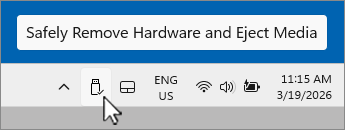
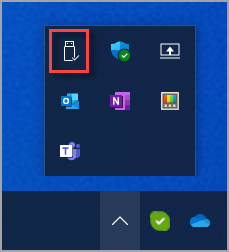
Ja ikona Droši noņemt aparatūru un atvienot multividi nav redzama, vispirms atlasiet Rādīt paslēptās ikonas
 un pēc tam ar peles labo pogu noklikšķiniet uz ikonas Droši noņemt aparatūru un atvienot multividi .
Padoms
Ja ikona Droši noņemt aparatūru un atvienot datu nesēju joprojām nav redzama, atlasot Rādīt paslēptās ikonas
, pēc tam skatiet sadaļu Pievienojiet ikonu Droši noņemt aparatūru un Izstumt multividi sistēmas teknē zemāk, lai to pievienotu sistēmas teknē.Izvēlnē, kas tiek atvērta, atlasiet Izstumt <ierīci> aparatūras ierīcei, kas ir jānoņem.
Paziņojums Droši, lai noņemtu aparatūru , parāda aparatūru un aparatūras ierīci pazūd no izvēlnes Droši noņemt aparatūru un atvienot datu nesēju . Aparatūras ierīci var droši noņemt.
Pievienojiet sistēmas teknei ikonu Droša aparatūras noņemšana un datu nesēja izstumšana
Ar peles labo pogu noklikšķiniet uzdevumjoslā un atlasiet
 Uzdevumjoslas iestatījumi.
Vai
Atlasiet šo personalizēšanas > uzdevumjoslas saīsni:
Uzdevumjoslas personalizēšanas > logā atlasiet Citas sistēmas teknes ikonas, lai to izvērstu.
Ritiniet, lai atrastu Droši noņemt aparatūru un atvienot datu nesēju.
Pārliecinieties, vai ir ieslēgtaopcija Droši noņemt aparatūru un izstumt datu nesēju.
Tagad uzdevumjoslas sistēmas teknes apgabalā ir jābūt redzamai ikonai Droši noņemt aparatūru un atvienot datu nesēju .
Piezīme
Ikona Droša aparatūras noņemšana un multivides izstumšana var netikt parādīta uzdevumjoslas sistēmas teknes apgabalā tālāk minētajos gadījumos.
- Noņemama aparatūras ierīce nav savienota ar Windows ierīci.
- Window ierīce neatpazīst aparatūras ierīci, kas ir jānoņem.
Izmantojiet programmu Iestatījumi, lai noņemtu ierīci
Atlasiet sākumu
 un pēc tam atlasiet Iestatījumi
 >Bluetooth & ierīces,
  >ierīces,
  .
.Vai
Atlasiet šādas Bluetooth & ierīces > Ierīču saīsne:
Bluetooth & ierīču > saīsnes logā sadaļā Citas ierīces atrodiet aparatūras ierīci, kas jānoņem.
Kad nepieciešamā aparatūras ierīce ir atrasta, atlasiet to, lai to izvērstu.
Blakus vienumam Noņemt šo ierīci atlasiet Noņemt. Pārliecinieties, vai noņemšana ir tā ierīce, kas atrodas tieši zem aparatūras ierīces, kas jānoņem.
Kad aparatūras ierīce pazūd no sadaļas Citas ierīces , to var droši noņemt.