Programmas Windows drošība pretvīrusu un pretdraudu aizsardzības lapa ir paredzēta, lai palīdzētu aizsargāt jūsu ierīci pret dažādiem draudiem, piemēram, vīrusiem, ļaunprogrammatūru un izspiedējprogrammatūru. Lapa nodrošina piekļuvi vairākiem līdzekļiem un iestatījumiem, lai nodrošinātu visaptverošu aizsardzību, un tā ir sadalīta šādās sadaļās:
- Pašreizējie apdraudējumi: šajā sadaļā ir redzami visi ierīcē pašlaik atrastie apdraudējumi, pēdējā skenēšanas veikšanas reize, tās ilgums un skenēto failu skaits. Varat arī sākt jaunu ātro skenēšanu vai izvēlēties kādu no citām skenēšanas opcijām, lai iegūtu plašāku vai pielāgotu skenēšanu
- Pretvīrusu & pretdraudu aizsardzības iestatījumi: Šajā sadaļā varat pārvaldīt Microsoft Defender pretvīrusu un trešo pušu pretvīrusu produktu iestatījumus
- Pretvīrusu & pretdraudu aizsardzības atjauninājumi: šī sadaļa ir veltīta tam, lai nodrošinātu, ka jūsu ierīce ir aizsargāta ar jaunākajiem drošības informācijas atjauninājumiem
- Aizsardzība pret izspiedējprogrammatūru: Šajā sadaļā varat konfigurēt pārvaldīto piekļuvi mapēm, kas neļauj nezināmām programmām mainīt failus aizsargātās mapēs. Tā arī piedāvā opcijas konfigurēt OneDrive, lai palīdzētu atkopties no izspiedējprogrammatūras uzbrukuma
Jūsu datora Windows drošība programmā  atlasiet Pretvīrusu & pretdraudu aizsardzība vai izmantojiet šo saīsni:
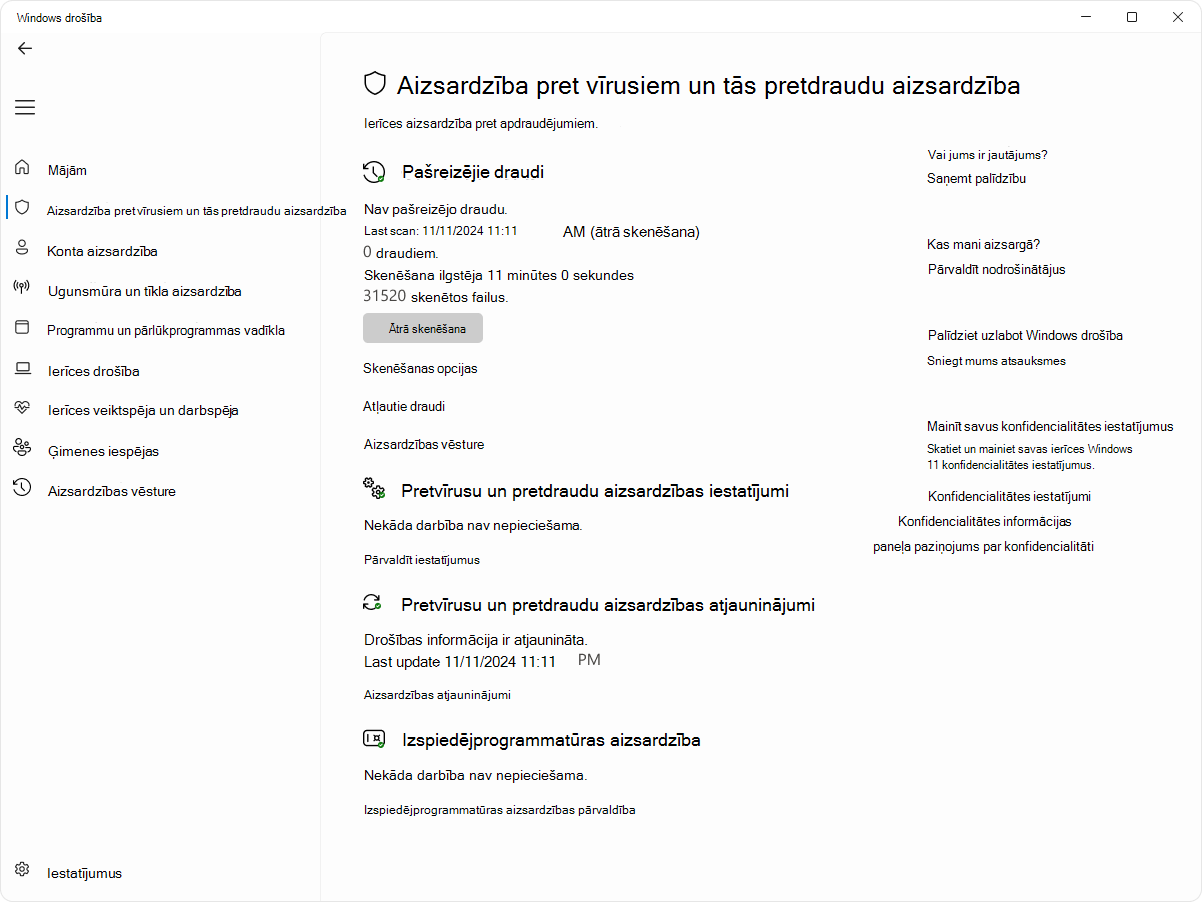
Pašreizējie apdraudējumi
Sadaļā Pašreizējie apdraudējumi varat veikt tālāk norādītās darbības.
- Skatīt visus ierīcē pašlaik atrastos apdraudējumus
- Uzziniet, kad ierīcē pēdējo reizi tika izpildīta skenēšana, cik ilgi tas aizņēma un cik daudz failu tika skenēti
- Sākt jaunu ātro skenēšanu vai atvērt skenēšanas opcijas , lai palaistu plašāku vai pielāgotu skenēšanu
- Skatīt apdraudējumus, kas ir ievietoti karantīnā, pirms tie var jūs ietekmēt, un visu, kas ir identificēts kā apdraudējums, bet kam esat atļāvis darboties ierīcē
Skenēšanas opcijas
Lai gan Windows drošība ir ieslēgta un jūsu ierīce tiek skenēta automātiski, kad vien vēlaties, varat izpildīt papildu skenējumus.
Ātrā skenēšana: šī opcija ir noderīga, ja nevēlaties tērēt laiku, veicot pilnīgo skenēšanu visos savos failos un mapēs. Ja Windows drošība ieteiks palaist vēl kāda cita tipa skenēšanu, saņemsit paziņojumu, kad ātrā skenēšana tiks pabeigta
Pilnā skenēšana: skenē katru failu un programmu jūsu ierīcē
Pielāgotā skenēšana: skenē tikai jūsu atlasītos failus un mapes
Pretvīrusu programmatūra Microsoft Defender (skenēšana bezsaistē): izmanto jaunākās definīcijas, lai skenētu jūsu ierīci, lai atrastu jaunākos apdraudējumus. Tas notiek pēc restartēšanas, neielādējot operētājsistēmu Windows, tāpēc visām noturīgām ļaunprogrammatūrām ir grūtāk sevi paslēpt vai aizstāvēt. Izpildiet šo skenēšanu, ja raizējaties, ka jūsu ierīce ir bijusi pakļauta ļaunprogrammatūras vai vīrusu ietekmei, vai ja vēlaties droši skenēt savu ierīci, kamēr nav izveidots savienojums ar internetu. Tas restartēs ierīci, tāpēc noteikti saglabājiet failus, kas varētu būt atvērti. Tiks ielādēts Microsoft Defender bezsaistē, kas veiks datora ātro skenēšanu Windows atkopšanas vidē. Kad skenēšana ir pabeigta, dators tiek automātiski restartēts
Piezīme
Lai skatītu bezsaistes skenēšanas rezultātus, atveriet programmu Windows drošība
savā Windows ierīcē un atlasiet Aizsardzības vēsture.
Atļautie draudi
Lapā Atļautie apdraudējumi tiek parādīts to vienumu saraksts, kurus programmatūra Windows drošība ir identificējusi kā apdraudējumus, bet kurus esat izvēlējies atļaut. Windows drošība neveiks nekādas darbības pret jūsu atļautajiem apdraudējumiem.
Ja esat nejauši atļāvis apdraudējumu un vēlaties to noņemt, atlasiet to sarakstā un pēc tam atlasiet pogu Neļaut . Draudi tiks noņemti no saraksta, un Windows drošība atkal rīkosies, kad nākamreiz redzēs šo draudu.
Pretvīrusu & pretdraudu aizsardzības iestatījumi
Izmantojiet pretvīrusu & pretdraudu aizsardzības iestatījumus , kad vēlaties pielāgot savu aizsardzības līmeni, sūtīt parauga failus korporācijai Microsoft, izslēgt uzticamos failus un mapes no atkārtotas skenēšanas vai īslaicīgi izslēgt savu aizsardzību.
Jūsu datora Windows drošība programmā atlasiet Pretvīrusu & pretdraudu aizsardzība>Pārvaldiet iestatījumus vai izmantojiet šo saīsni:
Aizsardzība reāllaikā
Reāllaika aizsardzība ir programmas Windows drošība līdzeklis, kas nepārtraukti pārrauga jūsu ierīci potenciāliem apdraudējumiem, piemēram, vīrusiem, ļaunprogrammatūru un spiegprogrammatūru. Šis līdzeklis nodrošina aktīvu ierīces aizsardzību, skenējot failus un programmas, tiklīdz tām tiek piekļūts vai tās tiek izpildītas. Ja tiek konstatēta jebkāda aizdomīga darbība, reāllaika aizsardzība jūs brīdina un attiecīgi rīkojas, lai novērstu draudu nodarīšanu kaitējumam.
Varat izmantot reāllaika aizsardzības iestatījumu, lai to īslaicīgi izslēgtu; Taču reāllaika aizsardzība pēc brīža atkal automātiski ieslēdzas, lai atsāktu jūsu ierīces aizsargāšanu. Kamēr reāllaika aizsardzība ir izslēgta, jūsu atvērtie vai lejupielādētie faili netiek skenēti attiecībā uz apdraudējumiem. Ņemiet vērā, ka, to darot, jūsu ierīce var būt pakļauta apdraudējumiem un plānotā skenēšana turpinās darboties. Tomēr faili, kas tiek lejupielādēti un instalēti, netiks skenēti līdz nākamajai plānotajai skenēšanai.
Aizsardzību reāllaikā varat ieslēgt vai izslēgt, izmantojot pārslēgšanas pogu.
Piezīme
- Ja vēlaties no pretvīrusu skenēšanas izslēgt tikai vienu failu vai mapi, to varat izdarīt, pievienojot izņēmumu. Tas ir drošāk nekā visas pretvīrusu aizsardzības izslēgšana
- Ja instalējat saderīgu pretvīrusu programmu, kas nav Microsoft pretvīrusu programma, pretvīrusu programmatūra Microsoft Defender automātiski izslēdzas
- Ja aizsardzība pret sagrozīšanu ir ieslēgta, jums tā ir jāizslēdz, lai varētu izslēgt reāllaika aizsardzību
Izstrādātāju diska aizsardzība
Piezīme
Izstrādātāju diska aizsardzība nav pieejama operētājsistēmā Windows 10.
Izstrādātāju diska aizsardzība nodrošina izstrādātājiem drošu un izolētu vietu koda glabāšanai un darbam ar to, nodrošinot, ka izstrādes vide ir aizsargāta no iespējamiem apdraudējumiem un ievainojamībām.
Izstrādātāju diska aizsardzība ietver veiktspējas režīmu , kas asinhroni skenē izstrādātāju disku. Tas nozīmē, ka drošības skenēšana tiek atlikta līdz faila darbības pabeigšanai, nevis tiek veikta sinhroni, kamēr faila darbība tiek apstrādāta. Šis asinhronais skenēšanas režīms nodrošina līdzsvaru starp pretdraudu aizsardzību un veiktspēju, nodrošinot, ka izstrādātāji var strādāt efektīvi, nepiedzīvojot būtisku kavēšanos drošības skenējumu dēļ.
- Varat ieslēgt vai izslēgt izstrādātāju diska aizsardzību, izmantojot pārslēgšanas pogu
- Atlasiet Skatīt sējumus , lai pārskatītu to sējumu sarakstu, kuriem ir iespējota izstrādātāju diska aizsardzība
Papildinformāciju skatiet sadaļā Izstrādātāju diska aizsardzība, izmantojot veiktspējas režīmu.
Mākoņa nodrošināta aizsardzība
Šis iestatījums ļauj Microsoft Defender saņemt pastāvīgi atjauninātus uzlabojumus no Microsoft, kamēr ir izveidots savienojums ar internetu. Tādējādi varēsit precīzāk identificēt, apturēt un novērst apdraudējumus.
Automātiskā paraugu iesniegšana
Ja esat izveidojis savienojumu ar mākoni, izmantojot ar mākoni nodrošināto aizsardzību, jūs varat iestatīt, lai Defender automātiski sūta aizdomīgus failus korporācijai Microsoft, lai tos pārbaudītu kā potenciālus apdraudējumus. Microsoft jums ziņos, vai ir nepieciešams sūtīt papildu failus un jūs brīdinās, ja pieprasītais fails ietver personisku informāciju, lai jūs varētu izlemt, vai vēlaties nosūtīt šo failu.
Ja esat nobažījies par failu un vēlaties pārliecināties, vai tas ir iesniegts novērtēšanai, varat atlasīt Iesniegt paraugu manuāli, lai nosūtītu mums jebkuru failu, ko vēlaties.
Aizsardzība pret sagrozīšanu
Aizsardzība pret sagrozīšanu ir līdzeklis, kas palīdz novērst to, ka ļaunprātīgas programmas maina svarīgus pretvīrusu programmatūras Microsoft Defender iestatījumus. Tas ietver tādus iestatījumus kā reāllaika aizsardzība un mākoņa nodrošināta aizsardzība. Nodrošinot, ka šie iestatījumi netiek mainīti, aizsardzība pret sagrozīšanu palīdz saglabāt ierīces drošības konfigurācijas integritāti un neļauj ļaunprātīgām programmām atspējot kritiskus drošības līdzekļus.
Ja ir ieslēgta aizsardzība pret sagrozīšanu un jūs esat administrators savā ierīcē, joprojām varat mainīt šos iestatījumus programmā Windows drošība. Taču citas programmas šos iestatījumus nevar mainīt.
Jūs varat ieslēgt vaiizslēgt aizsardzību pret sagrozīšanu, izmantojot pārslēgšanas pogu.
Piezīme
Aizsardzība pret sagrozīšanu neietekmē to, kā darbojas trešo pušu pretvīrusu programmas, vai kā tās reģistrējas Windows drošība.
Pārvaldīta piekļuve mapēm
Izmantojiet iestatījumu Pārvaldīta piekļuve mapēm, lai pārvaldītu, kurās mapēs neuzticamas programmas var veikt izmaiņas. Varat uzticamo programmu sarakstam pievienot arī papildu programmas, lai tās varētu veikt izmaiņas šajās mapēs. Tas ir jaudīgs rīks, kas palīdz aizsargāt jūsu failus no izspiedējprogrammatūras.
Kad ieslēdzat iestatījumu Pārvaldīta piekļuve mapēm, daudzas visbiežāk lietotās mapes ir aizsargātas pēc noklusējuma. Tas nozīmē, ka neviena nezināma vai neuzticama programma šo mapju saturam nevar piekļūt un šo saturu nevar mainīt. Pievienojot papildu mapes, arī tās tiek aizsargātas.
Uzziniet vairāk par to, ka lietot pārvaldītu piekļuvi mapēm
Izņēmumi
Pēc noklusējuma pretvīrusu programmatūra Microsoft Defender darbojas fonā, skenējot failus un procesus, kurus atverat vai lejupielādējat, meklējot ļaunprātīgu programmatūru.
Var būt gadījumi, kad jums ir konkrēts fails vai process, kuru nevēlaties skenēt reāllaikā. Kad tā notiek, varat pievienot izņēmumu šim failam, faila tipam, mapei vai procesam.
Brīdinājums
Izņēmuma pievienošana Windows drošība nozīmē, ka pretvīrusu programmatūra Microsoft Defender vairs nepārbaudīs šāda veida failus attiecībā uz apdraudējumiem, kas var padarīt jūsu ierīci un datus neaizsargātus. Pirms turpināt, pārliecinieties, vai tiešām vēlaties to darīt.
Izņēmumi attiecas tikai uz reāllaika skenēšanu, izmantojot pretvīrusu programmatūru Microsoft Defender. Jebkura plānota skenēšana, izmantojot pretvīrusu programmatūru Microsoft Defender vai trešo pušu ļaunprogrammatūras novēršanas produktus, joprojām var skenēt šos failus vai procesus.
Lai pievienotu izņēmumu
- Atlasiet Pievienot vai noņemt izņēmumu
- Izvēlieties kādu no četrām opcijām atkarībā no tā, kāda veida izslēgšanas vēlaties pievienot.
Fails: Neiekļauj konkrētu failu
Mape: Neiekļauj konkrētu mapi (un visus šajā mapē esošos failus)
Faila tips: Neiekļauj visus noteikta tipa failus, piemēram, .docx vai .pdf
Process: Izslēgšanas pievienošana procesam nozīmē, ka visi šī procesa atvērtie faili tiks izslēgti no reāllaika skenēšanas. Šie faili joprojām tiks skenēti, veicot pieprasījuma vai ieplānotu skenēšanu, ja vien nav izveidots arī failu vai mapju izņēmums, kas tos atbrīvo
Padoms
Ir ieteicams izmantot pilnu ceļu un faila nosaukumu, lai izslēgtu konkrētu procesu. Tas samazina iespējamību, ka ļaunprogrammatūra var izmantot to pašu faila nosaukumu kā uzticams un izslēgts process un izvairīties no atklāšanas.
Lai noņemtu izņēmumu
Brīdinājums
Izslēdzot failu vai procesu no pretvīrusu skenēšanas, jūsu ierīce vai dati var kļūt neaizsargātāki. Pirms turpināt, pārliecinieties, vai vēlaties to darīt.
- Atlasiet Pievienot vai noņemt izņēmumu
- Atlasiet izņēmumu, kuru vēlaties noņemt, un atlasiet Noņemt
Aizstājējzīmju vai vides mainīgo izmantošana
Varat izmantot aizstājējzīmi "*", lai aizstātu jebkuru rakstzīmju skaitu.
Faila tipa izņēmumos: Ja faila paplašinājumā izmantojat zvaigznīti, tas darbojas kā aizstājējzīme jebkuram rakstzīmju skaitam. *st"" izslēgs .test, .past, .invest un citus failu tipus, kuru paplašinājums beidzas ar st
Procesa izņēmumi:
- C:\MyProcess\* neiekļaus failus, ko atvēruši visi procesi, kuri atrodas C:\MyProcess, vai jebkurā C:\MyProcess apakšmapē
- test.* neiekļaus failus, ko atvēruši visi procesi ar nosaukumu TEST, neatkarīgi no faila paplašinājuma
Vides mainīgos varat izmantot arī procesu izņēmumos. Piemērs.
- %ALLUSERSPROFILE%\CustomLogFiles\test.exe
Tas neiekļaus failus, ko atvēra C:\ProgramData\CustomLogFiles\test.exe. Pilnu Windows vides mainīgo sarakstu skatiet šeit: Atpazītie vides mainīgie.
Pretvīrusu & pretdraudu aizsardzības atjauninājumi
Drošības informācija (dažkārt tiek saukta par definīcijām) ir faili, kas ietver informāciju par visjaunākajiem apdraudējumiem, kas varētu inficēt jūsu ierīci. Windows drošība izmanto drošības informāciju katru reizi, kad tiek veikta skenēšana.
Windows automātiski lejupielādē jaunāko drošības informāciju kā daļu no Windows Update, bet varat to pārbaudīt arī manuāli.
Jūsu datora Windows drošība programmā atlasiet pretvīrusu & pretdraudu aizsardzības>atjauninājumi>Pārbaudiet, vai nav atjauninājumu, vai izmantojiet šo saīsni:
Aizsardzība pret izspiedējprogrammatūru
Windows drošības lapā Aizsardzība pret izspiedējprogrammatūru ir iestatījumi gan aizsardzībai pret izspiedējprogrammatūru, gan atkopšanai uzbrukuma gadījumā.
Jūsu datora Windows drošība programmā atlasiet Pretvīrusu & pretdraudu aizsardzība>Pārvaldiet aizsardzību pret izspiedējprogrammatūru vai izmantojiet šo saīsni:
Pārvaldīta piekļuve mapēm
Pārvaldīta piekļuve mapēm ir paredzēta, lai aizsargātu jūsu vērtīgos datus pret ļaunprātīgām programmām un apdraudējumiem, piemēram, izspiedējprogrammatūras. Šis līdzeklis darbojas, pārbaudot programmas salīdzinājumā ar zināmo, uzticamo programmu sarakstu un bloķējot nesankcionētas vai nedrošas lietojumprogrammas, lai tās nevarētu piekļūt failiem aizsargātajās mapēs vai veikt izmaiņas tajās.
Ja ir iespējota pārvaldīta piekļuve mapēm, jūsu dati tiek aizsargāti:
- Nesankcionētu izmaiņu bloķēšana: Tikai uzticamām programmām ir atļauts veikt izmaiņas failos aizsargātajās mapēs. Ja programma tiek atzīta par ļaunprātīgu vai aizdomīgu, tai tiek bloķēta jebkādu izmaiņu veikšana
- Svarīgu mapju aizsardzība: Pēc noklusējuma pārvaldīta piekļuve mapēm aizsargā kopējās mapes, piemēram, Dokumenti, Attēli, Video, Mūzika un Darbvirsma. Varat arī pievienot papildu mapes, kas jāaizsargā
- Paziņojumu nodrošināšana: Ja programmā tiek bloķēta izmaiņu veikšana, jūs saņemat paziņojumu, kas ļauj veikt atbilstošas darbības
Lai pievienotu vai noņemtu aizsargātās mapes, atlasiet Aizsargātas mapes vai izmantojiet šādu saīsni:
Lai pievienotu vai noņemtu programmu, izmantojot pārvaldītu piekļuvi mapēm, atlasiet Atļaut programmai pārvaldītu piekļuvi mapēm vai izmantojiet tālāk norādīto saīsni:
Brīdinājums
Rūpīgi pārdomājiet, kuras programmas pievienojat. Visas pievienotās programmas varēs piekļūt aizsargātajās mapēs esošajiem failiem, un, ja šī lietojumprogramma tiek apdraudēta, šajās mapēs esošie dati var būt pakļauti riskam.
Ja saņemat ziņojumu, ka programma ir bloķēta , kad mēģināt lietot pazīstamu programmu, varat atbloķēt programmu, veicot tālāk norādītās darbības.
- Atzīmējiet bloķētās programmas ceļu
- Atlasiet šo ziņojumu un pēc tam atlasiet Pievienot atļautu programmu
- Pārlūkojiet uz programmu, kurai vēlaties atļaut piekļuvi
Piezīme
Ja mēģināt saglabāt failu kādā mapē, bet šī mape ir bloķēta, tas nozīmē, ka pašlaik lietotā programma ir bloķēta no saglabāšanas attiecīgajā atrašanās vietā. Tādā gadījumā vienkārši saglabājiet šo failu citā savas ierīces atrašanās vietā. Pēc tam izmantojiet iepriekš aprakstītās darbības, lai programmu atbloķētu, un varēsit failus saglabāt nepieciešamajā atrašanās vietā.
Detalizētu informāciju par kontrolēto piekļuvi mapēm skatiet sadaļā Svarīgu mapju aizsardzība, izmantojot pārvaldītu piekļuvi mapēm.
Izspiedējprogrammatūras datu atgūšana
Izspiedējprogrammatūras datu atgūšanas sadaļa ir paredzēta, lai palīdzētu atkopt failus izspiedējprogrammatūras uzbrukuma gadījumā. Tas nodrošina vairākas galvenās funkcijas, lai nodrošinātu, ka jūsu dati paliek drošībā un tos var atjaunot, ja tos šifrē vai bloķē izspiedējprogrammatūra.
Sadaļa Izspiedējprogrammatūras datu atkopšana ir integrēta ar Microsoft OneDrive. Tas ļauj dublēt svarīgos failus pakalpojumā OneDrive, nodrošinot, ka jums ir droša jūsu datu kopija, ko var atjaunot izspiedējprogrammatūras uzbrukuma gadījumā. Ja jūsu failus ir ietekmējusi izspiedējprogrammatūra, programma Windows drošība palīdzēs jums veikt failu atjaunošanu no OneDrive. Tas palīdz ātri atkopt datus, nemaksājot izpirkšanas maksu.
Saņemsiet paziņojumus un brīdinājumus, ja tiks konstatēta izspiedējprogrammatūra vai radīsies problēmas ar OneDrive dublēšanu. Tas nodrošina, ka vienmēr esat informēts par savu datu aizsardzības statusu.