
Windows uzdevumjosla ir operētājsistēmas Windows centrālā daļa, kas palīdz palaist programmas, pārslēgties starp atvērtajiem logiem un piekļūt sistēmas līdzekļiem, piemēram, paziņojumiem, meklēšanai un sākuma izvēlnei. Operētājsistēmā Windows 11 un Windows 10 uzdevumjoslu var pielāgot, lai tā labāk atbilstu jūsu darba veidam, vai tas nozīmē uzdevumjoslas ikonu centrēšanu, visbiežāk izmantoto programmu piespraušanu vai redzamo sistēmas ikonu kontrolēšanu.
Uzdevumjoslas pielāgošana ļauj racionalizēt vairākuzdevumu režīmu un svarīgus rīkus padarīt viegli pieejamus. Varat mainīt ikonu līdzinājumu, pievienot vai noņemt programmas, kā arī rādīt vai paslēpt sistēmas ikonas, lai samazinātu jucekli un uzlabotu fokusu.
Šajā rakstā ir soli pa solim aprakstīts, kā pielāgot Windows uzdevumjoslu. Uzzināsit, kā pielāgot uzdevumjoslas līdzinājumu, pārvaldīt piespraustās lietojumprogrammas un kontrolēt sistēmas teknes redzamību, lai personalizētu uzdevumjoslu atbilstoši savai darbplūsmai un preferencēm
- Windows 11
- Windows 10
Uzdevumjoslas izkārtojuma konfigurēšana

Windows uzdevumjoslu veido vairāki komponenti, un katrs no tiem ir paredzēts unikālam mērķim.
| 1. Logrīki | 2. Startēt | 3. Meklēšana | 4. Uzdevumu skats | 5. Pieteikumi | 6. Sistēmas tekne |
|---|
Lai gan dažus komponentus var pielāgot vai noņemt, lai tie atbilstu jūsu preferencēm, citi ir būtiski svarīgi pareizai Windows darbībai, un tos nevar noņemt. Izvērsiet katru sadaļu, lai uzzinātu vairāk par katru komponentu vai uzdevumjoslas apgabalu un uzzinātu, kā varat personalizēt uzdevumjoslu, lai tā labāk atbilstu jūsu vajadzībām.
Piezīme
Pēc noklusējuma uzdevumjosla ir centrēta sistēmā Windows 11. Ja vēlaties, lai tā vietā tiktu līdzināta pa kreisi, skatiet rakstu Uzdevumjoslas līdzinājuma maiņa.
Logrīki
Logrīki ir interaktīvi elementi, kas parāda dinamisku saturu un nodrošina ātru piekļuvi dažādām lietotnēm un līdzekļiem. Tie ir paredzēti, lai palīdzētu jums būt informētam un organizētam, īsumā sniedzot personalizētu informāciju.
Lai atvērtu logrīku paneli, varat:
- Novietojiet kursoru virs pogas Logrīki vai atlasiet to uzdevumjoslā
- Nospiediet Windows taustiņu
 + W
+ W - Pavelciet no ekrāna malas, ja uzdevumjosla ir līdzināta ar centru
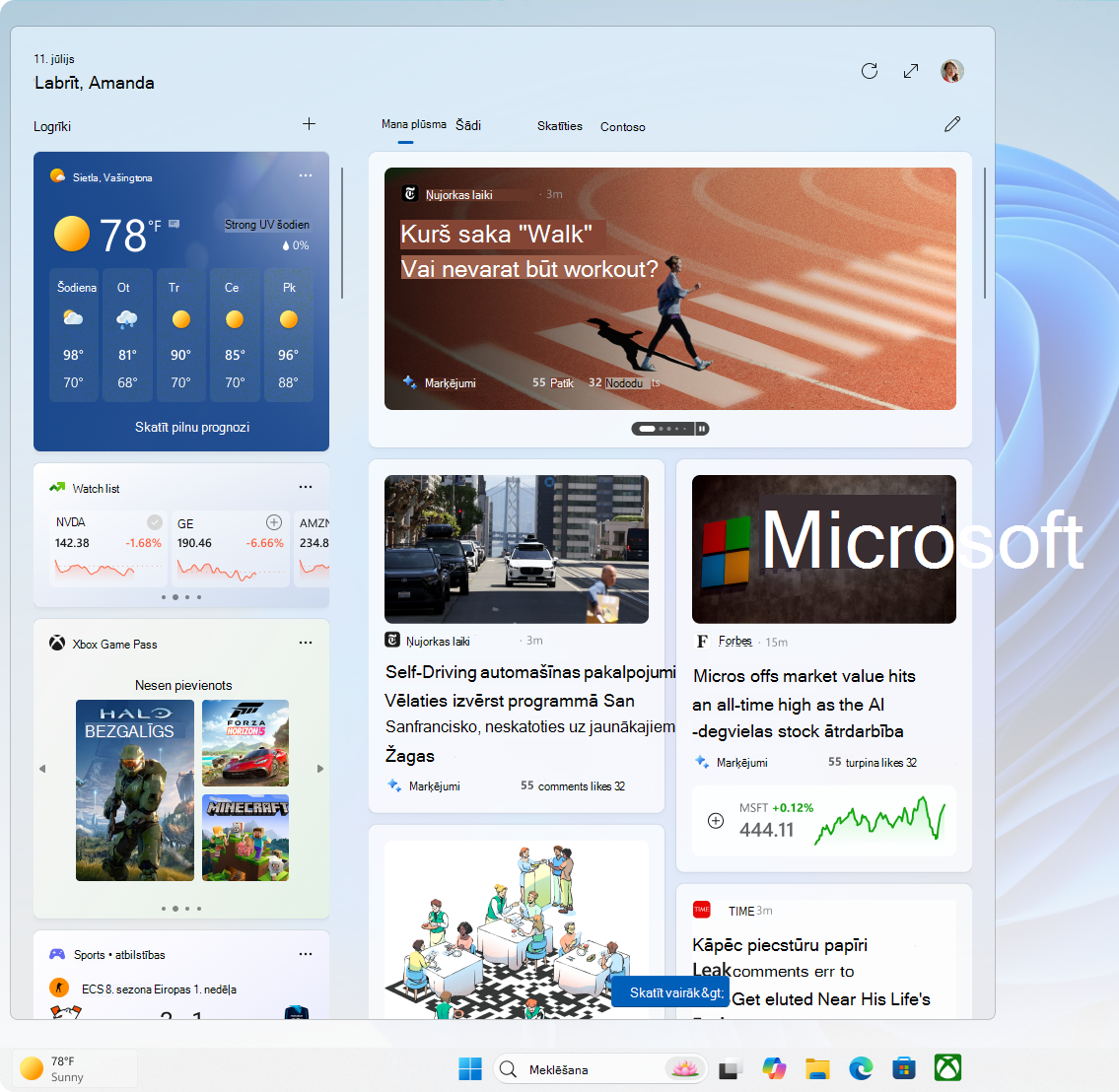
Lai rādītu vai paslēptu logrīkus no uzdevumjoslas, veiciet tālāk norādītās darbības.
Ar peles labo pogu noklikšķiniet uzdevumjoslā un atlasiet Uzdevumjoslas iestatījumi
 vai izmantojiet šo saīsni:
Sadaļā Uzdevumjoslas vienumi pārslēdziet logrīku slēdzi uz Ieslēgts vai Izslēgts
Lai iegūtu papildinformāciju par logrīkiem, skatiet rakstu Logrīku atjaunināšana operētājsistēmā Windows.
Sākt
Sākuma izvēlne ir centrālā centrmezgls, kas nodrošina ātru piekļuvi programmām, iestatījumiem un failiem. Sākuma izvēlne ir sadalīta vairākās sadaļās, tostarp piespraustās, visas un ieteicamās programmas, kas ļauj ērti atrast un palaist visbiežāk izmantotās programmas un nesenos failus. Tas ir izstrādāts tā, lai būtu intuitīvs un pielāgojams, palīdzot jums efektīvi naviģēt sistēmā un personalizēt Windows pieredzi.
Turklāt sākuma izvēlnē ir lietotāja konta opcijas, kas ļauj pierakstīties, izrakstīties, bloķēt ierīci vai pārslēgt lietotāju kontus.
Lai atvērtu sākuma izvēlni, varat:
- Atlasiet pogu Sākums uzdevumjoslā
- Nospiediet Windows taustiņu uz tastatūras
- Pavelciet no ekrāna apakšas
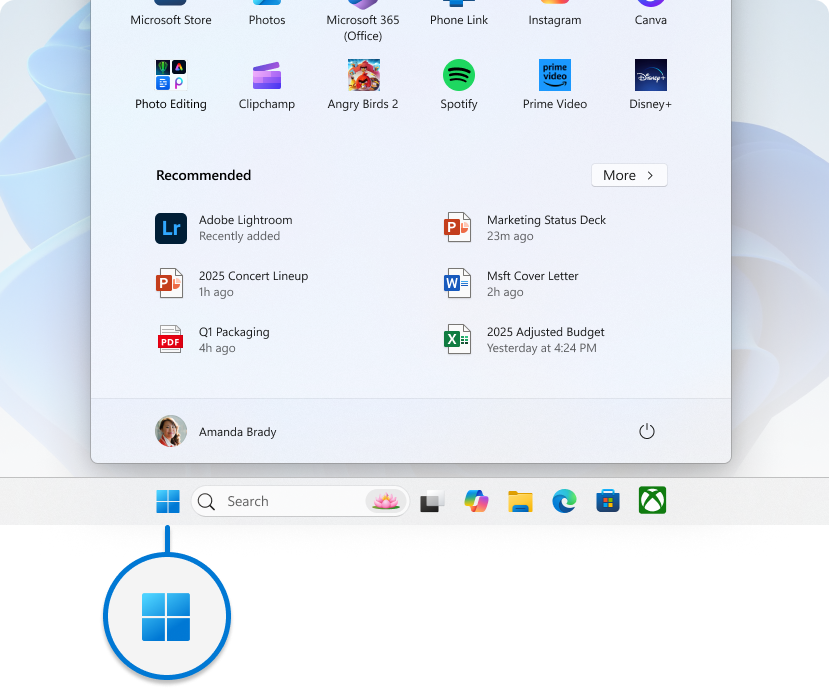
Lai gan sākuma izvēlni nevarat noņemt no uzdevumjoslas, varat mainīt tās pozīciju, lai tā būtu līdzināta sānos, nevis centrēta. Papildinformāciju skatiet sadaļā Uzdevumjoslas līdzinājuma maiņa.
Papildinformāciju par sākuma izvēlni skatiet sadaļā Windows Sākuma izvēlnes pielāgošana.
Meklēšana
Windows Search ir jaudīgs līdzeklis, kas ļauj atrast failus, programmas, iestatījumus un pat tīmekļa rezultātus tieši no darbvirsmas. Meklēšanas lodziņš, kas ērti izvietots uzdevumjoslā, nodrošina nevainojamu veidu, kā piekļūt šai funkcionalitātei. Turklāt Windows Search integrē Microsoft Bing tīmekļa meklēšanas iespējas, ļaujot iegūt meklēšanas rezultātus, neatverot pārlūkprogrammu.
Lai atvērtu meklēšanu, varat:
Lai sāktu meklēšanu, izmantojot Windows Search, varat veikt šādas darbības:
- Izmantojiet meklēšanas lodziņu uzdevumjoslā: atlasiet meklēšanas lodziņu, kas atrodas uzdevumjoslā, un sāciet rakstīt vaicājumu. Tādējādi tiks parādīts atbilstošo rezultātu saraksts, tostarp faili, lietojumprogrammas, iestatījumi un tīmekļa rezultāti, ko nodrošina Microsoft Bing
- Nospiediet Windows taustiņu
+ S, lai atvērtu meklēšanaslodziņu
- Sākuma izvēlnes meklēšana: varat arī sākt meklēšanu, atverot sākuma izvēlni un pēc tam tieši ierakstot vaicājumu
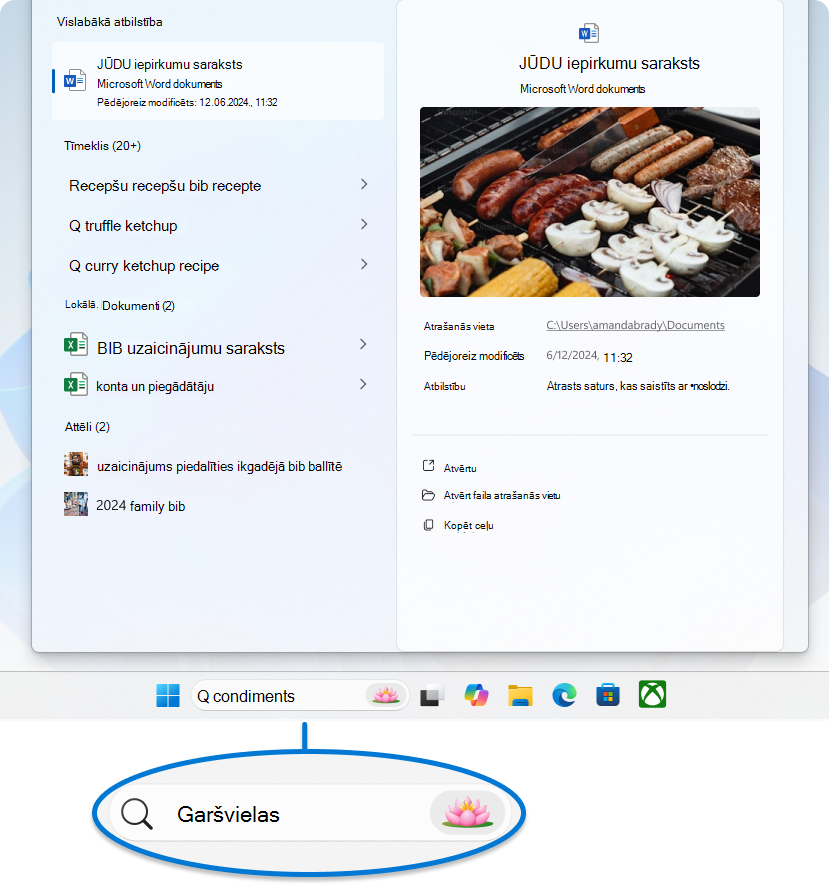
Lai konfigurētu meklēšanu uzdevumjoslā, veiciet tālāk norādītās darbības.
Ar peles labo pogu noklikšķiniet uzdevumjoslā un atlasiet Uzdevumjoslas iestatījumi
vai izmantojiet šo saīsni:Sadaļā Uzdevumjoslas vienumi izmantojiet nolaižamo izvēlni, lai konfigurētu meklēšanas apgabalu. Varat izvēlēties no šīm opcijām:
- Meklēšanas lodziņš: parāda pilna teksta lodziņu, lai ievadītu meklējamo tekstu
- Meklēšanas ikona un etiķete: tiek rādīta meklēšanas ikona kopā ar etiķeti "Meklēt"
- Tikai meklēšanas ikona: tiek parādīta tikai meklēšanas ikona
- Paslēpt: noņem meklēšanas līdzekli no uzdevumjoslas
Papildinformāciju skatiet sadaļā Meklējiet jebko neatkarīgi no atrašanās vietas.
Uzdevumu skats
Uzdevumu skata poga uzdevumjoslā ir veidota, lai uzlabotu vairākuzdevumu režīma veikšanu operētājsistēmā Windows. Tas ļauj ātri piekļūt un pārvaldīt visus atvērtos logus un vairākas darbvirsmas. Atverot uzdevumu skatu, tiek rādīts visu aktīvo programmu sīktēlu skats, kas atvieglo pārslēgšanos starp uzdevumiem vai nevajadzīgo logu aizvēršanu. Turklāt uzdevumu skats ļauj izveidot un pārvaldīt vairākas darbvirsmas, nodrošinot netraucētu darbvietu, kas pielāgota dažādiem projektiem vai aktivitātēm. Šis līdzeklis ir īpaši noderīgs, ja jums ir nepieciešams efektīvi organizēt darbplūsmu un koncentrēties uz konkrētiem uzdevumiem.
Lai atvērtu uzdevumu skatu, varat:
- Atlasiet uzdevumu skata pogu
 uzdevumjoslā
 - Nospiediet Windows taustiņu
+ tabulēšanas taustiņš
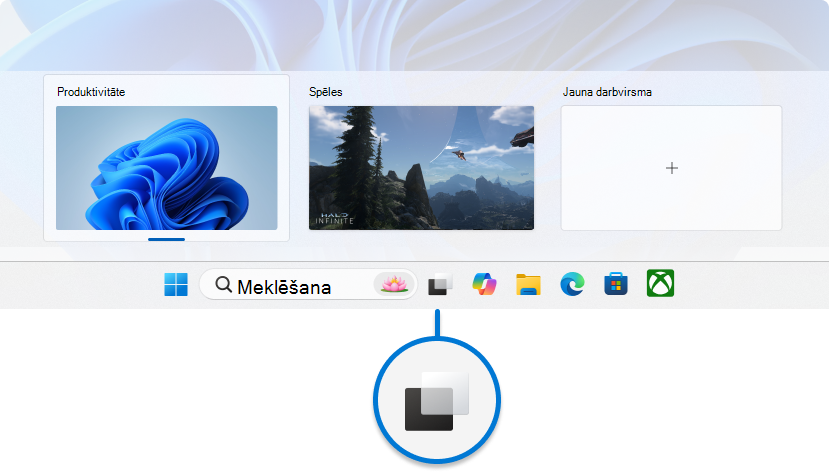
Lai rādītu vai paslēptu uzdevumu skata pogu uzdevumjoslā, veiciet tālāk norādītās darbības.
Ar peles labo pogu noklikšķiniet uzdevumjoslā un atlasiet Uzdevumjoslas iestatījumi
vai izmantojiet šo saīsni:Sadaļā Uzdevumjoslas vienumi pārslēdziet slēdzi Uzdevumu skats uz Ieslēgts vai Izslēgts
Papildinformāciju skatiet sadaļā Kā veikt vairākuzdevumu režīmu operētājsistēmā Windows un konfigurēt vairākas darbvirsmas operētājsistēmā Windows.
Lietojumprogrammas
Uzdevumjoslas apgabals, kas tiek izmantots programmām operētājsistēmā Windows, ir paredzēts, lai nodrošinātu ātru piekļuvi jūsu programmām un to pārvaldību. Iecienītākās programmas varat piespraust uzdevumjoslai vai atspraust neizmantotās programmas. Turklāt varat pārkārtot ikonas, atlasot un velkot tās vēlamajā secībā.
Palaistās programmas tiek rādītas uzdevumjoslā ar līniju zem ikonas, lai norādītu, ka tās ir atvērtas. Pašreiz aktīvā programma ir izcelta ar Windows izcēluma krāsu, kas ļauj viegli noteikt, kura programma tiek izmantota. Šis iestatījums nodrošina efektīvu vairākuzdevumu veikšanu un ātru navigāciju starp lietojumprogrammām.

Programmas piespraušana uzdevumjoslai
Ir dažādi veidi, kā piespraust programmas uzdevumjoslai. Piemērs.
- Uzdevumjoslas meklēšanas
 lodziņā ierakstiet tās programmas nosaukumu, kuru vēlaties piespraust uzdevumjoslai. Ar peles labo pogu noklikšķiniet uz programmas un pēc tam atlasiet Piespraust uzdevumjoslai
- Ja programma jau ir atvērta, ar peles labo pogu noklikšķiniet uz ikonas uzdevumjoslā un pēc tam atlasiet Piespraust uzdevumjoslai
Programmas atspraušana no uzdevumjoslas
Lai atspraustu programmu, ar peles labo pogu noklikšķiniet uz piespraustās ikonas uzdevumjoslā un pēc tam atlasiet Atspraust no uzdevumjoslas .
.
Programmu pārkārtošana uzdevumjoslā
Ja vēlaties mainīt programmu pogu secību uzdevumjoslā, velciet programmas ikonu no tās pašreizējās pozīcijas uz citu pozīciju.
Padoms
Katra programma uzdevumjoslā piedāvā saīšņu sarakstu, kas ļauj ātri veikt noteiktus uzdevumus, piemēram, atvērt nesen lietotu failu vai piekļūt bieži izmantotajiem līdzekļiem. Lai piekļūtu saīšņu sarakstam, ar peles labo pogu noklikšķiniet uz programmas ikonas. Ja vēlaties kontrolēt saīšņu sarakstu rādīšanu, dodieties uz saīšņu>personalizēšanas>sākumu un ieslēdziet opciju Rādīt nesen atvērtos vienumus saīšņu sarakstos sākuma ekrānā vai uzdevumjoslā.
Sistēmas ikonjosla
Uzdevumjoslas sistēmas teknes apgabalā ir dažādas pogas un elementi, kas nodrošina ātru piekļuvi sistēmas funkcijām un paziņojumiem. Varat pielāgot katru sistēmas teknes daļu atbilstoši savām vēlmēm.
Fona programmas un sistēmas rīki
Uzdevumjoslas sistēmas teknē ir redzamas fona programmu ikonas, lai būtu vieglāk tās pārraudzīt un mijiedarboties ar tām. Varat pielāgot, kuras programmas un sistēmas rīki, piemēram, pildspalvas izvēlne, skārientastatūra un virtuālais skārienpaliktnis, ir redzami, lai uzdevumjosla būtu organizēta un koncentrētos uz svarīgo. Turklāt sistēmas teknē ir dinamiski konfidencialitātes indikatori, kas rāda reāllaika informāciju par atrašanās vietu, mikrofonu un piekļuvi kamerai, nodrošinot jums caurspīdīgumu un kontroli pār jūsu konfidencialitātes iestatījumiem.

Lai pielāgotu sistēmas teknes apgabalu:
Ar peles labo pogu noklikšķiniet uzdevumjoslā un atlasiet Uzdevumjoslas iestatījumi
vai izmantojiet šo saīsni:Sadaļā Sistēmas teknes ikonas izvēlieties ikonas, kas jārāda sistēmas teknē. Pieejamās opcijas ir Pildspalvas izvēlne, Skārientastatūra un Virtuālais skārienpaliktnis
Sadaļā Citas sistēmas teknes ikonas atlasiet, vai vēlaties iespējot paslēpto ikonu izvēlni (dēvēta arī par pārpildes apgabalu), un kuras ikonas var tikt rādītas sistēmas teknē
Lai pārkārtotu ikonas sistēmas teknes apgabalā, varat tās vilkt un nomest. Varat pārvietot ikonas, kas pašlaik ir redzamas sistēmas teknē, kā arī ikonas, kas atrodas pārpildes apgabalā  . Lai ikona būtu redzama, velciet to no pārpildes apgabala uz sistēmas tekni. Pretējā gadījumā, lai ikonu paslēptu, velciet to no sistēmas teknes atpakaļ uz pārpildes apgabalu.
Ātrie iestatījumi
Ātrie iestatījumi nodrošina ērtu veidu, kā piekļūt bieži izmantotajiem iestatījumiem un tos modificēt, nepārvietojoties pa izvēlnēm. Piemēram, varat ātri pielāgot skaļumu, mainīt ekrāna spilgtumu, pārslēgties Wi-Fi tīkliem vai ieslēgt pieejamības rīkus.
Ātro iestatījumu apgabals sastāv no:
- Tīkla ikona: šī ikona apzīmē jūsu Wi-Fi vai Ethernet savienojumu
- Skaļuma ikona: šī ikona attēlo skaņas iestatījumus
- Akumulatora ikona: šī ikona attēlo klēpjdatoru un planšetdatoru akumulatora statusu
Lai atvērtu ātros iestatījumus, varat:
- Atlasiet ātro iestatījumu apgabalu uzdevumjoslā
- Nospiediet Windows taustiņu
+ A
- Pavelciet no ātro iestatījumu apgabala apakšas
Lai gan ātros iestatījumus nevarat noņemt no uzdevumjoslas, varat tos pielāgot, pārvietojot un kārtojot elementus atbilstoši savām vēlmēm.

Padoms
Ar peles labo pogu noklikšķinot uz kādas no ātro iestatījumu apgabala ikonām, varat ātri piekļūt iestatījumiem vai diagnostikas opcijām.
Calendar and notification area
Kalendārs un paziņojumu apgabals nodrošina ērtu veidu, kā piekļūt kalendāram, kur varat sākt fokusa sesiju, un paziņojumu centram. Paziņojumu centrā tiek rādīti brīdinājumi un paziņojumi par ienākošajiem e-pasta ziņojumiem, atjauninājumiem un citām sistēmas darbībām.
Lai atvērtu kalendāra un paziņojumu centra izlidošanas logu, varat:
- Atlasiet pulksteni vai paziņojumu zvana ikonu uzdevumjoslā
- Nospiediet Windows taustiņu
+ N
- Pavelciet no ekrāna malas
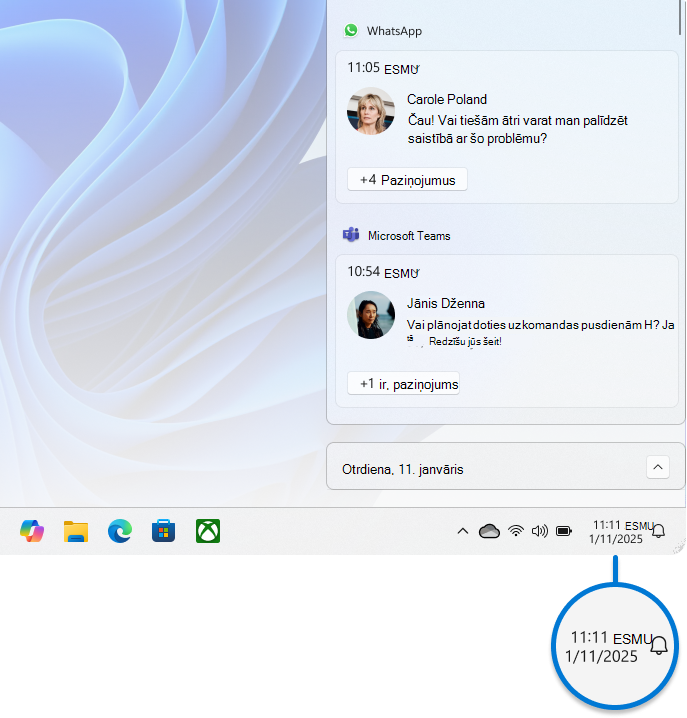
Lai rādītu vai paslēptu laiku un datumu uzdevumjoslā, veiciet tālāk norādītās darbības.
Ar peles labo pogu noklikšķiniet uz pulksteņa uzdevumjoslā un atlasiet Pielāgot datumu un laiku vai izmantojiet šo saīsni:
Pārslēdziet opciju Rādīt laiku un datumu sistēmas teknē , lai pārslēgtu to uz Ieslēgts vai Izslēgts
- Ja šī iestatījuma vērtība ir ieslēgta, varat rādīt sekundes kopā ar stundām un minūtēm sistēmas ikonjoslas pulkvedī, atzīmējot opciju Rādīt sekundes sistēmas ikonjoslā pulkstenis (patērē vairāk enerģijas)
Papildinformāciju skatiet sadaļā Fokuss operētājsistēmā Windows un paziņojumi un Netraucēt operētājsistēmā Windows.
Uzdevumjoslas krāsas maiņa
Uzdevumjoslas krāsu varat modificēt, mainot Windows krāsu režīmu vai konfigurējot izcēluma krāsas.

Papildinformāciju skatiet sadaļā Krāsu personalizēšana operētājsistēmā Windows.
Uzdevumjoslas darbību konfigurēšana
Papildus uzdevumjoslas izkārtojuma pielāgošanai varat mainīt dažādas darbības, lai uzlabotu lietotāju pieredzi. Šī darbība ietver to, kā uzdevumjosla reaģē uz dažādām darbībām, piemēram, automātisku paslēpšanu, kad netiek lietota, žetonu parādīšanu uz uzdevumjoslas pogām un sistēmas paziņojumu pārvaldību. Pielāgojot šos iestatījumus, varat izveidot efektīvāku un personalizētāku darbplūsmu, kas atbilst jūsu vajadzībām. Izvērsiet katru sadaļu, lai uzzinātu vairāk.
Uzdevumjoslas līdzinājuma maiņa
Parasti uzdevumjoslas ikonas ir centrētas, taču varat arī līdzināt tās pie uzdevumjoslas malas.
Ar peles labo pogu noklikšķiniet uzdevumjoslā un atlasiet Uzdevumjoslas iestatījumi
vai izmantojiet šo saīsni:Izvērsiet uzdevumjoslas darbības un atlasiet vēlamo uzdevumjoslas līdzinājuma opciju
Piezīme
Uzdevumjoslas iestatījumi sniedz iespēju līdzināt uzdevumjoslas ikonas centrā vai kreisajā pusē. Nav iestatījumu uzdevumjoslas pārvietošanai uz ekrāna augšdaļu vai sāniem. Uzdevumjosla atrodas ekrāna apakšdaļā.
Žetonu rādīšana uzdevumjoslas programmās
Žetons uz uzdevumjoslas pogas ir brīdinājums par to, ka ar programmu tiek veikta vai ir jāveic kāda darbība.

Piemēram, zvana žetons programmā Pulkstenis brīdina par aktīvu modinātāju, kas paziņos jums iestatītajā laikā.
Lai modificētu uzdevumjoslas darbību:
Ar peles labo pogu noklikšķiniet uzdevumjoslā un atlasiet Uzdevumjoslas iestatījumi
vai izmantojiet šo saīsni:Izvērsiet uzdevumjoslas darbības un atzīmējiet vai noņemiet atzīmi no opcijas Rādīt žetonus uzdevumjoslas programmās
Rādīt mirgošanu uzdevumjoslas programmās
Šī opcija kontrolē, vai programmu ikonas uzdevumjoslā mirgo, lai pievērstu jūsu uzmanību, kad tas nepieciešams. Tas parasti notiek, ja programma tiek atvērta minimizēta vai aiz cita loga, un ir nepieciešama jūsu mijiedarbība. Pēc noklusējuma programmas ikona vairākas reizes mirgo un paliek iezīmēta, līdz to atlasāt vai atverat programmu.
Lai modificētu uzdevumjoslas darbību:
Ar peles labo pogu noklikšķiniet uzdevumjoslā un atlasiet Uzdevumjoslas iestatījumi
vai izmantojiet šo saīsni:Izvērsiet uzdevumjoslas darbības un atzīmējiet vai noņemiet atzīmi no opcijas Rādīt mirgošanu uzdevumjoslas programmās
Kopīgot jebkuru logu
Šī opcija ir izstrādāta, lai uzlabotu produktivitāti un uzlabotu informācijas koplietošanas procesu tiešsaistes sapulču laikā, īpaši izmantojot Microsoft Teams. Kad piedalāties sapulces zvanā, izmantojot Microsoft Teams, varat novietot kursoru virs programmām, kas darbojas uzdevumjoslā, un jums tiks parādīta poga, kas ļauj koplietot logu ar sapulces dalībniekiem. Tas novērš nepieciešamību pārslēgties starp lietojumprogrammām, nodrošinot nevainojamu un nepārtrauktu sapulču pieredzi. Lai apturētu koplietošanu, varat vēlreiz novietot kursoru virs loga un atlasīt Apturēt koplietošanu vai izvēlēties citu kopīgojamu logu.
Lai modificētu uzdevumjoslas darbību:
Ar peles labo pogu noklikšķiniet uzdevumjoslā un atlasiet Uzdevumjoslas iestatījumi
vai izmantojiet šo saīsni:Izvērsiet uzdevumjoslas darbības un atzīmējiet vai noņemiet atzīmi no opcijas Kopīgot jebkuru logu no manas uzdevumjoslas
Rādīt uzdevumjoslu visos displejos
Šī opcija ļauj parādīt uzdevumjoslu vairākos monitoros. Kad šī opcija ir iespējota, uzdevumjosla parādās visos pievienotajos displejos, nodrošinot ērtu piekļuvi piespraustajām programmām, sākuma izvēlnei un sistēmas ikonnei katrā ekrānā. Tas var noderēt, ja vēlaties nodrošināt konsekventu uzdevumjoslas darbību visos displejos.
Lai modificētu uzdevumjoslas darbību:
Ar peles labo pogu noklikšķiniet uzdevumjoslā un atlasiet Uzdevumjoslas iestatījumi
vai izmantojiet šo saīsni:Izvērsiet uzdevumjoslas darbības un atzīmējiet vai noņemiet atzīmi no opcijas Rādīt manu uzdevumjoslu visos displejos
Uzdevumjoslas automātiska paslēpšana
Uzdevumjoslu var paslēpt gan darbvirsmas, gan planšetdatora režīmā. Nospiediet un turiet nospiestu jebkuru tukšu apgabalu uzdevumjoslā (vai noklikšķiniet uz tā ar peles labo pogu), atlasiet Uzdevumjoslas iestatījumi, atlasiet Uzdevumjoslas darbības un atlasiet Automātiski paslēpt uzdevumjoslu.
Lai skatītu paslēptu uzdevumjoslu, novietojiet peles kursoru virs ekrāna apakšējās malas vai pieskarieties tai.
Lai modificētu uzdevumjoslas darbību:
Ar peles labo pogu noklikšķiniet uzdevumjoslā un atlasiet Uzdevumjoslas iestatījumi
vai izmantojiet šo saīsni:Izvērsiet uzdevumjoslas darbības un atzīmējiet vai noņemiet atzīmi no opcijas Uzdevumjoslas automātiska paslēpšana
Izmantojiet planšetdatoriem optimizētu uzdevumjoslu hibrīddatoros
Piezīme
Šis iestatījums ir pieejams tikai hibrīddatoros ar planšetdatora funkcionalitāti.
Kad 2-in-1 ierīcē atvienojat vai atlokāt tastatūru, tagad tiek rādīta planšetdatoram optimizēta uzdevumjosla. Šai uzdevumjoslai ir divi stāvokļi: sakļauta un izvērsta. Sakļautā stāvoklī uzdevumjosla ir minimizēta, lai jūs varētu koncentrēties uz savu uzdevumu, bet joprojām varat redzēt kritiskas statusa ikonas, piemēram, laiku vai akumulatora uzlādes līmeni. Ja vēlaties izmantot uzdevumjoslu, pavelciet uz augšu no apakšas, lai skatītu izvērsto stāvokli ar skārienievadei piemērotu noformējumu ar lielākām ikonām. Palaižot programmu, uzdevumjosla atkal automātiski sakļausies.
Lai ieslēgtu vai izslēgtu planšetdatoram optimizētu uzdevumjoslu, veiciet tālāk norādītās darbības.
Ar peles labo pogu noklikšķiniet uzdevumjoslā un atlasiet Uzdevumjoslas iestatījumi
vai izmantojiet šo saīsni:Lai izslēgtu planšetdatoram optimizētu uzdevumjoslu, noņemiet atzīmi no izvēles rūtiņas blakus Optimizēt uzdevumjoslu skārienu mijiedarbībai, ja šo ierīci izmanto kā planšetdatoru. Lai to atkal ieslēgtu, vēlreiz atzīmējiet rūtiņu
Rādīt darbvirsmu
Šis nelielais laukums uzdevumjoslas sānos ir noderīgs, lai ātri piekļūtu darbvirsmai, samazinot visus atvērtos logus. Vienkārši atlasiet šo apgabalu, lai nokļūtu darbvirsmā. Atlasiet to vēlreiz, lai atjaunotu atvērtos logus iepriekšējā stāvoklī.

Lai konfigurētu šo apgabalu:
Ar peles labo pogu noklikšķiniet uzdevumjoslā un atlasiet Uzdevumjoslas iestatījumi
vai izmantojiet šo saīsni:Izvērsiet sadaļu Uzdevumjoslas darbības, pēc tam iespējojiet vai atspējojiet opciju Atlasiet uzdevumjoslas tālāko stūri, lai parādītu darbvirsmu



