
Ja rakstāt dokumentu ar vairākām nodaļām, piemēram, grāmatu, kurā ir attēli, varat pirms attēlu parakstiem norādīt tās nodaļas numuru, kurā ietilpst attiecīgais attēls. Piemēram, trešo attēlu piektajā nodaļā varētu apzīmēt ar "Figure 5-3". Nav grūti pievienot nodaļu numurus parakstiem, lai tie tiktu automātiski atjaunināti, ja attēls tiek pārvietots starp nodaļām rediģēšanas laikā.
1. darbība. Numerācijas lietošana nodaļu virsrakstiem dokumentā
Piezīme
Lai iekļautu parakstos nodaļu numurus, nodaļu virsrakstiem ir jāizmanto unikāls virsraksta stils. Ja nodaļu virsrakstiem izmantojat stilu Virsraksts 1, neizmantojiet stilu Virsraksts 1 jebkādam citam tekstam dokumentā.
Dokumentā atlasiet pirmo nodaļas virsrakstu.
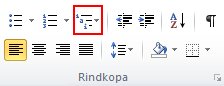
Cilnes Sākums grupā Rindkopa noklikšķiniet uz bultiņas pie pogas Vairāklīmeņu saraksts.
Noklikšķiniet uz nodaļu numerācijas saraksta definīcijas (kurā iekļauts teksts Virsraksts 1 vai 1. nodaļa).
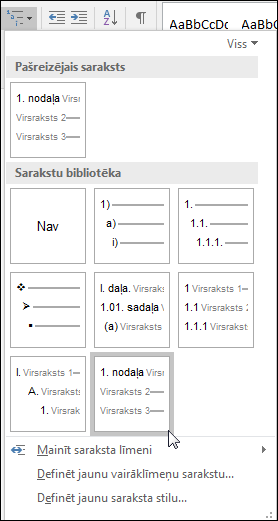
Nodaļu numerācijas saraksta definīcija automātiski tiek lietota visiem virsrakstiem dokumentā, kas izmanto šo stilu (t.i. Virsraksts 1. šajā piemērā).
2. darbība. Nodaļu numuru pievienošana parakstiem
Atlasiet objektu (tabula, vienādojums, attēls vai cits objekts), kuram vēlaties pievienot parakstu.
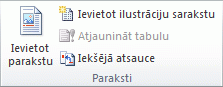
Cilnes Atsauces grupā Paraksti noklikšķiniet uz Ievietot parakstu.
Etiķešu sarakstā atlasiet etiķeti, kas vislabāk apraksta objektu, piemēram, attēlu vai vienādojumu. Ja sarakstā nav nepieciešamās uzlīmes, noklikšķiniet uz Jauna uzlīme, lodziņā Uzlīme ierakstiet jauno uzlīmi un pēc tam noklikšķiniet uz Labi.
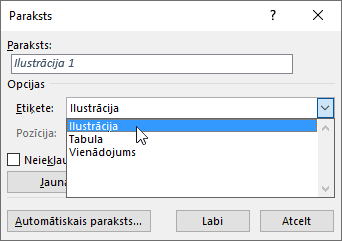
Ierakstiet tekstu, tostarp pieturzīmes, ko vēlaties redzēt pēc etiķetes.
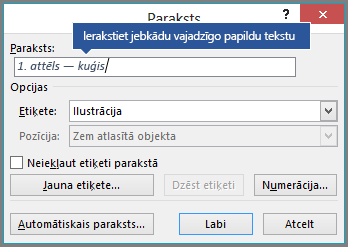
Dialoglodziņā Paraksts noklikšķiniet uz Numerācija.
Atzīmējiet izvēles rūtiņu Iekļaut nodaļas numuru.
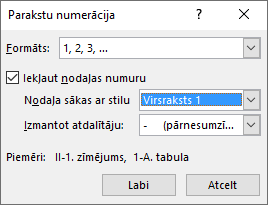
Sarakstā Nodaļas sākuma stils atlasiet virsraksta stilu, kas tika lietots nodaļas virsrakstam.
Sarakstā Izmantot norobežotāju atlasiet pieturzīmi, ar kuru nodaļas numurs tiek atdalīts no paraksta numura. Šajā piemērā ir atlasīta pārnesumzīme un 2. nodaļas pirmā attēlu paraksts būtu Attēls 2-1.
Noklikšķiniet uz Labi.
Padoms
Ja numerācija nav pareiza, it īpaši pēc attēlu pievienošanas vai pārvietošanas, mēģiniet atjaunināt savus parakstus, nospiežot taustiņu kombināciju CTRL + A (lai atlasītu visu dokumentu), un pēc tam nospiediet taustiņu F9, lai atjauninātu visus parakstus.
Skatiet arī
Vai jums ir radies kāds jautājums par parakstu izmantošanu programmā Word, uz ko šeit nav sniegta atbilde?
Publicējiet jautājumu Word atbilžu forumā.
Palīdziet mums uzlabot Word
Vai jums ir ieteikumi, kā mēs varam uzlabot programmu Word? Ja tās bija noderīgas, informējiet mūs, sniedzot mums atsauksmes. Papildinformāciju skatiet sadaļā Kā var sniegt atsauksmes par Microsoft 365?