
Varat pievienot parakstus attēliem, vienādojumiem vai citiem objektiem. Paraksts ir numurēta etiķete, piemēram, "1. attēls", ko varat pievienot attēlam, tabulai, vienādojumam vai citam objektam. To veido pielāgojams teksts ("Attēls", "Tabula", "Vienādojums" vai cits jūsu ierakstīts teksts), pirms/pēc kura ir secības numurs vai burts (parasti "1, 2, 3..." vai "a, b, c..."), kuram pēc jūsu izvēles var sekot papildu aprakstošs teksts.
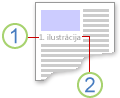
1. Jūsu atlasītais vai izveidotais teksts.
2. Numurs, ko ievieto Word
Ja vēlāk pievienojat, dzēšat vai pārvietojat parakstus, varat viegli atjaunināt visus parakstu numurus vienlaikus.
Varat arī izmantot parakstu kopu, lai izveidotu tabulu ar parakstītajiem vienumiem. Piemēram, vienādojumu tabula vai attēlu tabula.
Iespējamās darbības
Lai uzzinātu vairāk, atlasiet jebkuru tēmu(-as).
Parakstu pievienošana
Padoms
Ja vēlaties pārvietot attēlu un parakstu kā vienu objektu vai aplauzt tekstu ap attēlu un parakstu, skatiet nākamo tēmu šeit: Paraksta pievienošana peldošam objektam.
Atlasiet objektu (tabula, vienādojums, attēls vai cits objekts), kuram vēlaties pievienot parakstu.
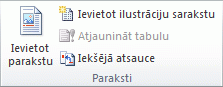
Cilnes Atsauces grupā Paraksti atlasiet Ievietot parakstu.
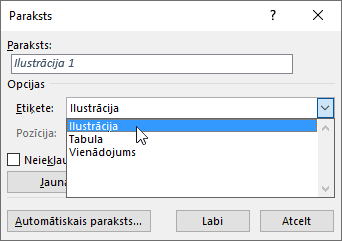
Etiķešu sarakstā atlasiet etiķeti, kas vislabāk apraksta objektu, piemēram, attēlu vai vienādojumu. Ja sarakstā nav nepieciešamās uzlīmes, atlasiet Jauna uzlīme, ierakstiet jauno uzlīmi lodziņā Uzlīme un pēc tam atlasiet Labi.
Ierakstiet tekstu, tostarp pieturzīmes, ko vēlaties redzēt pēc etiķetes.
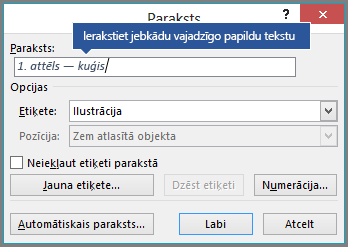
Atlasiet Labi.
Piezīme
Word ievieto secīgu paraksta numuru kā lauku. Ja paraksts izskatās līdzīgs "Attēls {SEQ Table \* ARABIC}", programmā Word tiek rādīti lauku kodi, nevis lauku rezultāti. Lai redzētu parakstu normālskatā, nospiediet taustiņu kombināciju ALT+F9.
Automātiska titru pievienošana
Word var automātiski pievienot parakstus, kad ievietojat tabulas, attēlus vai citus objektus.
- Atlasiet objektu (tabula, vienādojums, attēls vai cits objekts), kuram vēlaties pievienot parakstu.
- Cilnes Atsauces grupā Paraksti atlasiet Ievietot parakstu.
- Dialoglodziņā Paraksti atlasiet Automātiskie paraksti un pēc tam atzīmējiet izvēles rūtiņas vienumiem, kuriem programmai Word ir automātiski jāpievieno titri. Varat arī izvēlēties, kurai pozīcijai pievienot titrus nolaižamajā sarakstā Pozīcija .
Parakstu pievienošana peldošam objektam
Ja vēlaties aplauzt tekstu ap objektu un tā parakstu vai vēlaties pārvietot objektu un parakstu kā vienu vienību, vispirms šis objekts un paraksts ir jāsagrupē kopā.
Ievietojiet savu attēlu.
Izvēlieties Izkārtojuma opcijas un atlasiet kādu no opcijām Ar teksta aplaušanu .
Svarīgi!
Veiciet šo darbību pirms sava paraksta ievietošanas. Ja esat jau ievadījis parakstu, izdzēsiet to, izpildiet šo darbību un pēc tam atkārtoti ievadiet parakstu.
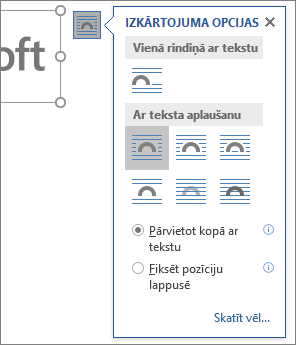
Pievienojiet savu parakstu, izmantojot darbības, kas norādītas iepriekš sadaļā Parakstu pievienošana .
Atlasiet savu parakstu, pēc tam turiet nospiestu taustiņu Shift un atlasiet savu attēlu.
Ar peles labo pogu noklikšķiniet uz jebkura vienuma un pēc tam izvēlieties Grupas>grupa.
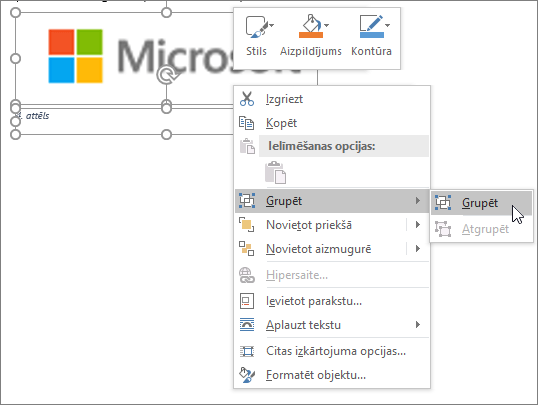
Tagad tekstam ir jāplūst apkārt jūsu attēlam un parakstam, kā paredzēts, un attēls un paraksts paliks kopā, ja tos pārvietosit kādā citā lapas vietā vai dokumentā.
Piezīme
Pārvietojot attēlu, atjauniniet parakstu numurus, lai nodrošinātu, ka numerācija joprojām ir pareizajā secībā.
Parakstu numuru atjaunināšana
Ja ievietojat jaunu parakstu, Word automātiski atjaunina parakstu numurus. Tomēr, dzēšot vai pārvietojot parakstu, jums ir manuāli jāsāk parakstu atjaunināšana.
- Atlasiet jebkuru dokumenta vietu un nospiediet taustiņu kombināciju CTRL+A, lai atlasītu visu dokumentu.
- Noklikšķiniet ar peles labo pogu un pēc tam īsinājumizvēlnē izvēlieties Atjaunināt lauku. Pēc tam tiks atjaunināti visi dokumentā esošie paraksti.
Padoms
Parakstus var atjaunināt, arī atlasot visu dokumentu un nospiežot taustiņu F9.
Parakstu formatēšana
Kad savā dokumentā esat pievienojis vismaz vienu parakstu, stilu galerijā parādās jauns stils ar nosaukumu "Paraksts". Lai mainītu parakstu formatējumu visā dokumentā, vienkārši ar peles labo pogu atlasiet attiecīgo stilu galerijā un izvēlieties Modificēt. Varat iestatīt fonta lielumu, krāsu, tipu un citas opcijas, kas tiks lietotas jūsu parakstiem.
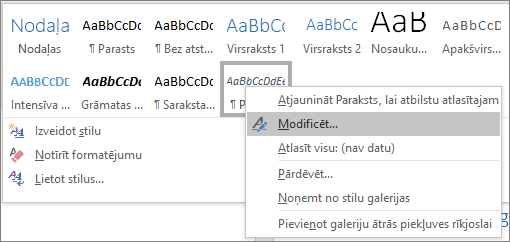 Papildinformāciju par stilu modificēšanu programmā Word skatiet sadaļā Stilu pielāgošana programmā Word
Paraksta dzēšana
Lai dzēstu parakstu, atlasiet to un nospiediet taustiņu Delete. Kad esat pabeidzis parakstu dzēšanu, atjauniniet atlikušo parakstu kopu dokumentā. Nospiediet taustiņu kombināciju CTRL+A, lai atlasītu visu tekstu savā dokumentā, pēc tam nospiediet taustiņu F9, lai visu atjauninātu. Tādējādi nodrošināsit, ka jūsu parakstu numuri ir pareizi pēc jebkuras parakstu noņemšanas.
Skatiet arī
Vai jums ir radies kāds jautājums par parakstiem programmā Word, uz ko šeit nav sniegta atbilde?
Publicējiet jautājumu Word atbilžu forumā.
Palīdziet mums uzlabot Word
Vai jums ir ieteikumi, kā mēs varam uzlabot Word parakstus (vai kādu citu funkciju)? Ja tās bija noderīgas, informējiet mūs, sniedzot mums atsauksmes. Papildinformāciju skatiet sadaļā Kā var sniegt atsauksmes par Microsoft Office.