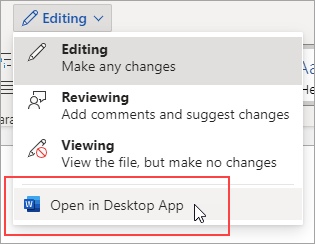
Programmā Word var automatizēt bieži veiktus uzdevumus, izveidojot un izpildot makro. Makro ir komandu un instrukciju sērija, kas tiek grupētas kā viena komanda, lai uzdevumu izpildītu automātiski.
Lai taupītu laiku, izpildot bieži veicamus uzdevumus, veicamo darbību apkopošanai izmantojiet makro. Vispirms ierakstiet makro. Pēc tam šo makro varat izpildīt, noklikšķinot uz ātrās piekļuves rīkjoslas pogas vai nospiežot taustiņu kombināciju. Tas ir atkarīgs no tā, kā to iestatāt.
Makro ierakstīšana ar pogu
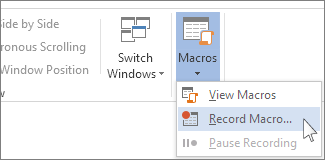
Atlasiet Skatīt> makroMakro ierakstīšana.>
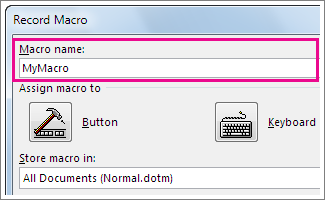
Ierakstiet makro nosaukumu.
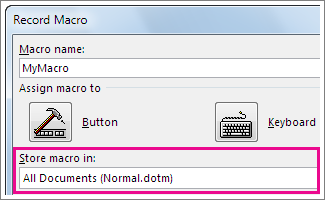
Lai izmantotu šo makro kādā no jaunizveidotiem dokumentiem, pārliecinieties, vai lodziņā Saglabāt makro šeit ir rakstīts Visi dokumenti (Normal.dotm).
Lai izpildītu makro, kad noklikšķināt uz pogas, atlasiet Poga.
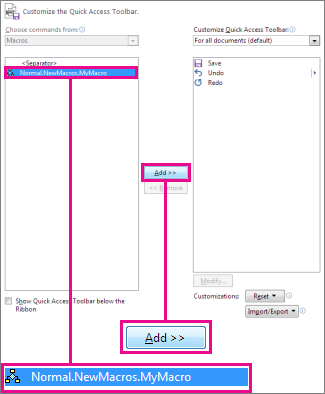
Atlasiet jauno makro (tā nosaukums ir līdzīgs šim: Normal.NewMacros.<makro nosaukums>) un atlasiet Pievienot.
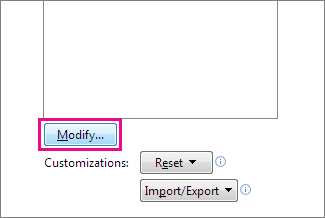
Atlasiet Modificēt.
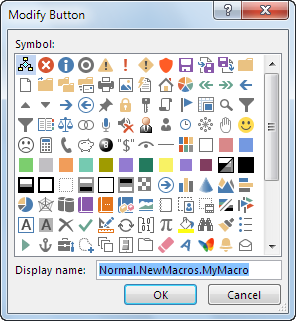
Atlasiet pogas attēlu, ierakstiet nosaukumu, kādu vēlaties, un divreiz atlasiet Labi .
Tagad ir pienācis laiks ierakstīt darbības. Atlasiet komandas vai nospiediet katras uzdevuma darbības taustiņus. Šie klikšķi un taustiņsitieni tiek ierakstīti programmā Word.
Piezīme
Makro ierakstīšanas laikā teksta atlasei izmantojiet tastatūru. Makro neieraksta atlasi, kas veikta ar peli.
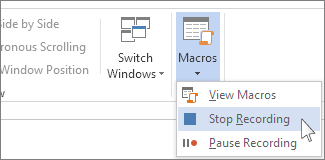
Lai pārtrauktu ierakstīšanu, atlasiet Skatīt>makro>Pārtraukt ierakstīšanu.
Ātrās piekļuves rīkjoslā tiek parādīta makro poga.

Lai izpildītu makro, atlasiet pogu.
Makro ierakstīšana, izmantojot īsinājumtaustiņus
Atlasiet Skatīt> makroMakro ierakstīšana.>
Ierakstiet makro nosaukumu.
Lai izmantotu šo makro kādā no jaunizveidotiem dokumentiem, pārliecinieties, vai lodziņā Saglabāt makro šeit ir rakstīts Visi dokumenti (Normal.dotm).
Lai izpildītu makro, kad nospiežat īsinājumtaustiņu, atlasiet Tastatūra.
Ierakstiet taustiņu kombināciju lodziņā Nospiediet jauno īsinājumtaustiņu .
Pārbaudiet, vai šī kombinācija jau nav kaut kam piešķirta. Ja tā jau ir piešķirta, pamēģiniet citu kombināciju.
Lai izmantotu šo īsinājumtaustiņu kādā no jaunizveidotiem dokumentiem, pārliecinieties, vai lodziņā Saglabāt izmaiņas ir rakstīts Normal.dotm.
Atlasiet Piešķirt.
Tagad ir pienācis laiks ierakstīt darbības. Atlasiet komandas vai nospiediet katras uzdevuma darbības taustiņus. Šie klikšķi un taustiņsitieni tiek ierakstīti programmā Word.
Piezīme
Makro ierakstīšanas laikā teksta atlasei izmantojiet tastatūru. Makro neieraksta atlasi, kas veikta ar peli.
Lai pārtrauktu ierakstīšanu, atlasiet Skatīt>makro>Pārtraukt ierakstīšanu.
Lai izpildītu makro, nospiediet īsinājumtaustiņus.
Makro izpilde
Lai izpildītu makro, atlasiet pogu ātrās piekļuves rīkjoslā, nospiediet īsinājumtaustiņu vai izpildiet makro no makro saraksta .
- Atlasiet Skatīt>makro>Skatīt makro.
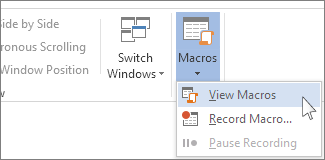
- Sadaļā Makro nosaukums esošajā sarakstā atlasiet makro, kuru vēlaties izpildīt.
- Atlasiet Palaist.
Makro pieejamības nodrošināšana visos dokumentos
Lai viena dokumenta makro padarītu pieejamu visos jaunajos dokumentos, pievienojiet to veidnei Normal.dotm.
- Atveriet dokumentu, kurā atrodas makro.
- Atlasiet Skatīt>makro>Skatīt makro.
-
Atlasiet Organizētājs.
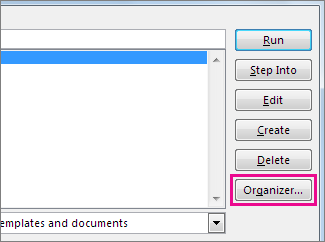
- Atlasiet makro, ko vēlaties pievienot veidnei Normal.dotm, un pēc tam atlasiet Kopēt.
Makro pogas pievienošana lentei
- Atlasiet Faila>opcijas>Lentes pielāgošana.
- Sadaļā Izvēlēties komandas no atlasiet Makro.
- Atlasiet vajadzīgo makro.
- Sadaļā Lentes pielāgošana atlasiet cilni un pielāgojiet grupu, kurā vēlaties pievienot makro.
Ja jums nav pielāgotas grupas, atlasiet Jauna grupa. Pēc tam atlasiet Pārdēvēt un ierakstiet savas pielāgotās grupas nosaukumu.
- Atlasiet Pievienot.
- Atlasiet Pārdēvēt , lai atlasītu makro attēlu un ierakstītu nosaukumu pēc savas izvēles.
- Divreiz atlasiet Labi .
Makro rakstīšana no sākuma programmā Visual Basic
Cilnes Izstrādātājs grupā Kods atlasiet Makro.
Lodziņā Makro nosaukums ierakstiet makro nosaukumu.
Piezīme
Ja jaunam makro piešķirat tādu pašu nosaukumu kā iebūvētajam makro programmā Word, jaunās makro darbības aizstās iebūvēto makro. Lai skatītu iebūvēto makro sarakstu, nolaižamajā sarakstā Makro atlasiet Word komandas.
Sarakstā Makro atlasiet veidni vai dokumentu, kurā vēlaties saglabāt makro.
Lai makro būtu pieejams visos dokumentos, atlasiet Normal.dotm.Atlasiet Izveidot , lai atvērtu Visual Basic redaktoru.
Pēc Visual Basic redaktora atvēršanas, iespējams, vēlēsities iegūt papildinformāciju par darbu ar Visual Basic for Applications. Lai iegūtu papildinformāciju, izvēlnē Palīdzība atlasiet Microsoft Visual Basic palīdzību vai nospiediet taustiņu F1.