
Neatkarīgi no tā, vai sākat darbu ar Microsoft veidni vai atjaunināt savu veidni, Word iebūvētie rīki palīdz atjaunināt veidnes atbilstoši jūsu vajadzībām. Lai atjauninātu savu veidni, atveriet failu, veiciet nepieciešamās izmaiņas un saglabājiet veidni.
- Cilnē fails atlasiet Atvērt.
- Veiciet dubultklikšķi uz Šis dators.
- Pārlūkojot atrodiet pielāgoto Office veidņu mapi sadaļā Mani dokumenti.
- Izvēlieties savu veidni un atlasiet Atvērt.
- Veiciet vajadzīgās izmaiņas un pēc tam saglabājiet un aizveriet veidni.
Veidņu veidošanas satura rādītājs
Veidošanas bloku pievienošana veidnei
Veidošanas bloki ir atkārtoti izmantojamas satura daļas vai citas dokumenta daļas, kas tiek saglabātas galerijās, lai tām varētu jebkurā laikā piekļūt un tās izmantot atkārtoti. Veidošanas blokus var arī saglabāt un izplatīt kopā ar veidnēm.
Piemēram, varat izveidot atskaites veidni, kas veidnes lietotājiem piedāvā divu veidu titullapas, lai, veidojot savu atskaiti, kuras pamatā ir veidne, lietotāji varētu izvēlēties vienu no tām.
Satura vadīklu pievienošana veidnei
Padariet savas veidnes elastīgas, pievienojot un konfigurējot satura vadīklas, piemēram, bagātinātā teksta vadīklas, attēlus, nolaižamos sarakstus vai datumu atlasītājus.
Piemēram, varat izveidot veidni, kurā ir nolaižamais saraksts. Ja atļaujat nolaižamā saraksta rediģēšanu, citi lietotāji var mainīt saraksta opcijas atbilstoši savām vajadzībām.
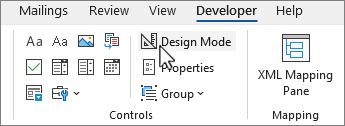
Lai pievienotu vadīklas, izmantojiet lentes cilni Izstrādātājs . Ja nepieciešams pievienot cilni Izstrādātājs , rīkojieties, kā norādīts tālāk.
- Cilnē Fails atlasiet Opcijas un izvēlieties Pielāgot lenti.
- Sadaļā Lentes pielāgošana atlasiet Galvenās cilnes.
- Sarakstā atzīmējiet izvēles rūtiņu Izstrādātājs un pēc tam atzīmējiet Labi.

Satura vadīklu pievienošana
On the Developer tab, select  Noformēšanas režīms grupā Vadīklas un ievietojiet nepieciešamās vadīklas.
Teksta vadīklas ievietošana vietā, kur lietotāji var ievadīt tekstu
Bagātināta teksta satura vadīklā lietotāji tekstu var formatēt, izmantojot treknrakstu vai slīprakstu, kā arī var rakstīt vairākas rindkopas. Ja vēlaties noteikt ierobežojumus tam, ko lietotāji var pievienot, ievietojiet vienkārša teksta satura vadīklu.
- Dokumentā atlasiet vietu, kur vēlaties ievietot vadīklu.
- On the Developer tab, select
 Rich Text Content control or
  Vienkārša teksta satura vadīkla grupā Vadīklas .
Attēla vadīklas ievietošana
- Atlasiet, kur vēlaties ievietot vadīklu.
- On the Developer tab, select
 Picture Control in the Controls group.
Kombinētā lodziņa vai nolaižamā saraksta ievietošana
Kombinētajā lodziņā lietotāji var atlasīt kādu jūsu nodrošinātā saraksta izvēles elementu vai ierakstīt savu informāciju. Nolaižamajā sarakstā lietotāji var tikai atlasīt kādu saraksta izvēles elementu.
- On the Developer tab, Select
 tab Kombinētā lodziņa satura vadīkla vai
  Nolaižamā saraksta satura vadīkla grupā Vadīklas .
 - Atlasiet satura vadīklu un pēc tam izvēlieties
 Rekvizīti.

- Lai izveidotu sarakstu, kurā jāizvēlas elementi, sadaļā Kombinētā lodziņa rekvizīti vai Nolaižamā saraksta rekvizīti atlasiet Pievienot.
- Ierakstiet izvēli lodziņā Parādāmais vārds , piemēram, Jā, Nē vai Varbūt, un pēc tam noklikšķiniet uz Labi. Atkārtojiet šo darbību, kamēr nolaižamajā sarakstā ir iekļautas visas izvēles.
- Aizpildiet visus pārējos nepieciešamos rekvizītus.
Piezīme
Ja izvēlaties izvēles rūtiņu Saturu nevar rediģēt , lietotāji nevarēs atlasīt izvēles variantu.
Datuma atlasītāja ievietošana
- Atlasiet, kur jāievieto datuma atlasītāja vadīkla.
- On the Developer tab, select
 Date Picker Content Control in the Controls (Grupā Vadīklas) Date Picker Content Control (Datuma atlasītājs).
Izvēles rūtiņas ievietošana
- Atlasiet, kur jāievieto izvēles rūtiņas vadīkla.
- On the Developer tab, select
 Izvēles rūtiņas satura vadīkla grupā Vadīklas .
Veidošanas bloku galerijas vadīklas ievietošana
Veidošanas bloku vadīklas varat izmantot, ja vēlaties, lai lietotāji izvēlas noteiktu teksta bloku.
Piemēram, tās ir noderīgas, lai izveidotu līguma veidni, kurā atkarībā no līgumu specifiskajām vajadzībām vēlaties pievienot dažādus tekstveidnes tekstus. Katrai tekstveidnes teksta versijai varat izveidot bagātināta teksta satura vadīklas, bet pēc tam varat izmantot veidošanas bloku galerijas vadīklu kā bagātināta teksta satura vadīklu konteineru.
Veidlapā varat izmantot arī veidošanas bloku vadīklu.
- Atlasiet, kur vēlaties ievietot vadīklu.
- On the Developer tab, select
 Veidošanas bloku galerijas satura vadīkla grupā Vadīklas .
 - Izvēlieties satura vadīklu, lai to atlasītu.
- On the Developer tab, select Properties in the Controls (Vadīklas).
- Atlasiet galeriju un kategoriju veidošanas blokiem, kurus vēlaties padarīt pieejamus veidošanas bloka vadīklā.
Satura vadīklu rekvizītu iestatīšana vai mainīšana
- Atlasiet satura vadīklu un grupā Vadīklas atlasiet Rekvizīti.
- Dialoglodziņā Satura vadīklas rekvizīti izvēlieties, vai satura vadīklu var izdzēst vai rediģēt, kad lietotājs izmanto šo veidni.
- Lai paturētu kopā vairākas satura vadīklas vai pat vairākas rindkopas, izvēlieties vadīklas vai tekstu un pēc tam atlasiet
 Grupētgrupā Vadīklas .

Piemēram, dokumentā ir atruna, kura sastāv no trīs rindkopām. Ja izmantojat komandu Grupēt, lai grupētu šīs trīs rindkopas, atrunas trīs rindkopas nevar rediģēt, un tās var izdzēst tikai kā grupu.
Instrukciju teksta pievienošana veidnei
Instrukciju teksts var uzlabot izveidotās veidnes lietojamību. Satura vadīklās var mainīt noklusējuma instrukciju tekstu.
Lai pielāgotu noklusējuma instrukciju tekstu veidnes lietotājiem, rīkojieties šādi:
- On the Developer tab, select Design mode in the Controls group.
- Atlasiet satura vadīklu, kurā vēlaties pārskatīt vietturī ietvertās instrukcijas.
- Rediģējiet viettura tekstu un formatējiet to pēc izvēles.
- On the Developer tab, select Lai izslēgtu noformējuma līdzekli un saglabātu instrukciju tekstu, grupā Vadīklas atlasiet noformējuma režīmu.
Aizsardzības pievienošana veidnei
Atsevišķām satura vadīklām veidnē var pievienot aizsardzību, lai lietotāji nevarētu izdzēst vai rediģēt noteiktu satura vadīklu vai vadīklu grupu, vai arī varat aizsargāt visu veidnes saturu ar paroli.
Aizsardzības pievienošana veidnes daļām
Atveriet veidni, kurai vēlaties pievienot aizsardzību.
Atlasiet satura vadīklas, kurām vēlaties ierobežot izmaiņas.
Padoms
Atlasiet vairākas vadīklas, turot nospiestu taustiņu CTRL un atlasot vadīklas.
Cilnes Izstrādātājs grupā Vadīklas atlasiet Grupēt grupā Vadīklas un pēc tam vēlreiz atlasiet Grupēt .

On the Developer tab, select Properties in the Controls (Vadīklas).
Dialoglodziņa Satura vadīklu rekvizīti sadaļā Bloķēšana veiciet kādu no šīm darbībām:
- Atzīmējiet izvēles rūtiņu Satura vadīklu nevar izdzēst, lai atļautu rediģēt vadīklas saturu, bet pašu vadīklu nevarētu izdzēst no veidnes vai dokumenta, kura pamatā ir šī veidne.
- Atzīmējiet izvēles rūtiņu Saturu nevar rediģēt, lai atļautu dzēst vadīklu, bet liegtu rediģēt vadīklas saturu.
Izmantojiet šo iestatījumu, lai aizsargātu tekstu, ja tas ir iekļauts. Piemēram, ja bieži iekļaujat atrunu, varat nodrošināt, ka teksts paliek nemainīgs, turklāt varat izdzēst atrunu no dokumentiem, kuros tā nav nepieciešama.
Paroles piešķiršana veidnei
Lai dokumentam piešķirtu paroli un aizsardzību varētu noņemt tikai pārskatītāji kuri zin paroli, rīkojieties šādi:
- Atveriet veidni, kurai vēlaties piešķirt paroli.
- On the Review tab, select
 Ierobežot rediģēšanu grupā Aizsargāt .
 - Atlasiet opciju zem 1. Formatēšanas ierobežojumi vai 2. Rediģēšanas ierobežojumi vai abi šie ierobežojumi. Pretējā gadījumā Jā, līdzeklis Sākt lietot aizsardzību tiek rādīts pelēkots un nav pieejams.
- Līdz 3. Sāciet izpildi, atlasiet Jā, sākt aizsardzību.
- Iestatiet paroli lodziņā Ievadiet jaunu paroli (neobligāti) un pēc tam apstipriniet paroli.
Svarīgi!
Ja izvēlaties neizmantot paroli, jebkurš var mainīt rediģēšanas ierobežojumus.
Lietojiet stipras paroles, kurās ir gan lielie, gan mazie burti, skaitļi un simboli. Vājās parolēs nav izmantoti visi šie elementi. Stipra parole: Y6dh!et5. Vāja parole: Nams27. Parolē ir jābūt vismaz 8 rakstzīmēm. Parasti jo garāka ir parole, jo drošāka tā ir.
Papildinformāciju par stipru paroļu izveidi un lietošanu skatiet rakstā Stipru paroļu izveide un lietošana.
Brīdinājums
Ir ļoti svarīgi atcerēties savu paroli. Ja esat aizmirsis paroli, Microsoft to nevar izgūt. Glabājiet pierakstītās paroles drošā vietā atsevišķi no informācijas, kuru tās palīdz aizsargāt.