
Varat ievietot tabulu Word darbam ar Mac datora versiju, izvēloties no iepriekš formatētu tabulu izlases, vai arī atlasot vēlamo rindu un kolonnu skaitu.
Papildus pamata tabulai varat izveidot savu tabulu, ja vēlaties pilnīgāk kontrolēt tabulas kolonnu un rindu formu.
Tabulas ievietošana
Lai ātri ievietotu tabulu, noklikšķiniet uz Ievietot>tabulu un pārvietojiet kursoru pāri režģim, līdz tiek iezīmēts nepieciešamais kolonnu un rindu daudzums.
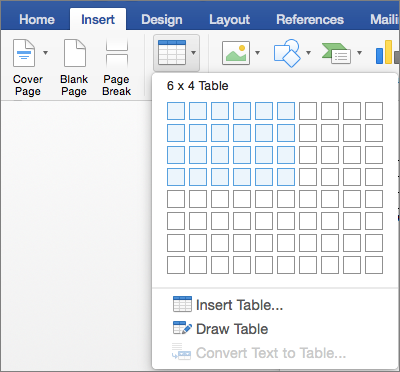
Noklikšķiniet, un dokumentā tiks ievietota tabula. Ja nepieciešams veikt korekcijas, varat pievienot vai dzēst tabulas rindas vai kolonnas programmā Word vai PowerPoint darbam ar Mac vai sapludināt šūnas.
Noklikšķinot tabulā, tiek parādītas cilnes Tabulas noformējums un Tabulas izkārtojums .
Cilnē Tabulas noformējums izvēlieties dažādas krāsas, tabulu stilus, pievienojiet vai noņemiet tabulas apmales.
Kā pievienot lielākas tabulas vai tabulas ar pielāgotiem platuma iestatījumiem
Lai ievietotu lielākas tabulas un noteiktu, kādām jābūt kolonnām, izmantojiet komandu Ievietot tabulu.
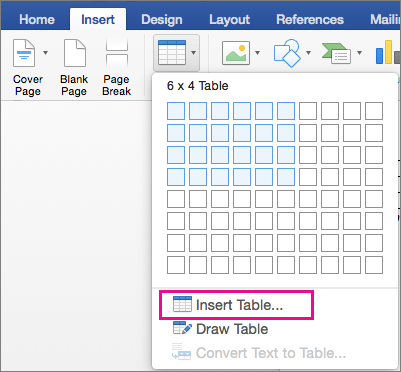
Šādi varat izveidot tabulu ar vairāk nekā desmit kolonnām un astoņām rindām, kā arī iestatīt kolonnu platumu.
Noklikšķiniet uz Ievietot>tabulu>Ievietot tabulu.
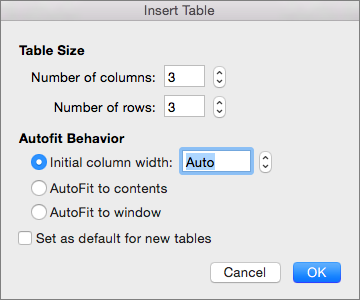
Sadaļā Tabulas lielums atlasiet kolonnu un rindu skaitu.
Automātiskās ietilpināšanas darbībā pieejamas trīs kolonnu platuma iestatīšanas opcijas:
- Sākotnējais kolonnas platums: varat ļaut programmai Word automātiski iestatīt kolonnu platumu, izmantojot vērtību Automātiski, vai arī varat iestatīt noteiktu platumu visām kolonnām.
- Satura automātiskā ietilpināšana Tādējādi tiks izveidotas ļoti šauras kolonnas, kas, pievienojot saturu, tiks paplašinātas.
- Automātiskā ietilpināšana logā: šī opcija automātiski maina visas tabulas platumu, lai tas atbilstu dokumentam.
Ja vēlaties, lai visas veidojamās tabulas izskatītos kā tabula, ko veidojat pašlaik, atzīmējiet Iestatīt kā noklusējumu jaunām tabulām.
Noklikšķiniet uz Labi , un jaunā tabula tiek parādīta dokumentā.
Savas tabulas zīmēšana
Ja nepieciešamas lielākas tabulas kolonnu un rindu kontroles iespējas vai vēlaties izveidot tabulu, izmantojot kaut ko citu, nevis vienkāršu režģi, rīks Zīmēt tabulu palīdz uzzīmēt tieši tādu tabulu, kāda jums ir nepieciešama.
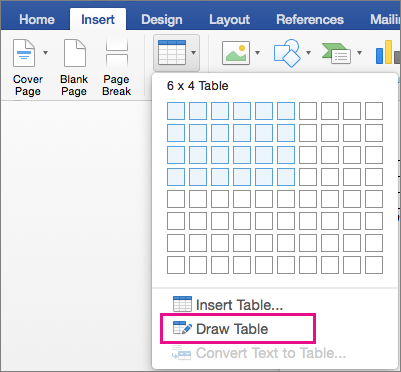
Varat pat zīmēt diagonālas līnijas un šūnas šūnās.
- Noklikšķiniet uz Ievietot>tabulu>Zīmēt tabulu. Rādītājs pārvēršas par zīmuli.
- Zīmējiet taisnstūri, lai izveidotu tabulas apmales, un pēc tam taisnstūrī zīmējiet kolonnu un rindu līnijas.

- Lai izdzēstu līniju, noklikšķiniet uz Tabulas izkārtojuma>dzēšgumija un pēc tam uz līnijas, kuru vēlaties izdzēst.
Tabulas pārvietošana
- Novietojiet rādītāju virs tabulas, līdz tabulas augšējā kreisajā stūrī tiek parādīts
 .
. - Novietojiet rādītāju virs , līdz tiek parādīts
 .
. - Noklikšķiniet un velciet tabulu uz jauno atrašanās vietu.