
Kad dokumentam esat izveidojis datu avota savienojumu, sapludināšanas lauku pievienošana ir veids, kā personalizēt dokumentu, izmantojot informāciju no datu avota. Sapludināšanas lauki tiek iegūti no datu avota kolonnu virsrakstiem.
Lūk, piemērs tam, kā veidlapas vēstulē sapludināšanas lauku Adreses bloks un Sveiciena rindiņa kolekcijas varētu izvilkt datus no Excel izklājlapas.
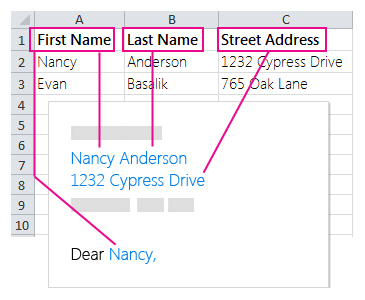
Lauki Adreses bloks un Sveiciena rindiņa ir sapludināšanas lauku kolekcijas.
Piezīme
Ja sapludināšanas lauka komandas ir pelēkotas, noklikšķiniet uz Atlasīt adresātus un izvēlieties izmantotā adresātu saraksta veidu. Ja jums vēl nav adresātu saraksta, noklikšķiniet uz Ierakstīt jaunu sarakstu, lai izveidotu savu sarakstu programmā Word.
Adreses bloka pievienošana
- Noklikšķiniet vai pieskarieties vietai, kur dokumentā vēlaties ievietot adreses bloku.
- Cilnē Sūtījumi izvēlieties Adreses bloks
Programma Word piedāvā opcijas, kas ļauj izvēlēties uzrunas formalitātes pakāpi adresē.
Sveiciena rindiņas pievienošana
- Noklikšķiniet vai pieskarieties vietai, kur dokumentā vēlaties pievienot sveicienu.
- Izvēlieties Sveiciena rindiņa.
- Izvēlieties uzrunas stilu, ko vēlaties lietot, un iestatiet citas opcijas.

Atsevišķu sapludināšanas lauku pievienošana
Lai iekļautu tādus datus kā tālruņu numurus vai e-pasta adreses, šie sapludināšanas lauki ir jāievieto atsevišķi. Turklāt sapludināšanas laukiem, piemēram, Vārds, nav obligāti jābūt iekļautiem adreses blokā vai sveiciena rindiņā. Ja vēlaties personalizēt dokumentu, iekļaujot adresātu vārdus, ievietojiet atbilstošo sapludināšanas lauku Vārds.
- Noklikšķiniet vai pieskarieties vietai, kur vēlaties ievietot sapludināšanas lauku.
- Izvēlieties lejupvērsto bultiņu zem Ievietot sapludināšanas lauku un atlasiet lauku.

- Ja sarakstā neredzat nepieciešamā lauka nosaukumu, izvēlieties Ievietot sapludināšanas lauku.
- Izvēlieties Datu bāzes lauki, lai skatītu datu avotā esošo lauku sarakstu.
- Izvēlieties Ievietot.
Piezīme
Ja dažas skaitļu, valūtas vai datumu vērtības nav formatētas pareizi, skatiet rakstu Excel datu avota sagatavošana pasta sapludināšanai programmā Word.
Kārtulu izmantošana sarežģītākai personalizēšanai
Iespējams, vēlēsities, lai ziņojums atšķirtos atkarībā no datiem noteiktos datu avota laukos. Piemēram, rēķinos var iekļaut vārdus “Nokavēts maksājums” tiem klientiem, kur lauka Izpildes datums vērtība ir pagātnes datums.
Šis sarežģītības līmenis ir atkarīgs no kārtulu un lauku kodu iestatīšanas. Cilnes Sūtījumi grupā Rakstīt un ievietot laukus izvēlieties Kārtulas un atlasiet, kāda veida kārtulu vēlaties pievienot.
Papildinformāciju par pasta sapludināšanas kārtulu izmantošanas iespējām skatiet rakstā Pasta sapludināšanas kārtulu iestatīšana.