
Saņēmāt e-pasta pielikumu savā Outlook.com iesūtnē un vēlaties to izdrukāt programmā Word tīmeklim.
Piezīme
Ja tas ir Office dokuments, noklikšķiniet uz Skatīt tiešsaistē vai Skatīt OneDrive, un izpildiet rakstā Dokumenta drukāšana programmā Word darbam tīmeklī norādītās darbības.
Ja portatīvā dokumentu formāta (PDF) fails, rīkojieties šādi:
PDF fails saglabā slaidu izkārtojumu un formatējumu. Ja izmantojat Adobe Reader, ir pieejamas elastīgākas drukāšanas iespējas.
E-pasta ziņojuma pamattekstā noklikšķiniet uz pielikuma un atlasiet Lejupielādēt.
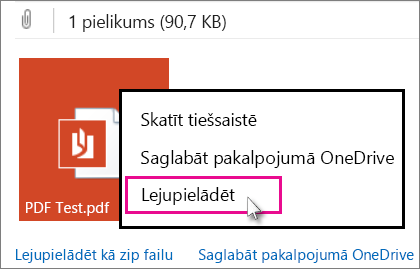
Ekrāna lejasdaļā noklikšķiniet uz Atvērt, lai šo PDF failu skatītu datora PDF skatītājā.

Atkarībā no tā, kuru Windows versiju izmantojat, veiciet kādu no šīm darbībām:Sistēmā Windows 7 vai vecākā versijā lapas Drukāšana augšdaļā ir lodziņš Eksemplāri ar augšupvērstu un lejupvērstu bultiņu, lai jūs varētu izvēlēties, cik dokumenta kopiju nepieciešams.
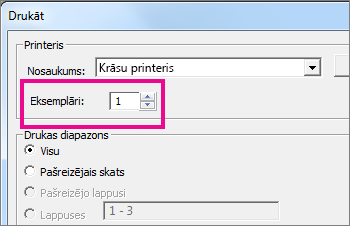
Izvēlieties skaitu (ievadot skaitli vai izmantojot bultiņas), atlasiet printeri un mainiet vai paturiet citus nepieciešamos iestatījumus. Pēc tam noklikšķiniet uz Drukāt.Padoms
Ja jūsu noklusējuma PDF skatītājs ir datora programma Word 2013 vai 2016 darbam ar Windows, atceliet Word darbam ar tīmekli drukas darbu, atveriet dokumentu programmā Word (Rediģēt dokumentu > programmā Word) un izdrukājiet to no Word darbam ar Windows (faila > drukāšana).
Sistēmā Windows 8 un jaunākās versijās programmā PDF lasītājs ekrāna augšējā labajā stūrī noklikšķiniet uz pogas
 un pēc tam noklikšķiniet uz Drukāt.

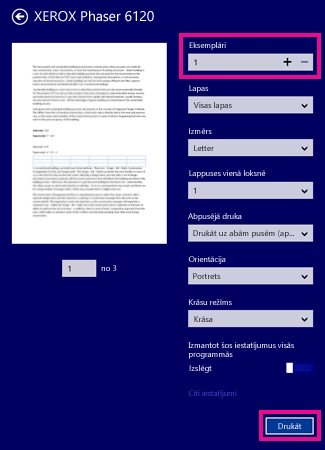
Izvēlieties printeri, mainiet vai paturiet iestatījumus, izvēlieties, cik daudz eksemplāru drukāt (ievadot skaitli vai izmantojot pogu + un – ), un pēc tam noklikšķiniet uz Drukāt.
Papildu darbības ar PDF failiem
Ja vēlaties skatīt vai rediģēt PDF failu programmā Word tīmeklim, skatiet rakstu PDF failu atvēršana programmā Word tīmeklim, lai tos skatītu, drukātu un rediģētu.