
Office @mention līdzeklis atvieglo saziņu ar kolēģiem un nepieciešamajiem resursiem, kad kopīgi veidojat dokumentus, prezentācijas un izklājlapas.
Pierakstieties pakalpojumā Microsoft 365 ar savu darba vai mācību kontu un atveriet dokumentu, kas ir saglabāts SharePoint bibliotēkā vai OneDrive darbam vai skolai.
-
Piezīme
Lai šis līdzeklis darbotos, jums datorā ir jāpierakstās programmā Outlook.
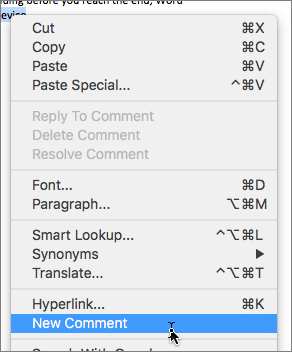
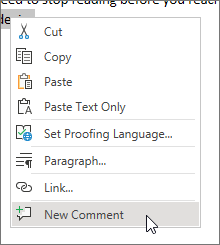
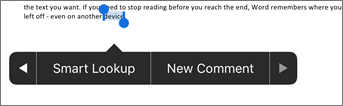
Pievienojiet komentāru no kontekstizvēlnes vai no sadaļas Pārskatīt > jaunu komentāru.
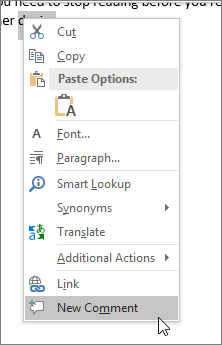
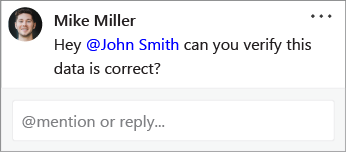
Ierakstiet @ un dažus pirmos personas vārda vai uzvārda burtus un pēc tam izvēlieties vajadzīgo vārdu (ja lietotājam vēl nav atļaujas atvērt dokumentu, jums tiks lūgts to sniegt).
Padoms
Ja komentārs ir neformālā tonī, varat izdzēst visu, izņemot personas vārdu @mention. Lai iekļautu vairāk personu, vēlreiz ierakstiet @ un pieminiet kādu citu.
Uzdevumu piešķiršana, izmantojot @mentions
Programmā Word, Excel vai PowerPoint varat izmantot@mentions, lai piešķirtu uzdevumu citam lietotājam, kad publicējat komentāru vai atbildi. Kad izveidojat uzdevumu, tas tiek izsekots, izmantojot visas mijiedarbības un atkārtotas piešķires, lai jūs varētu skatīt tā vēsturi. Joprojām varat atbildēt uz komentāriem, kas piešķirti kā uzdevumi, atrisināt uzdevumus, atrisinot komentāru, un atkārtoti atvērt uzdevumus, vēlreiz atverot komentāru pavedienu.
Lai izveidotu uzdevumu:
Pievienojiet jaunu komentāru vai atbildiet uz esošu komentāru.
Komentārā izmantojiet an @mention . Tiek parādīta opcija piešķirt komentāru kā uzdevumu pieminētai personai.
Atzīmējiet izvēles rūtiņu Piešķirt.
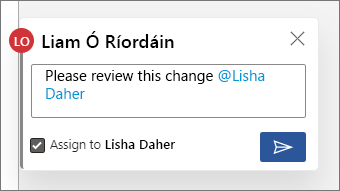
Publicējiet komentāru vai atbildi. Persona, kurai uzdevums ir piešķirts, saņems e-pasta paziņojumu, ka uzdevums ir piešķirts. Personai piešķirtais uzdevums būs redzams komentārā.

Lai atkārtoti piešķirtu uzdevumu:
Atbildes laukā izmantojiet an @mention .
Atzīmējiet izvēles rūtiņu Atkārtoti piešķirt.

Publicējiet atbildi. Persona, kurai uzdevums ir piešķirts atkārtoti, saņems e-pasta paziņojumu, ka uzdevums ir piešķirts.
Lai atrisinātu jums piešķirto uzdevumu:
Komentāra augšdaļā norādiet uz apli blakus Piešķirts man. Aplī tiek parādīta atzīme.

Noklikšķiniet uz apļa ar atzīmi, lai atrisinātu uzdevumu.
Lai atkārtoti atvērtu atrisinātu uzdevumu:
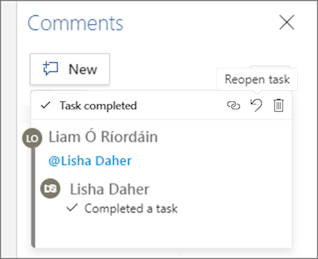
- Atveriet komentāru rūti.
- Atrisinātā komentāra augšdaļā noklikšķiniet uz atkārtoti atvērtā komentāra bultiņas.

Ātra atrašana un atbildēšana @mentions
Programmā Word, Excel un PowerPoint, kad kāds jūs piemin komentārā, jūs saņemsit e-pasta paziņojumu, kurā iekļauta saite, kas novirzīs jūs uz komentāru failā.
Turklāt e-pasta paziņojumā redzams arī ar komentāru saistītā teksta un komentāra pavediena priekšskatījums, un jūs varat atbildēt uz komentāru tieši e-pasta paziņojumā.

Ja esat pieminēts vairākas reizes, vienā e-pasta ziņojumā var tikt parādītas vairākas pieminēšanas saites.
Piezīme
Šis līdzeklis nav pieejams valsts iestāžu nomniekiem (GCC/GCC High/DoD) vai klientiem, kas izmanto Microsoft 365, ko darbina 21Vianet.
Prasības
Lai atbildētu uz komentāru no paziņojuma e-pasta, jums jāizmanto Outlook darbam ar Windows, Outlook tīmeklī vai Outlook Mobile.
Kā izslēgt konteksta priekšskatījumus
Administratori var izmantot SharePoint PowerShell cmdlet, lai izslēgtu konteksta priekšskatījumus:
Instalējiet jaunāko SharePoint Online pakalpojumu moduļa versiju Windows PowerShell.
Izveidojiet savienojumu ar savu nomnieku, izmantojot Connect-SPOService.
Palaidiet šādu cmdlet: Set-SPOTenant -AllowCommentsTextOnEmailEnabled:$false
Piezīme
E-pasta paziņojumi par failā veiktajiem komentāriem, kas ir aizsargāti ar tiesībām vai atzīmēti kā sensitīvi, izmantojot DLP kārtulas , neiekļaus konteksta priekšskatījumu vai iekļautās atbildes, neatkarīgi no tā, vai līdzeklis ir ieslēgts vai izslēgts.
Kā izslēgt paziņojumus par komentāriem pakalpojumā OneDrive un SharePoint
Pēc noklusējuma sākotnējā dokumenta autors un visi komentāru pavediena dalībnieki tiek informēti ikreiz, kad kāds izveido vai atjaunina komentāru pavedienu. Ja nevēlaties saņemt komentārus, varat tos izslēgt.
Komentāru paziņojumu izslēgšanai nav globāla iestatījuma. Pavediena dalībniekiem tas ir jādara pašiem pakalpojumā OneDrive. OneDrive iestatījumi ietekmē failus gan OneDrive, gan SharePoint. Lai izslēgtu paziņojumus par komentāriem, rīkojieties šādi:
Savā pārlūkprogrammā Microsoft Edge jaunā cilnē atlasiet Lietojumprogrammu palaidējs un pēc tam atlasiet OneDrive.

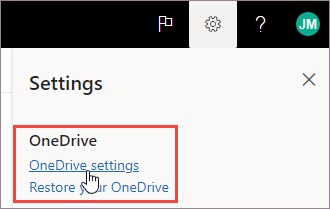
Dodieties uz Iestatījumi>OneDrive iestatījumi.
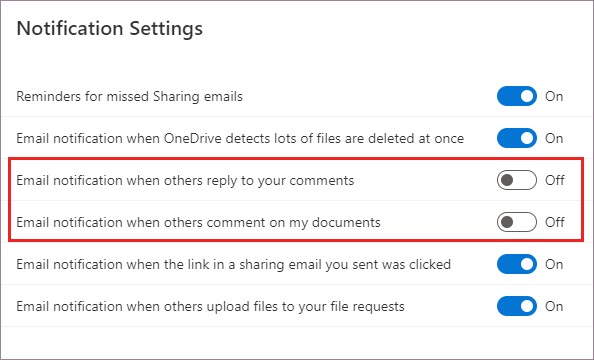
Sadaļā Paziņojumu iestatījumi, izslēdziet E-pasta paziņojums, kad citi lietotāji atbild uz maniem komentāriem un E-pasta paziņojums, kad citi komentē manus dokumentus.
Kā izslēgt paziņojumus programmā Outlook
Programmā Outlook saņemtā paziņojuma e-pasta apakšā ir iestatījums, kas ļauj izslēgt paziņojumus par visiem turpmākajiem komentāriem vai izmaiņām komentāra pavedienā, ko failā ir izveidojis sākotnējais dokumenta autors vai jebkurš no dalībniekiem.
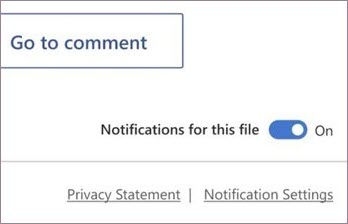
Šis iestatījums darbojas tikai vienam failam. Ja saņemat paziņojumus par komentāriem vairākos failos, jums katram failam ir jāizslēdz Paziņojumi šim failam.
Komentāru datu drošība
Microsoft neglabā komentāru datus iekšēji. Visi pavediena dalībnieku komentāri tiek glabāti tikai jūsu pusē. Microsoft nav piekļuves, lai skatītu jūsu komentārus.
Pieminēšana ārpus jūsu organizācijas
Pieminēšanas iespēja ir atļauta tikai personām jūsu organizācijā. Pieminēšana neietver viesus un lietotājus no citiem nomniekiem vairāku nomnieku vidē.